Windows 11 inniheldur mörg hreyfiáhrif, hreyfimyndir og óskýrleikaáhrif, notuð þegar notendur framkvæma gluggaskiptaaðgerðir eða opna forrit á kerfinu. Þessi áhrif koma ekki aðeins með fagurfræði heldur hjálpa til við að auka notendaupplifunina. Hins vegar geta þau einnig valdið því að tölvukerfi með litla stillingu verða hæg, sem veldur töfum fyrir ákveðnar aðgerðir.
Fyrir sveigjanlegri upplifun geturðu auðveldlega slökkt á þessum hreyfimyndum. Hér er hvernig.
Slökktu á Windows 11 hreyfiáhrifum
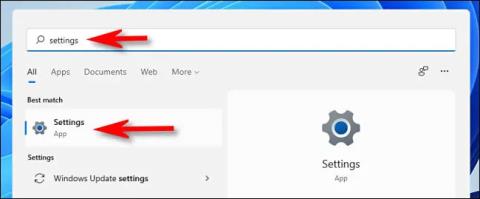
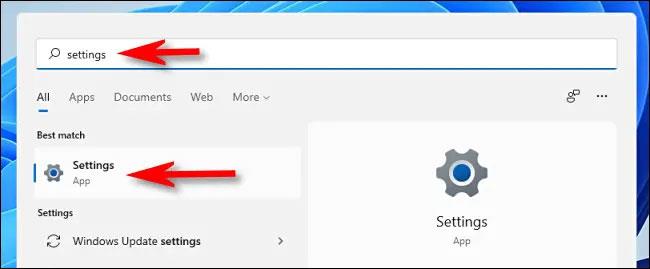
Fyrst skaltu opna Windows Stillingar appið með því að ýta á Windows + i takkasamsetninguna . Eða þú getur líka opnað Start valmyndina, leitað að lykilorðinu „ Stillingar “ og smellt síðan á gírtáknið.
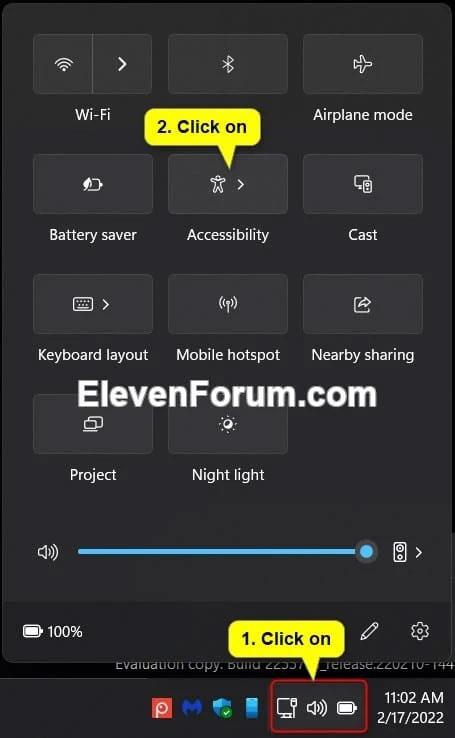
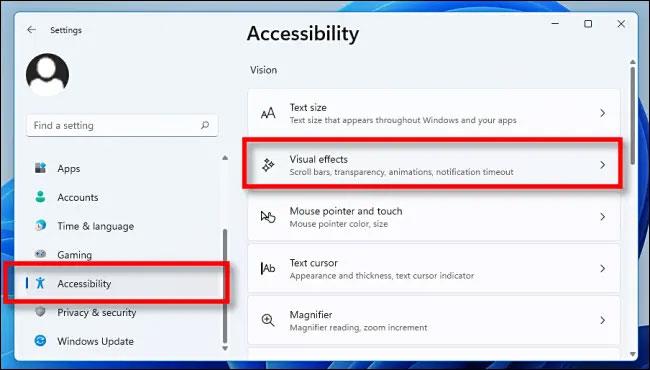
Í stillingarviðmótinu sem opnast, skoðaðu valmyndina til hægri og smelltu á " Aðgengi ". Á skjánum fyrir aðgengisstillingar sem birtist hægra megin, smelltu á „ Sjónræn áhrif “.
Í sjónrænum áhrifum, smelltu á rofann hægra megin við valkostinn „ Hreyfiáhrif “ til að skipta honum í „ Slökkt “ ástandið .
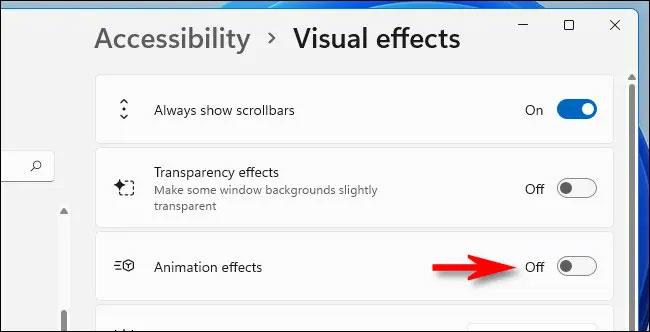
Það er allt sem þú þarft að gera. Breytingar verða vistaðar sjálfkrafa. Lokaðu stillingum og njóttu nýrrar, hraðari og sveigjanlegri Windows upplifunar á kerfinu þínu!
Ef þú skiptir um skoðun og vilt virkja hreyfimyndaáhrif aftur, opnaðu Stillingar og farðu aftur í Aðgengi > Sjónræn áhrif og skiptu „ Hreyfiáhrif “ í „ Kveikt “.