Sjálfgefið er að flestar Windows 11 tölvur fara í svefnstillingu eftir ákveðinn tíma óvirkni til að spara orku og tryggja næði. Hins vegar geturðu líka stillt kerfið þannig að það fari sjálfkrafa í svefnstillingu eftir ákveðinn tíma. Hér er hvernig.
Svefnstilling og slökkt á skjá
Í Windows 11 er svefnstilling og slökkt á skjánum skyld og svipuð, en eru í meginatriðum tvö gjörólík hugtök. Ef þú setur tölvuna þína í dvala mun kerfið skipta yfir í „aðgerðalaus“ aðgerð með litlum afli, auk þess að slökkva tímabundið á sumum vélbúnaðaríhlutum til að spara orku. Auðvitað slokknar á skjánum þegar tölvan er í svefnham.
En á Windows 11 hefurðu líka möguleika á að slökkva á skjánum, en samt halda tölvunni í gangi í bakgrunni. Það þýðir að þú sparar aðeins eins mikið afl og skjárinn notar, en tölvan þín mun samt í meginatriðum starfa á fullum krafti og getur framkvæmt bakgrunnsverkefni þegar þörf krefur.
Hvernig á að stilla tölvuna þína til að fara sjálfkrafa í svefnham
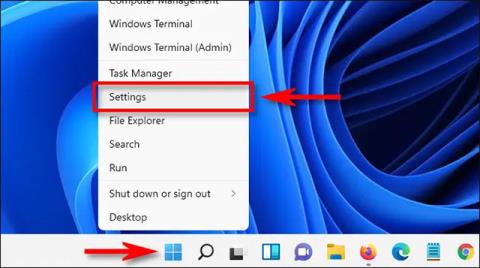
Fyrst skaltu ræsa Windows Stillingar appið með því að ýta á Windows + i á lyklaborðinu. Eða þú getur hægrismellt á Start hnappinn á verkefnastikunni og valið „ Stillingar “ í valmyndinni sem birtist.
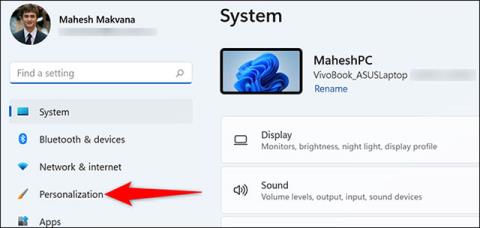
Í stillingarviðmótinu, smelltu á " Kerfi " í listanum til vinstri og smelltu síðan á " Power & Battery ".

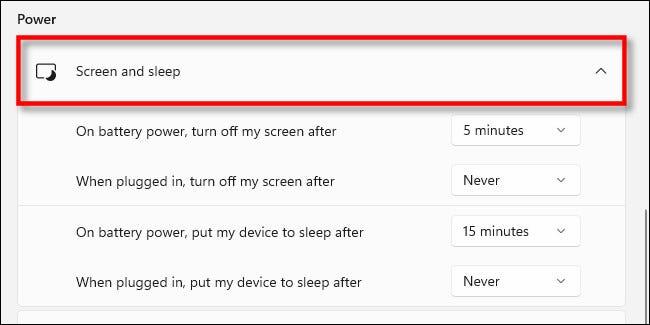
Í Power & Battery Settings skjánum, smelltu til að stækka hlutann „ Skjár og svefn “. Ef tölvan þín notar rafhlöðu, eins og fartölvu eða spjaldtölvu, muntu sjá alls 4 uppsetningarvalkosti. Ef þú notar borðtölvu, þá verða aðeins 2 valkostir.
Til að stilla tímann sem fartölvan þín eða spjaldtölvan fer að sofa skaltu smella á fellivalmyndina við hliðina á „ Á rafhlöðu, setja tækið mitt í dvala eftir . Veldu síðan þann tíma sem þú vilt, svo sem „ 15 mínútur “.
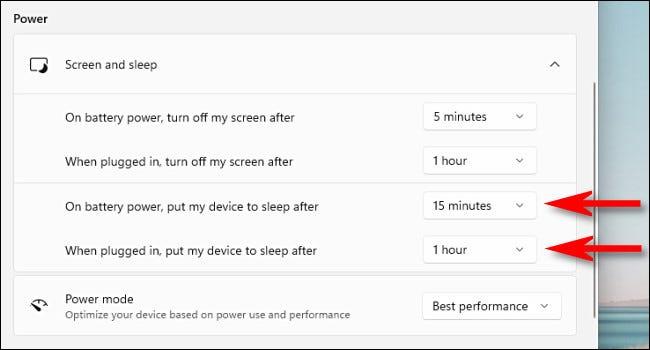
Á sama hátt, til að stilla tímann sem tölvan þín fer sjálfkrafa í svefnstillingu þegar hún er tengd (notar ekki rafhlöðu), smelltu á fellivalmyndina " Þegar það er tengt, settu tækið mitt í svefn eftir " og veldu tímamót.
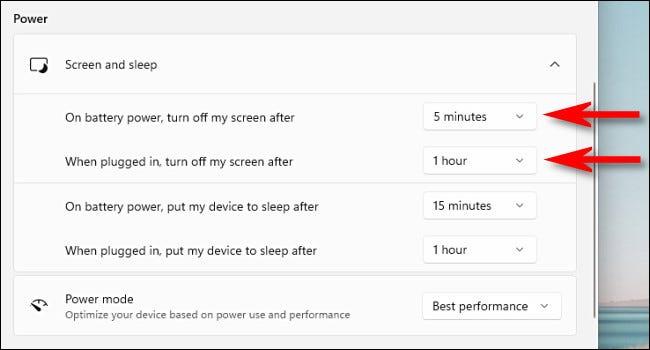
Að auki geturðu líka notað " slökkva á skjánum mínum eftir " valkostinn til að velja hversu lengi skjárinn slekkur sjálfkrafa á sér þegar hann hefur ekki samskipti (óháð svefnstillingu).
Þegar þú ert búinn að sérsníða skaltu loka stillingum og breytingarnar sem þú gerðir vistast sjálfkrafa