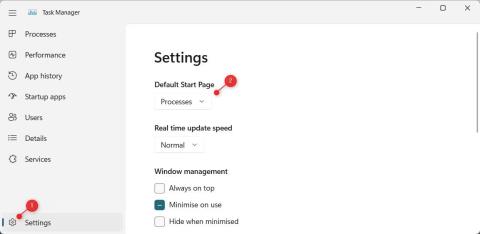
Ef þú ert reyndur Windows notandi sem nýlega uppfærði í Windows 11 gætirðu hafa tekið eftir því að Start valmyndin er ekki lengur með valmöguleikann Hibernate. Microsoft fjarlægði dvala úr sjálfgefna Power valmyndinni í Windows 11, en þú getur samt endurheimt hann og lengt endingu rafhlöðunnar.
Dvalahamur er svipaður og svefnhamur, en hann lengir endingu rafhlöðunnar með því að vista núverandi stöðu kerfisins í skrá á harða disknum þínum og nota síðan þá stillingu til að halda áfram að vinna þegar þú ræsir upp. . Þetta er allt sem þú þarft að vita um hvernig á að virkja og stilla dvalaham á Windows 11.
Hvernig á að kveikja á dvalaham á Windows 11
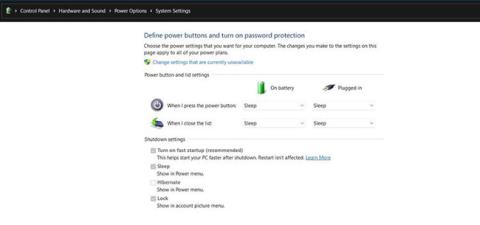
Eins og getið er hér að ofan vantar valmöguleikann í dvala í aflhnappinn í Start valmyndinni. Sömuleiðis geturðu ekki fengið aðgang að því í gegnum aðra orkuvalkosti í Windows 11 heldur, svo þú verður að virkja það í gegnum stjórnborðsstillingar handvirkt.
Svona geturðu virkjað dvalaham á Windows 11:
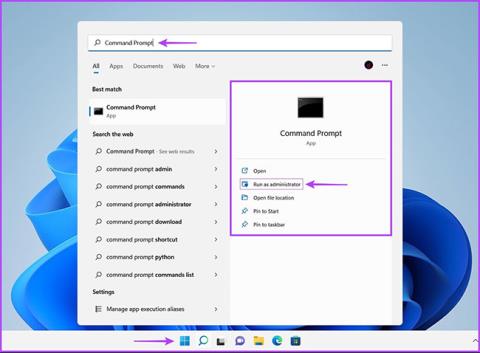
1. Ræstu Start valmyndina, leitaðu að Control Panel og veldu heppilegustu niðurstöðuna.
2. Smelltu á System and Security , síðan undir Power Options , smelltu á Breyta því sem aflhnapparnir gera .
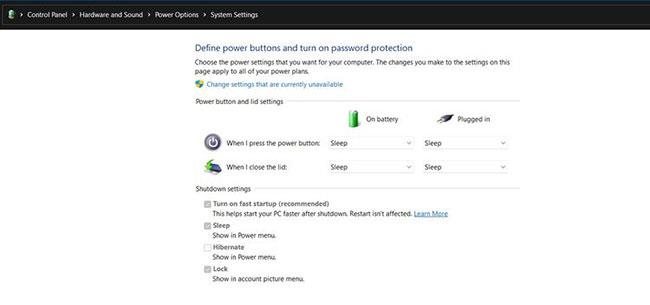
Smelltu á Breyta því sem aflhnapparnir gera
3. Smelltu á Breyta stillingum sem eru ekki tiltækar eins og er .
4. Í Shutdown settings , hakaðu við Hibernate og smelltu loks á Vista breytingar til að virkja dvala á Windows 11.
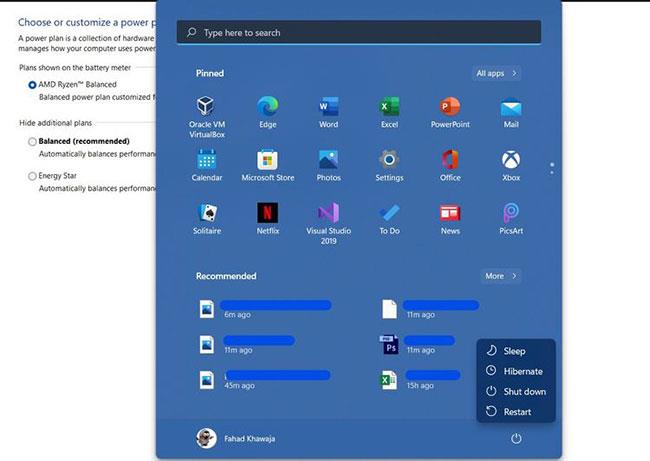
Opnaðu dvalaham
Þú getur nú sett kerfið þitt í dvala í gegnum Start > Power > Hibernate .
Hvernig á að sérsníða dvalaham á Windows 11
Eftir að hafa virkjað dvalaham á Windows 11 geturðu stillt nokkrar stillingar til að sérsníða þær að þínum vinnuflæði.
Svona geturðu stillt dvalastillingar á Windows 11:
1. Opnaðu Start valmyndina , leitaðu að Control Panel og veldu heppilegustu niðurstöðuna.
2. Smelltu á System and Security , smelltu síðan á Power Options ..
3. Fyrir þá orkuáætlun sem er valin, smelltu á Breyta áætlunarstillingum , veldu síðan Breyta háþróuðum orkustillingum til að opna valmyndina Power Options .
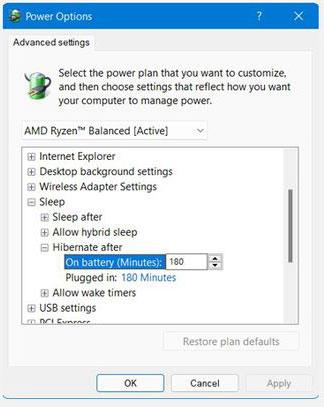
Stækkaðu Hibernate eftir valkosti
4. Stækkaðu Svefnvalkostina og stækkaðu síðan Dvala eftir valkostina .
5. Stilltu tímann sem þarf til að fara í dvala þegar á rafhlöðu ( Á rafhlöðu ) og í sambandi ( Tengd í ).
6. Til að gera breytingarnar varanlegar skaltu smella á Apply og síðan OK.
Á sama hátt geturðu einnig stillt dvala sem sjálfgefna aflstillingu þegar lokið er lokað eða tækið er óvirkt. Þú getur stillt þessa valkosti í gegnum Stjórnborð > Kerfi og öryggi > Rafmagnsvalkostir > Veldu hvað það gerir að loka lokinu .
Fartölvur hafa yfirleitt ekki langan rafhlöðuending, þannig að langur vinnudagur verður erfiðari ef rafhlaðan tæmist hratt. Dvala hjálpar til við að lengja endingu rafhlöðunnar, vistar opnar skrár og forrit í skrá, svo þú getur fljótt endurheimt núverandi stöðu þegar þú kemur aftur til vinnu.