Ruslatunnan geymir allar skrárnar sem þú hefur eytt í Windows. Og þó að sjálfgefna skrifborðsflýtileiðin sé gagnlegt tól, þá leyfir Windows 11 þér ekki að bæta ruslafötutákninu við kerfisbakkann.
Hins vegar, ef þú vilt virkilega gera þetta, verður þú ekki fyrir vonbrigðum. Með því að hlaða niður og setja upp forrit frá þriðja aðila geturðu bætt ruslatunnunni við kerfisbakkann þinn til að auðvelda aðgang, sama hversu marga glugga þú hefur opna. Hér er hvernig á að bæta ruslafötutákninu við Windows 11 kerfisbakkann með því að nota TrayBin og MiniBin.
Hvernig á að bæta ruslafötutákninu við kerfisbakkann með því að nota TrayBin
TrayBin er ókeypis forrit sem þú getur notað á Windows 11/10/8/7. Það góða við TrayBin er að það inniheldur marga þemavalkosti fyrir ruslafötuna kerfisbakka táknið. Til að bæta við ruslafötutákninu á kerfisbakkanum með því að nota TrayBin forritið þarftu að hlaða niður og draga út ZIP skjalasafn þess sem hér segir.
1. Opnaðu Softpedia síðu TrayBin í vafraglugga.
2. Smelltu á hnappinn Sækja núna á þessari síðu til að vista TrayBin ZIP skjalasafnið í möppu.
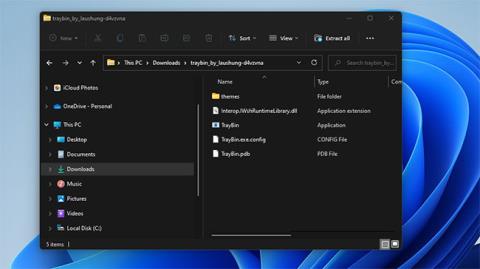
3. Tvísmelltu á TrayBin ZIP skrána til að opna hana í File Explorer.
4. Smelltu á Draga allt út á skipanastikunni.
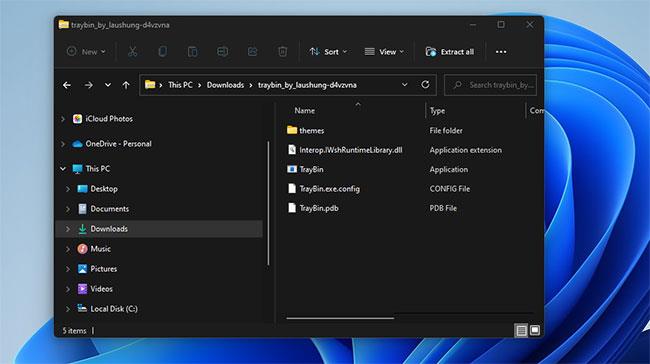
Dragðu út allt hnappinn
5. Veldu Browse til að velja afþjöppunarslóð fyrir ZIP skjalasafnið.
6. Merktu við Sýna útdrættar skrár þegar lokið er gátreitinn .
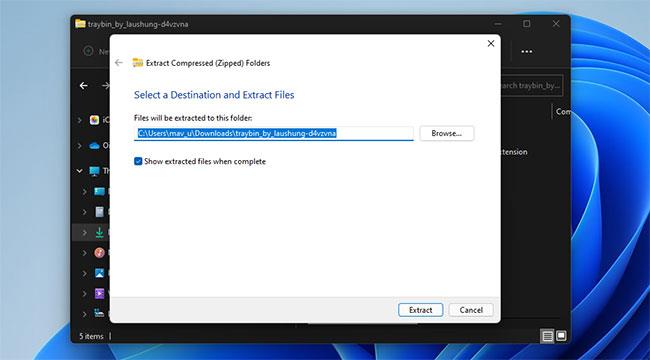
Möppuþjöppunargluggi
7. Veldu Útdráttur til að draga úr skjalasafninu.
8. Smelltu síðan á TrayBin í útdrættu möppunni til að bæta við ruslafötu kerfisbakkatákninu sem sýnt er beint fyrir neðan.
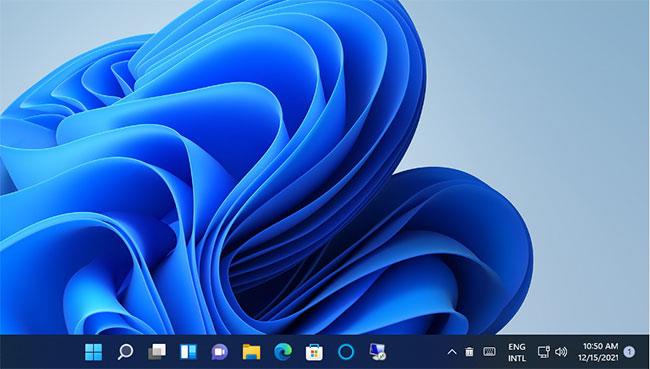
TrayBin táknið fyrir ruslafötuna
Þú ert nú með handhægt ruslafötutákn í kerfisbakkanum þínum.
Hvernig á að bæta ruslafötutákninu við kerfisbakkann með MiniBin
MiniBin er forrit sem er mjög svipað TrayBin, það bætir einnig ruslatunnu tákni við kerfisbakkasvæðið á svipaðan hátt. Eins og TrayBin er þetta forrit sem er ókeypis. Þú getur halað niður og sett upp MiniBin eins og hér segir.
1. Opnaðu Softpedia síðuna fyrir MiniBin .
2. Veldu Download Now valmöguleikann þar til að vista MiniBin í möppu.
3. Dragðu síðan út MiniBin ZIP skjalasafnið eins og lýst er í skrefum 3 til 8 í TrayBin leiðbeiningunum hér að ofan.
4. Tvísmelltu á MiniBin-6.6.0.0-Setup í útdrættu möppunni og smelltu á Já á UAC hvetjunni.
5. Veldu síðan Next og I Agree valkostina .
6. Smelltu á Next aftur til að fá aðgang að uppsetningarstaðsetningarvalkostunum.
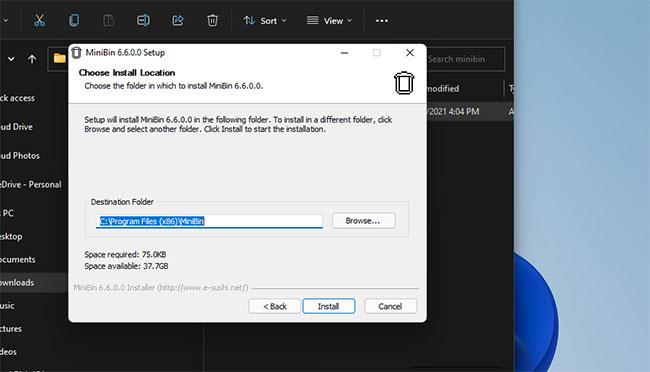
MiniBin uppsetningargluggi
7. Veldu Vafra til að velja uppsetningarskrána.
8. Smelltu á Setja upp hnappinn.
9. Þegar því er lokið muntu sjá ruslafötutáknið á verkefnastikunni þinni. Það tákn breytist þegar ruslið fyllist (sérsniðið fyrir tómt, 100%, 25%, 50% og 75% fullt).
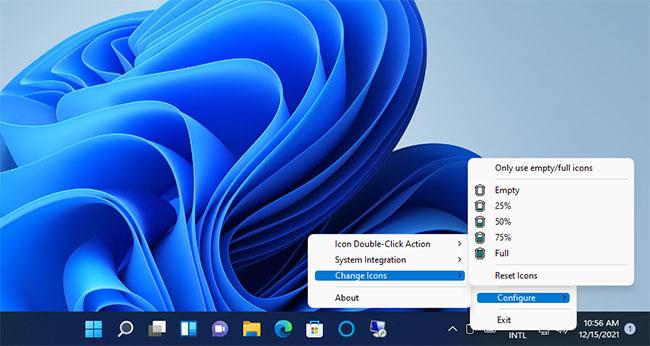
Tákn á kerfisbakka MiniBin ruslafötunnar
Með MiniBin eða TrayBin þarftu ekki lengur ruslatunnutákn á Windows 11 skjáborðinu þínu. Í hvert skipti sem þú þarft að athuga hluti sem hefur verið eytt geturðu opnað það fljótt, sama hversu margir gluggar eru opnir á skjánum.