Rejtett kurzor beállítása adatbevitelkor a Windows 10/11 rendszerben
Bosszantja az a helyzet, amikor az egérmutató megjelenik a szövegmezőben gépelés közben?
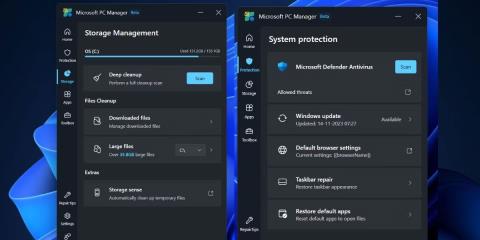
A Microsoft PC Manager erősebb, mint korábban, és számos új funkciót vezetett be, beleértve a lebegő eszköztárakat. Ez az alkalmazás a Microsoft válasza az összes harmadik féltől származó PC-kezelési/-tisztító alkalmazásra, amely jelenleg kevésbé tűnik hasznosnak.
Jobb általános kialakítást kap, függőleges menüvel és több alszakaszsal, beleértve az új Eszköztár részt. Vizsgáljuk meg ezeket a funkciókat részletesen.
Milyen újdonságok vannak a Microsoft PC Manager alkalmazásban?
A Microsoft PC Manager alkalmazás még béta állapotban van. Az alkalmazás korábbi verzióinak két fő része volt: Tisztítás és Biztonság . A frissítés azonban egy új Kezdőlap részt hoz az alkalmazásban, amely szépen elrendezi az összes hasznos beállítást a csempékben. Támogatja a világos és sötét módokat, és alkalmazkodik az alapértelmezett rendszertémához.
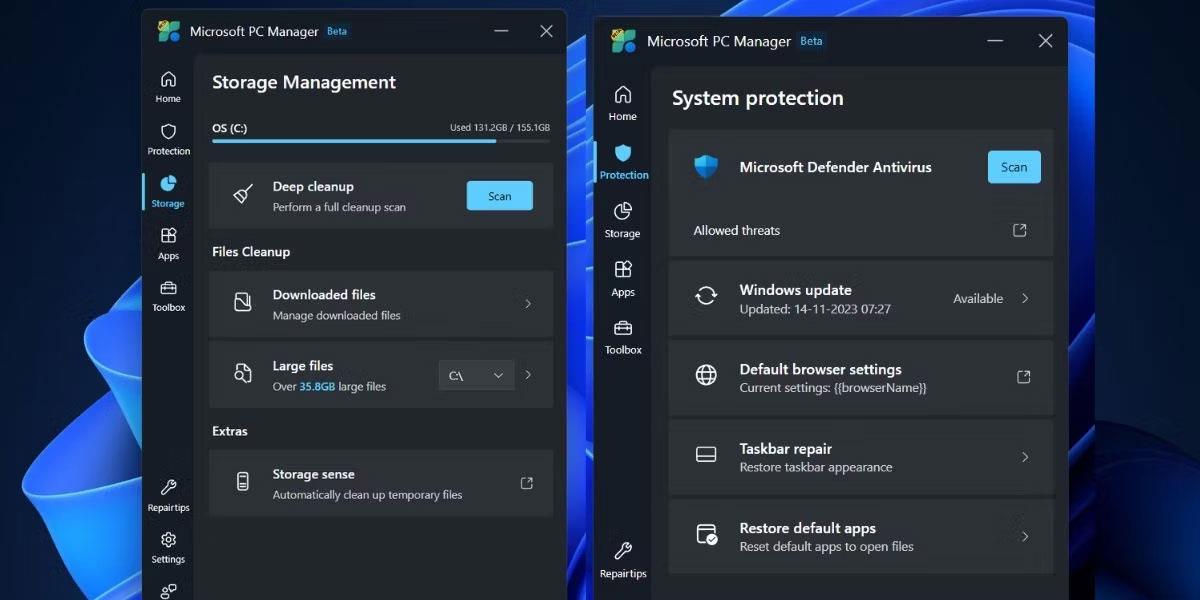
Az esztétikai fejlesztések mellett 4 különálló rész is van: Védelem, Tárhely, Alkalmazások és Eszköztár. A Védelem részben visszaállíthatja a tálca megjelenését és az alapértelmezett alkalmazásokat .
Új eszközök a Microsoft PC Managerben
A Tárolás rész továbbfejlesztette a Fájlkarbantartó eszközöket, beleértve a továbbfejlesztett nagy fájlazonosító eszközt is. Korábban csak a fájlok előnézetét lehetett megtekinteni a Fájlkezelőben, de most az alkalmazás egy új aloldalt nyit meg a nagy fájlrészhez számos szűrővel és szkennelési lehetőséggel.
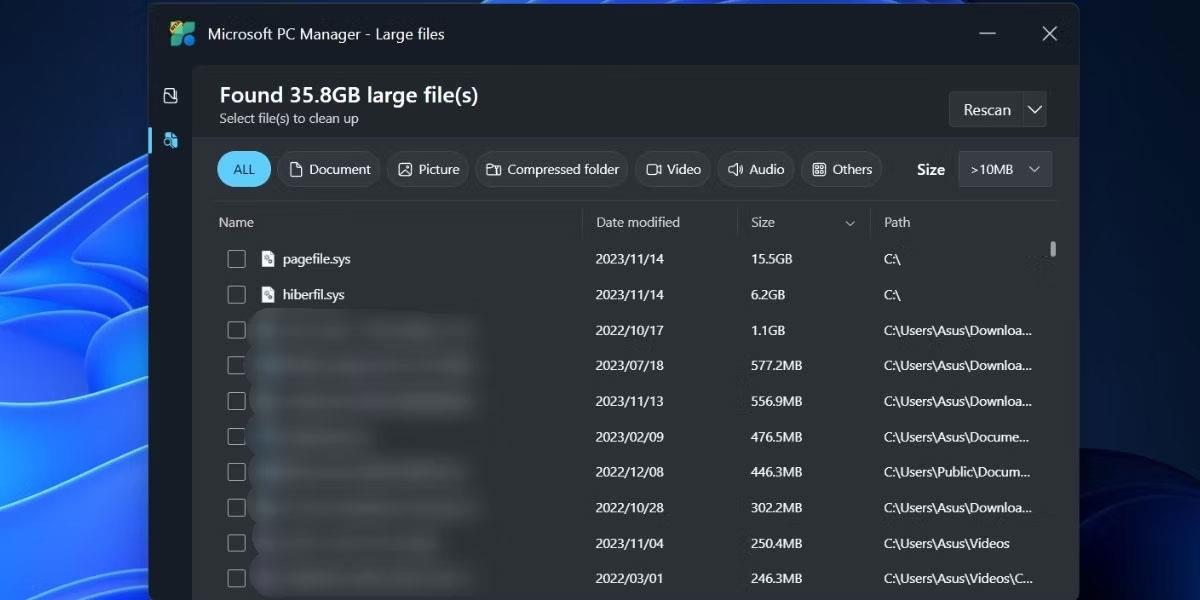
Nagy fájlazonosító eszköz a Microsoft PC Managerben
Közvetlenül ebből az ablakból áthelyezhet vagy véglegesen törölhet egy vagy több fájlt a File Explorer megnyitása nélkül . A Deep Scan opció továbbra is fennáll, és a Storage Sense-t a Microsoft PC Manager alkalmazásból is elérheti . Az Alkalmazáskezelés szakasz nem újdonság. Leállíthatja a folyamatokat, kezelheti az induló alkalmazásokat, és közvetlenül elérheti a Microsoft Store-t.
Az utolsó rész az Eszköztár rész , ennek segítségével számos Windows-eszközt érhet el, megjeleníthet egy lebegő eszköztárat a képernyőn, és egyéni hivatkozásokat adhat hozzá.
Az Eszköztár aktiválása az asztalon
Telepítenie kell a Microsoft PC Manager alkalmazás legújabb verzióját (3.8.2.0) a hivatalos Microsoft PC Manager webhelyről . De ha nehézségei vannak az alkalmazás letöltésével vagy telepítésével, letöltheti a Techspotról , egy megbízható webhelyről is.
A Microsoft PC Manager alkalmazás telepítése után kattintson az Eszköztár ikonra a bal oldali függőleges menüben. Ezután kattintson az Eszköztár megjelenítése az asztalon lehetőség melletti kapcsolóra az eszköztár aktiválásához.
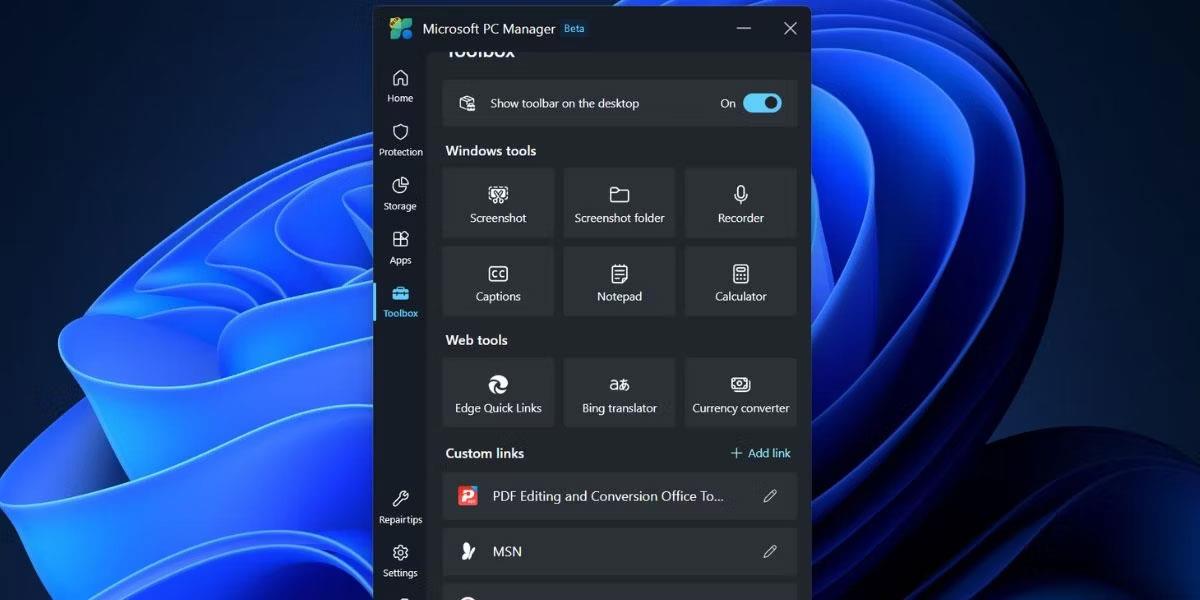
Engedélyezze az Eszköztárat a Microsoft PC Managerben
A képernyőn lebegő eszköztárral most minimalizálhatja a Microsoft PC Manager alkalmazást. Kattintson és húzza az eszköztárat a képernyő bármely oldalára, hogy az adott helyre rögzítse. Ha ezt nem teszi meg, akkor az összes megnyitott alkalmazás tetején megjelenik.
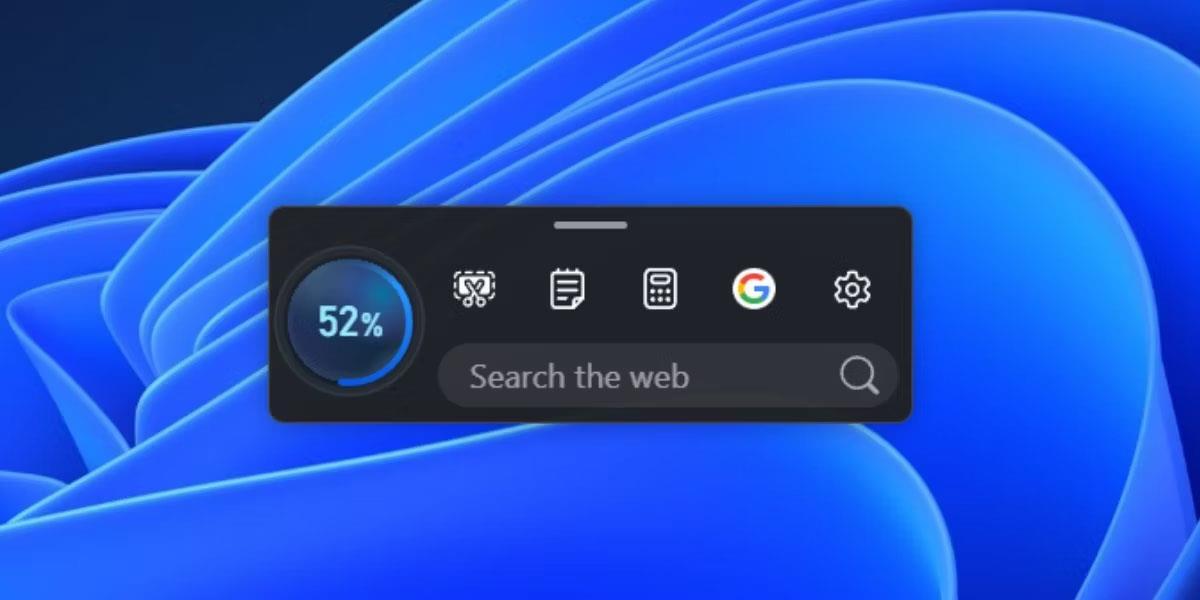
Eszköztár a Microsoft PC Managerben
Ha az egérmutatót a hely fölé viszi, az eszköztár automatikusan megjelenik. Kattintson a Boost gombra a memória törléséhez vagy bármely eszköz elindításához. Még egyéni hivatkozásokat is hozzáadhat webhelyekre az eszköztáron, majd közvetlenül elindíthatja őket az Edge-ben.
Az Eszköztár testreszabása
Előfordulhat, hogy az eszköztár alapértelmezett listája sok ember számára nem megfelelő. Előfordulhat, hogy nincs szüksége az Edge keresési lehetőségre, vagy szeretne további eszközöket hozzáadni, vagy eltávolítani néhányat. A következőképpen szabhatja testre:
1. A megnyitáshoz vigye az egérmutatót az Eszköztár fölé az asztalon.
2. Kattintson a Beállítások elemre .
3. Most kattintson az Eszközök hozzáadása elemre .
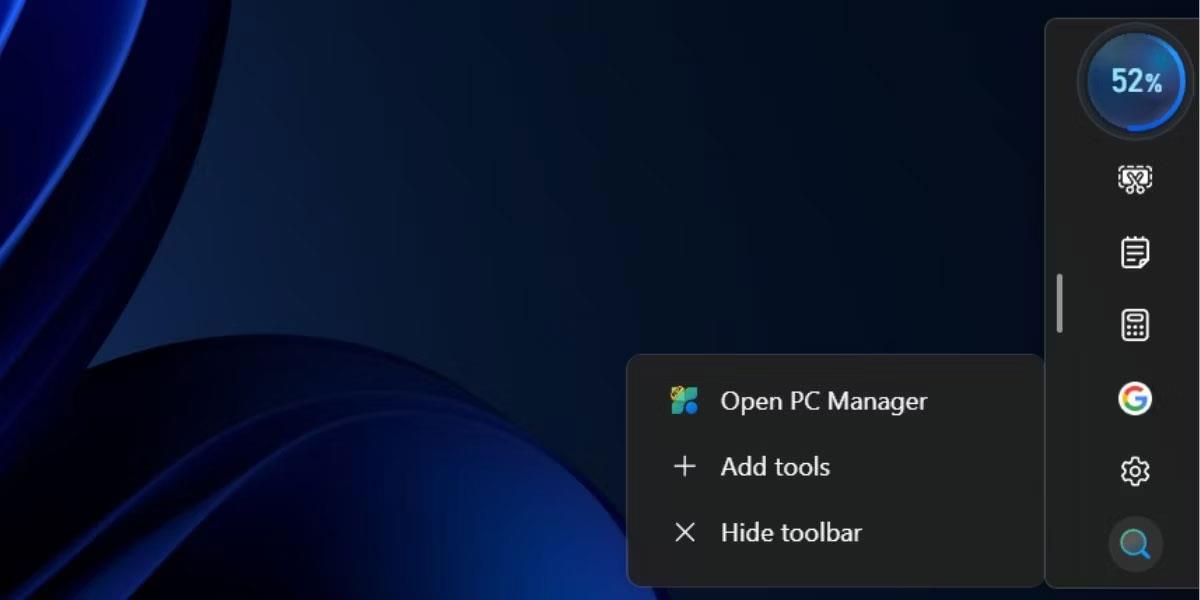
Az Eszköztár testreszabása a Microsoft PC Managerben
4. Kattintson a pluszjelre (+), hogy hozzáadja az eszközt az eszköztárhoz.
5. Ha el szeretné távolítani az eszköz ikonját az eszköztárból, kattintson a mínuszjel (-) ikonra.
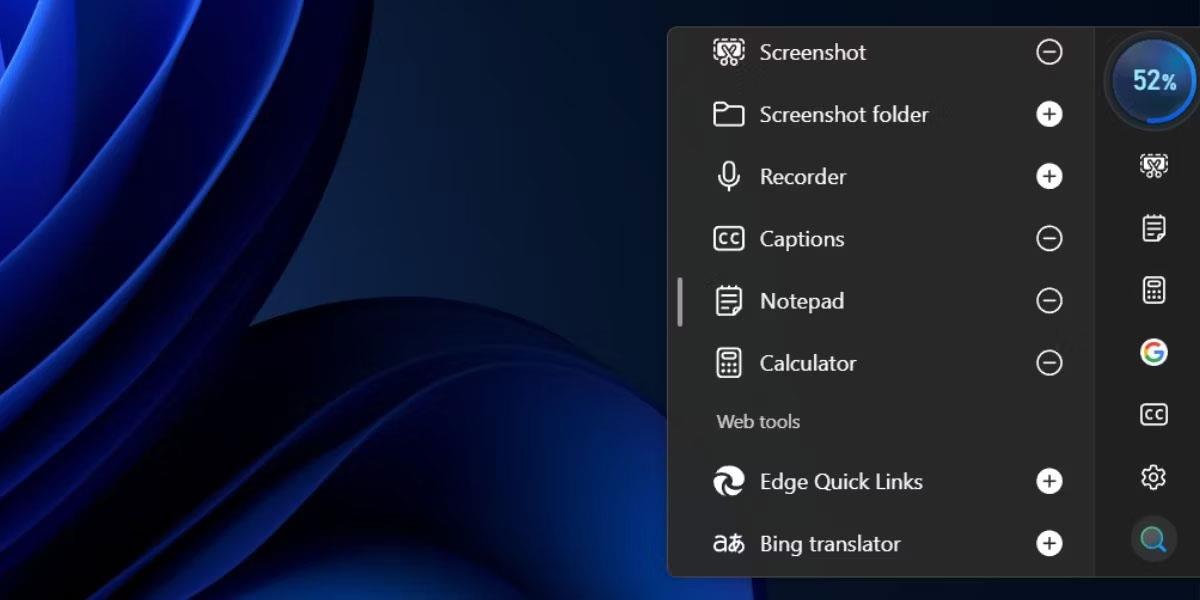
Eszközök hozzáadása vagy eltávolítása a Microsoft PC Manager eszköztárában
6. Végül kattintson az asztalra az eszköztár bezárásához.
Az eszköztárat elrejtheti anélkül, hogy bezárná a Microsoft PC Manager alkalmazást a háttérben. Vigye az egérmutatót az eszköztár fölé a megnyitásához, majd kattintson a Beállítások elemre . Ezután kattintson az Eszköztár elrejtése elemre , hogy elrejtse az asztalon. Az eszköztár megjelenítéséhez azonban el kell érnie a Microsoft PC Manager alkalmazás Eszköztár részét.
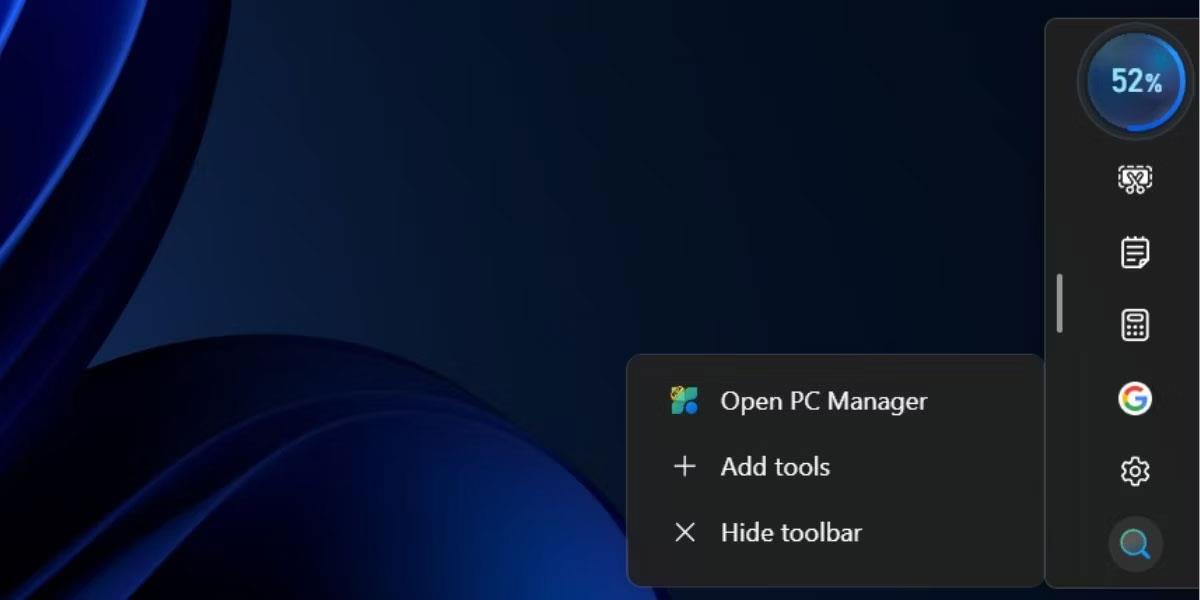
Az Eszköztár testreszabása a Microsoft PC Managerben
Az új Microsoft PC Manager alkalmazás jobban kezeli a Windows rendszert, és annyi funkcióval rendelkezik, hogy versenyezhet bármely számítógép-kezelő vagy tisztító alkalmazással. Mostantól azonosíthatja a nagyobb fájlokat, kezelheti az alkalmazások és a tálca tevékenységét, és hozzáférhet számos elérhető Windows-alkalmazáshoz az eszköztáron keresztül egy sokkal továbbfejlesztett felhasználói felülettel. Azt azonban még mindig nem tudni, hogy az alkalmazás mikor lép ki a béta fázisból, és mikor jelenik meg a Microsoft Store-ban az általános felhasználók számára.
Bosszantja az a helyzet, amikor az egérmutató megjelenik a szövegmezőben gépelés közben?
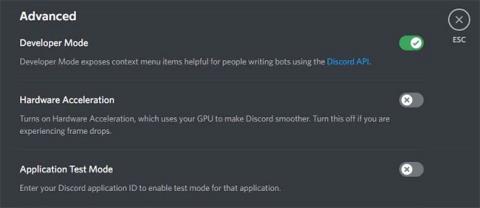
Míg a Discord az idő nagy részében zökkenőmentesen működik, időnként olyan problémába ütközhet, amely fejfájást okoz, miközben megpróbálja kitalálni, hogyan lehet megoldani.
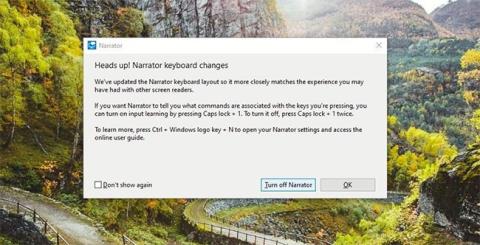
Ha nem használja a Narrátort, vagy másik alkalmazást szeretne használni, egyszerűen kikapcsolhatja vagy letilthatja.
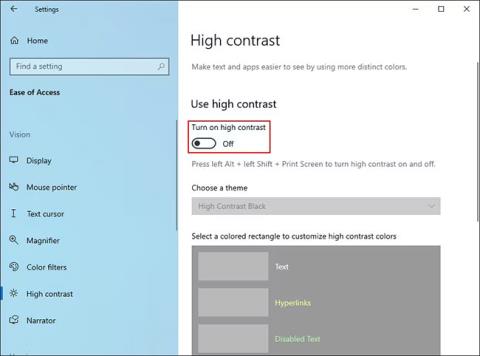
A Windows sötét témával rendelkezik, amely javítja a rendszer általános esztétikáját. Ez a lehetőség azonban korlátozott, és nem feltétlenül érint bizonyos alkalmazásokat.
Amíg arra vár, hogy a Microsoft hivatalosan hozza a Copilotot a Windows 10-be, már korán megtapasztalhatja ezt az AI chatbot szolgáltatást harmadik féltől származó eszközök, például a ViveTool használatával.
Az élő feliratok segítségével mindenki, beleértve a siketeket vagy nagyothallókat is, jobban megértse a hangot azáltal, hogy megtekinti az elhangzott feliratokat.
Ez az útmutató bemutatja, hogyan állíthatja vissza teljesen a Windows Update összetevőit és házirendjeit az alapértelmezettre a Windows 11 rendszerben.
A Windows 11 hibát jelez, hogy nem kap elég RAM-ot, hiányzik a RAM, miközben az eszköz RAM-ja még rendelkezésre áll. Ez a cikk segít gyorsan kezelni ezt a helyzetet.
Sok felhasználónak problémái vannak a Clipchamp videószerkesztő eszköz Microsoft Store-on keresztüli telepítésével. Ha ugyanezzel a problémával küzd, és szeretné telepíteni és kipróbálni ezt az ingyenes videószerkesztő eszközt, ne aggódjon!
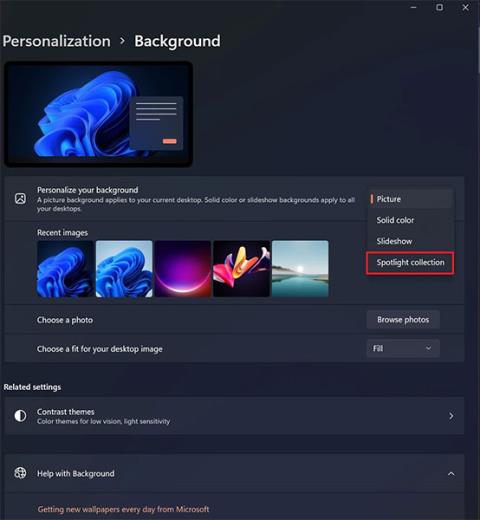
A Windows reflektorfény egy olyan szolgáltatás, amely javítja a Windows esztétikáját.
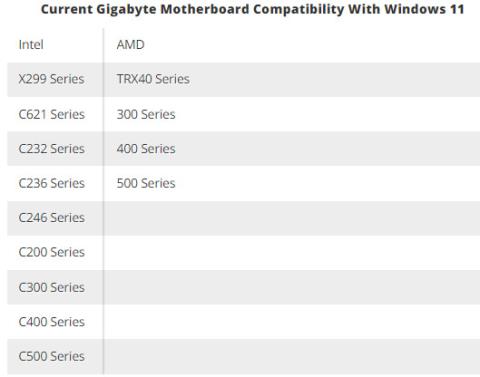
A Gigabyte lesz a következő számítógép-alkatrészgyártó, amely bemutatja azon alaplapmodellek listáját, amelyek támogatják a kompatibilitást és a zökkenőmentes frissítést a Windows 11-re.
Gyakori probléma ezek között, hogy a Hyper-V engedélyezése után a Windows 11 rendszeren nem lehetséges a rendszerindítás a lezárási képernyőről.
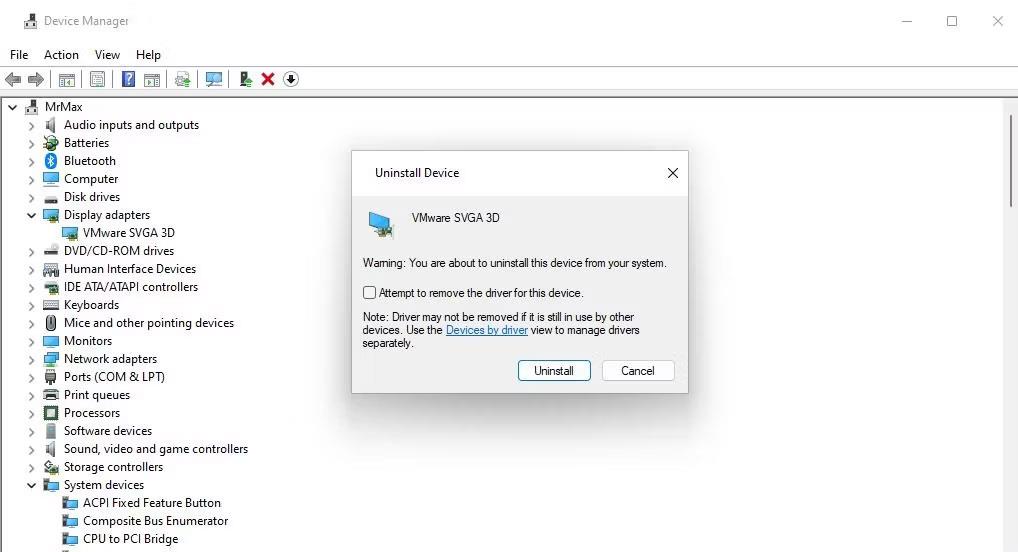
A számítógép hardvereszközeinek illesztőprogramjait használják a hardver és az operációs rendszer közötti kommunikációhoz.
A Helyi biztonsági házirend a Windows hatékony szolgáltatása, amely lehetővé teszi a helyi hálózaton lévő számítógépek biztonságának szabályozását.
A Paint Cocreator a Microsoft Paint alkalmazásba ágyazott szolgáltatás. Kép több verzióját is létrehozhatja a DALL-E, egy képi mesterséges intelligencia rendszer segítségével, amely az Ön által megadott szövegbevitelen alapul.
Akár beszédet szeretne gyakorolni, akár egy idegen nyelvet elsajátítani, akár podcastot szeretne készíteni, a hangfelvétel Windows 11 rendszerű számítógépen egy egyszerű folyamat.
A Battery Saver a Windows 11 egyik hasznos beépített funkciója.
Bizonyos helyzetekben újra kell indítania a Windows 11 számítógépet a problémák megoldásához, a frissítések telepítéséhez, a telepítési folyamat befejezéséhez vagy más szükséges feladatok elvégzéséhez.
Egyéni energiagazdálkodási séma létrehozása nem ritka, ha sok éve használja a Windows rendszert. De tudta, hogy importálhat és exportálhat energiaterveket a Windows rendszerben?
A Dynamic Lock nevű biztonsági funkció segítségével egyszerűen beállíthatja számítógépét, hogy biztonságosan zárja le magát, amikor elhagyja munkahelyét, anélkül, hogy teljesen le kellene kapcsolnia a rendszert.
A Kioszk mód a Windows 10 rendszeren egy olyan mód, amelynél csak 1 alkalmazás használható, vagy csak 1 webhely érhető el vendégfelhasználókkal.
Ez az útmutató bemutatja, hogyan módosíthatja vagy állíthatja vissza a Camera Roll mappa alapértelmezett helyét a Windows 10 rendszerben.
A hosts fájl szerkesztése azt eredményezheti, hogy nem tud hozzáférni az internethez, ha a fájl nincs megfelelően módosítva. A következő cikk a hosts fájl szerkesztését mutatja be a Windows 10 rendszerben.
A fotók méretének és kapacitásának csökkentésével könnyebben megoszthatja vagy elküldheti őket bárkinek. Különösen a Windows 10 rendszeren néhány egyszerű lépéssel csoportosan átméretezheti a fényképeket.
Ha biztonsági vagy adatvédelmi okokból nem kell megjelenítenie a nemrég felkeresett elemeket és helyeket, egyszerűen kikapcsolhatja.
A Microsoft nemrég adta ki a Windows 10 évfordulós frissítését számos fejlesztéssel és új funkcióval. Ebben az új frissítésben sok változást fog látni. A Windows Ink ceruza támogatásától a Microsoft Edge böngészőbővítmény támogatásáig a Start menü és a Cortana is jelentősen fejlődött.
Egy hely számos művelet vezérléséhez közvetlenül a tálcán.
Windows 10 rendszeren letölthet és telepíthet csoportházirend-sablonokat a Microsoft Edge beállításainak kezeléséhez, és ez az útmutató bemutatja a folyamatot.
A Sötét mód a Windows 10 sötét hátterű felülete, amely segít a számítógépnek energiatakarékosságban, és csökkenti a felhasználó szemére gyakorolt hatást.
A tálcán korlátozott hely áll rendelkezésre, és ha rendszeresen több alkalmazással dolgozik, gyorsan elfogyhat a több kedvenc alkalmazás rögzítéséhez szükséges hely.