Naujos „Windows 11“ nustatymų programos funkcijos
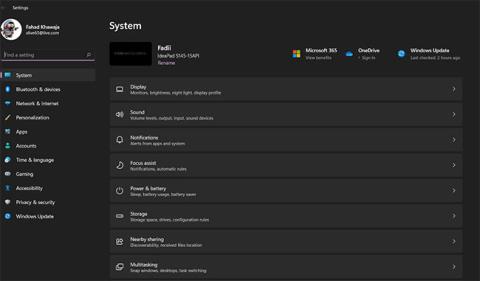
„Microsoft“ visiškai pertvarkė „Windows 11“ vartotojo sąsają, todėl daugelis „Windows 10“ programų dabar atrodys kitaip. Vienas iš jų yra „Nustatymų“ programa.
„Microsoft“ visiškai pertvarkė „Windows 11“ vartotojo sąsają, todėl daugelis „Windows 10“ programų dabar atrodys kitaip. Vienas iš jų yra „Nustatymų“ programa.
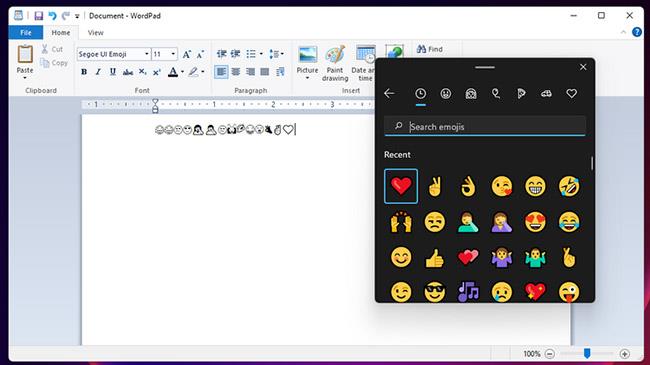
Naudodami dvigubos įkrovos sistemą galite įdiegti „Windows 11“ kompiuteryje, kuriame veikia „Windows 10“. Tai leidžia išbandyti naują „Microsoft“ operacinę sistemą nepašalinant esamos operacinės sistemos.
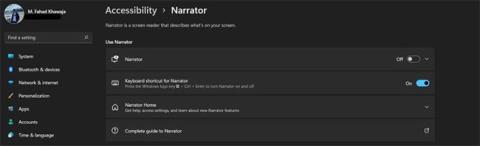
Nuo „Windows 11“ išleidimo daugelis pritaikymo neįgaliesiems funkcijų buvo gerokai atnaujintos. Dėl naujų funkcijų (pvz., natūralesnių balsų) Diktorius tampa galingesnis ir pritaikomas sistemoje „Windows 11“.
Be įdomių naujų funkcijų, „Windows 10“ naujinimas taip pat turi tam tikrų problemų diegiant programinę įrangą ir po jos. Perskaitykite šį straipsnį, kad sužinotumėte, kaip išspręsti kai kurias dažniausiai pasitaikančias šio naujinimo problemas.
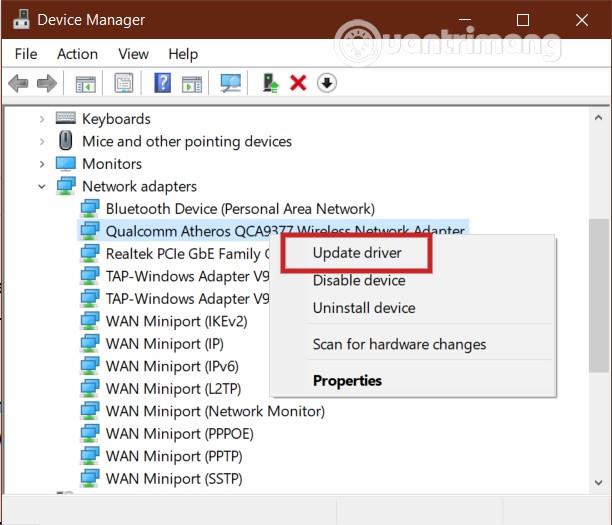
Šiame straipsnyje bus parodyta, kaip suaktyvinti virtualiąją klaviatūrą sistemoje „Windows 11“.
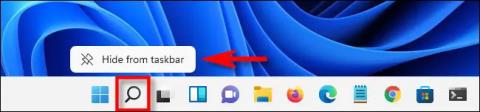
Paieškos sistemos atlieka svarbų vaidmenį „Windows“ platformose apskritai, o „Windows 11“ nėra išimtis.
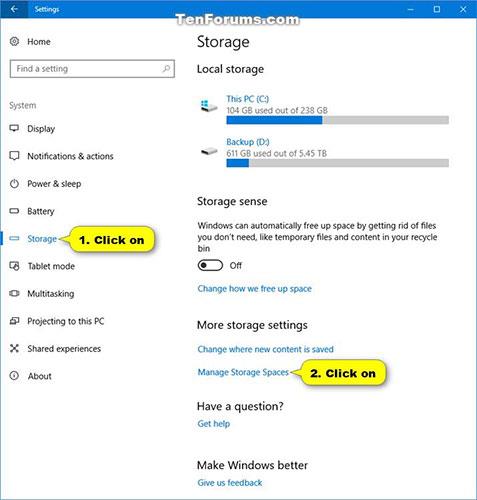
Saugyklos vietos padeda apsaugoti duomenis nuo disko gedimo ir laikui bėgant padidina saugyklą, kai pridedate diskų prie kompiuterio. Šiame vadove bus parodyta, kaip naudoti saugyklos vietas kuriant naują baseiną ir saugyklos vietą sistemoje „Windows 10“.
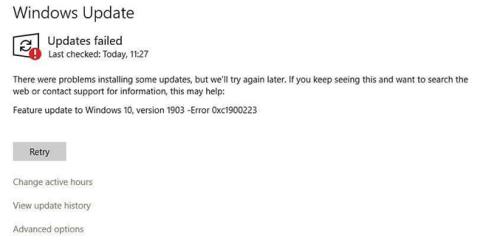
Klaida 0xc1900223 gali pasirodyti bandant atnaujinti „Windows 10“ diegimą, ypač naudojant funkcijų naujinimus, pvz., v1903 arba v1909.
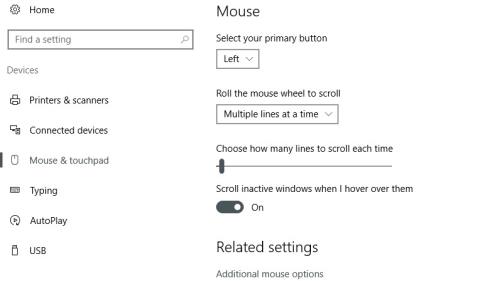
„Windows 10“ nešiojamuosiuose kompiuteriuose pastaruoju metu daugelis vartotojų pranešė, kad jutiklinė dalis neveikia ir jie nežino, kaip ištaisyti klaidą.
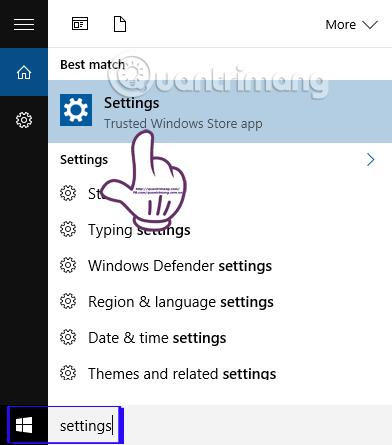
„Windows 10“ leidžia vartotojams įdiegti numatytąsias naršykles arba programas kompiuteryje. Failai ir nuorodos bus automatiškai atidaromi pagal numatytąją įdiegtą programą. Tačiau ką daryti, jei „Nustatymai“ nepavyksta ir „Windows 10“ negalime nustatyti numatytųjų programų?
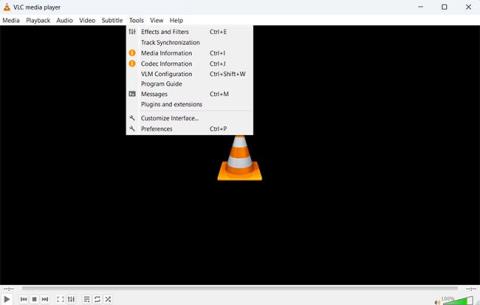
VLC yra populiarus daugialypės terpės grotuvas, galintis atkurti daugybę vaizdo ir garso formatų. Tačiau kartais susiduriama su netikėtomis problemomis, pvz., nepaleidžiami vaizdo įrašai.
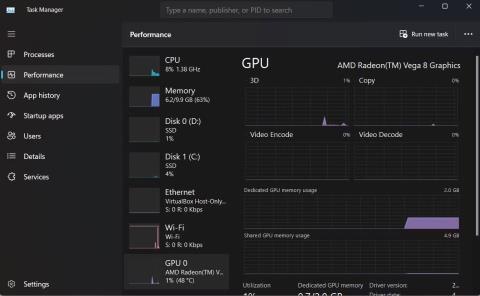
Tikriausiai žinote visus svarbius vaizdo plokščių gamintojus, tokius kaip AMD, Nvidia, Intel ir ASUS ir kt., bet koks tiksliai yra jūsų GPU modelis?
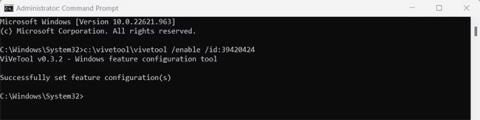
Ieškoti procesų ir programų, veikiančių sistemoje „Windows“, naudojant užduočių tvarkytuvę, gali būti sudėtinga. Kad būtų lengviau, „Windows“ siūlo parinktį įjungti paieškos laukelį užduočių tvarkyklėje.
Galite nustatyti pasirinktinius paleisties pranešimus sistemoje „Windows 11“, sukurdami VBS („Visual Basic“) scenarijaus failą „Notepad“, kad garsiai skaitytumėte tekstą.
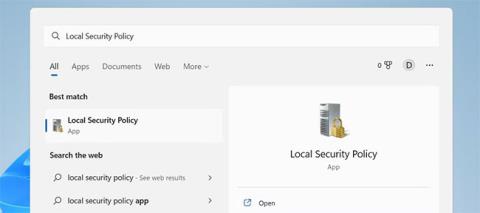
Vietinė saugos politika yra galingas įrankis, leidžiantis valdyti įvairius „Windows 11“ kompiuterio saugos nustatymus. Bet ar žinote, kaip pasiekti šią priemonę?
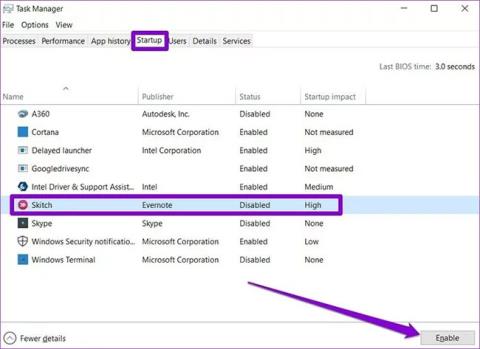
„Startup“ aplankas yra naudinga „Windows 10“ programa. Jame yra programų, kurios paleidžiamos iškart paleidus kompiuterį. Tačiau galite pastebėti, kad kai kurios paleisties programos paleidžiamos ne taip, kaip turėtų.
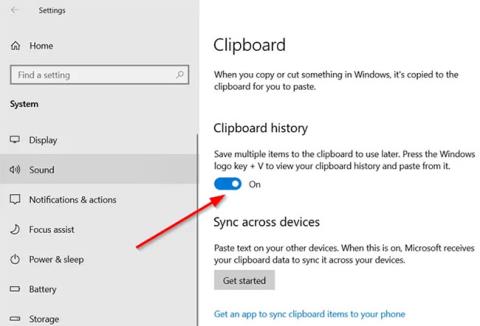
Spartusis klavišas Win + Shift + S sistemoje „Windows 10“ leidžia vartotojams nufotografuoti dalinį arba visą ekraną ir nukopijuoti jį į mainų sritį. Daugeliu atvejų ši funkcija veikia taip, kaip tikėtasi, tačiau kartais ji taip pat gali nereaguoti.
„Near Share“ yra „Windows 10“ funkcija, skirta dalytis duomenimis tarp netoliese esančių įrenginių naudojant „Bluetooth“ arba „WiFi“.

Sistemos garsumo reguliavimas yra pagrindinė užduotis, kurią beveik visi turi atlikti bendraudami ir naudodami kompiuterį.
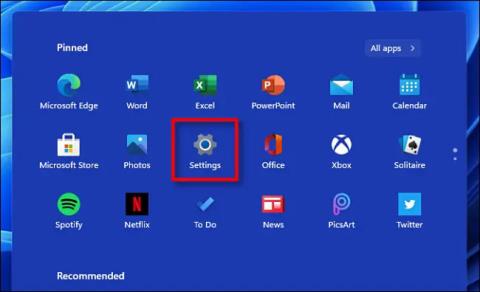
Pagal numatytuosius nustatymus „Windows 11“ užduočių juostos piktogramos bus pateiktos ekrano centre.
Pagrindinė išskirtinė funkcija yra „Spot Fix“, kuri padeda pašalinti nuotraukų dėmes. Kitas naujas papildymas yra patobulinta skaidrių demonstracija, kuri dabar siūlo puikų dizainą, foninę muziką ir keletą perėjimų bei animacijų.
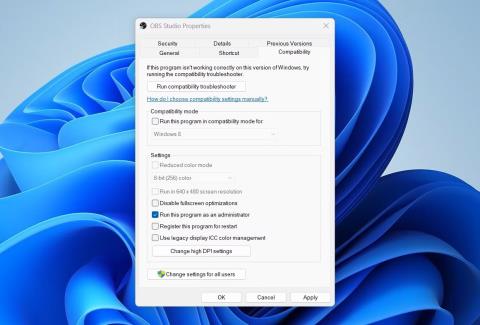
OBS Studio yra nemokama programa, leidžianti įrašyti žaidimą ir transliuoti jį internetu. Tačiau, kaip ir bet kuri kita programa, ji turi savo trūkumų.
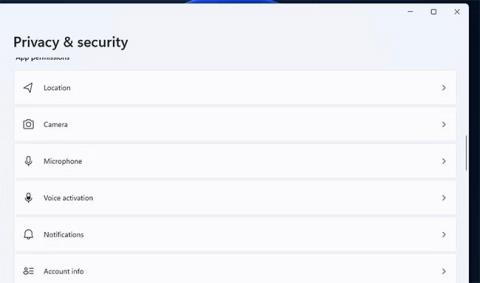
Klaida 0xA00F4289 įvyksta kai kurių vartotojų kompiuteriuose, kai jie bando naudoti savo žiniatinklio kameras su tokiomis programomis kaip Skype, Zoom ir Camera.
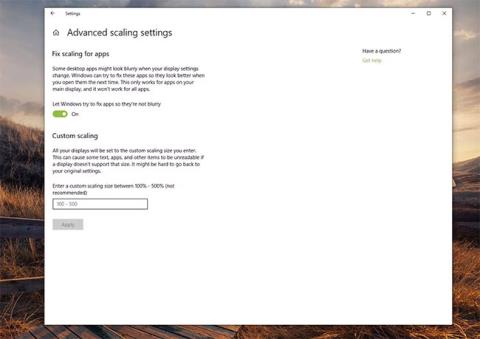
Aiškus neryškaus teksto požymis yra tai, kad „Windows 10“ šriftai atrodo neryškūs, o likusi ekrano dalis, kaip ir vaizdai bei kitos vartotojo sąsajos dalys, atrodo normaliai.
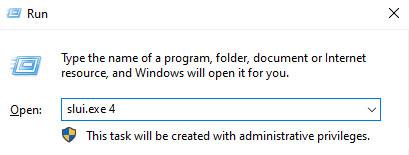
Kai kurie vartotojai pranešė, kad įdiegę naujausius naujinimus savo kompiuteryje susidūrė su Windows 10 aktyvinimo klaidos kodu 0x8007007B. Norėdami išspręsti šią problemą, šiandieniniame straipsnyje bus paminėti keli metodai, kurie gali padėti ištaisyti klaidą.
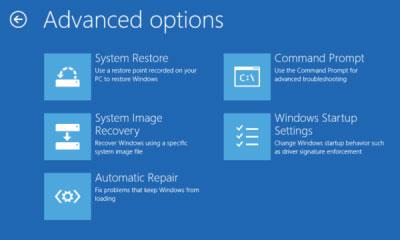
Šiandienos straipsnyje Quantrimang.com parodys, kaip išspręsti klaidą „Dabartinis BIOS nustatymas nevisiškai palaiko įkrovos įrenginį“, su kuria galite susidurti „Windows 10“ kompiuteriuose.
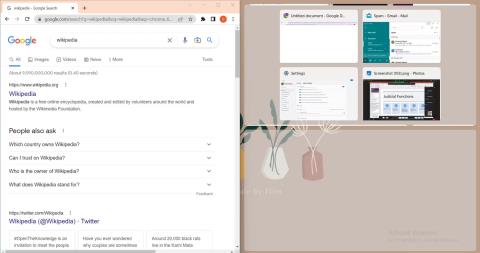
Dirbant kompiuteriu dažnai reikia atidaryti kelis langus ir naršyti tarp programų. Šie veiksmai yra sudėtingi ir atima daug laiko, ypač kai jūsų programos yra netvarkingos.
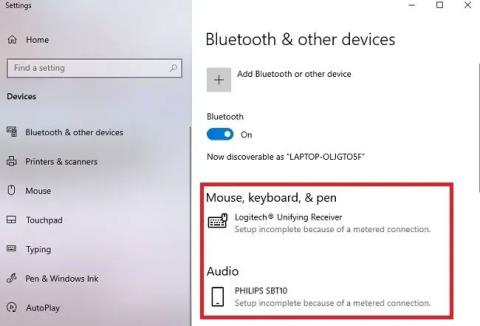
Matuojamas ryšys yra naudingas tol, kol prijungiate „Bluetooth“ ausines, klaviatūrą ar kitą įrenginį ir gaunate „Bluetooth“ matavimo ryšio klaidą. Problema yra ne jūsų įrenginyje, o ryšyje. Laimei, klaidą lengva ištaisyti.
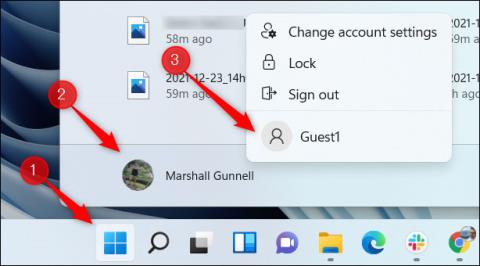
Kartais darbo reikalavimai verčia Windows kompiuteryje vienu metu naudoti daug skirtingų vartotojų paskyrų.
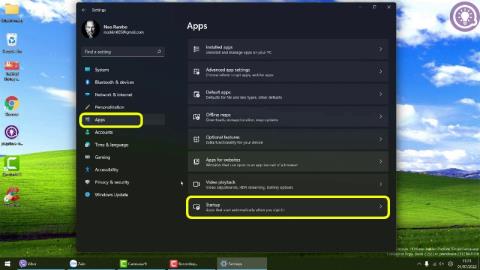
Šiame straipsnyje „Tips.BlogCafeIT“ paaiškins, kaip išjungti programas, kurios paleidžiamos naudojant „Windows 11“.