Microsoft WordPad er grunnur textaritill sem var fyrst innifalinn í Microsoft Windows 95 og hefur haldið áfram að birtast í öllum síðari útgáfum af Windows síðan þá. Það er fullkomnari en Microsoft Notepad en einfaldari en Microsoft Word.
Frá og með Windows 10 build 18980 hefur Microsoft breytt WordPad í valfrjálsan eiginleika, sem gefur notendum möguleika á að fjarlægja eða setja upp aftur til að spara pláss ef þörf krefur.
Þessi handbók mun sýna þér hvernig á að setja upp eða fjarlægja klassíska WordPad (write.exe) forritið fyrir alla notendur í Windows 10.
Settu upp eða fjarlægðu Microsoft WordPad í valfrjálsum eiginleikum
1. Opnaðu Stillingar og smelltu á Apps táknið.
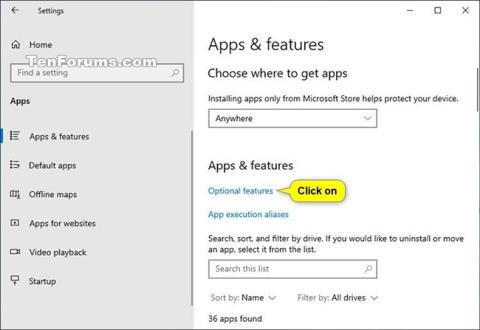
2. Smelltu á Forrit og eiginleikar vinstra megin og smelltu á hlekkinn Valfrjálsir eiginleikar hægra megin.
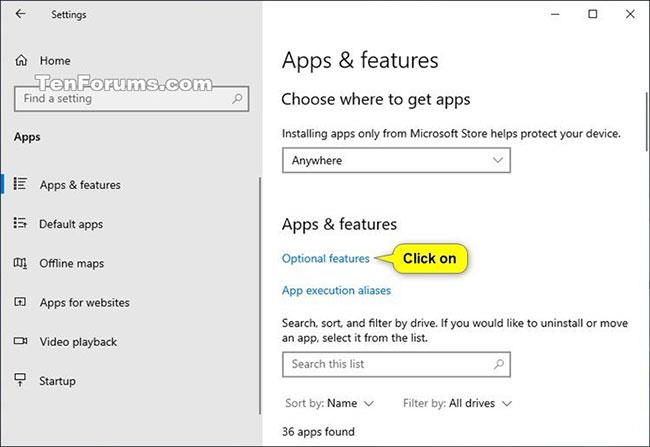
Smelltu á Forrit og eiginleikar vinstra megin
3. Framkvæmdu skref 4 (setja upp) eða skref 5 (fjarlægja) hér að neðan fyrir það sem þú vilt gera.
4. Til að setja upp Microsoft WordPad:
A) Smelltu á Bæta við eiginleika .
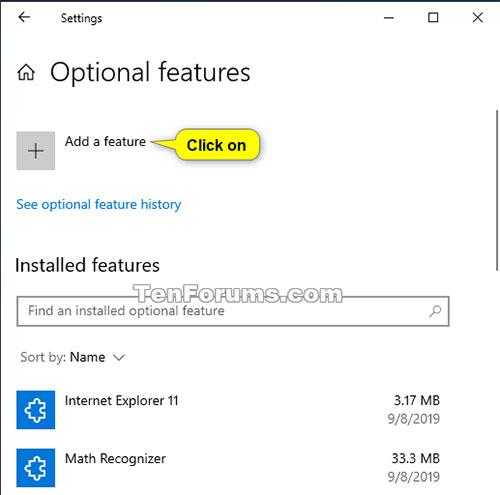
Smelltu á Bæta við eiginleika
B) Skrunaðu niður, veldu WordPad , smelltu á Install , og farðu í skref 6 hér að neðan.
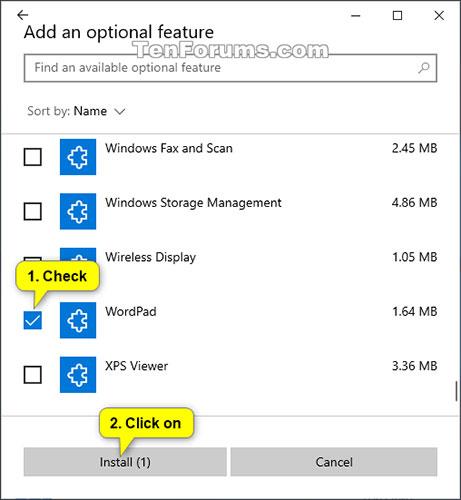
Smelltu á Setja upp
5. Fjarlægðu Microsoft WordPad:
Skrunaðu niður, smelltu á WordPad undir Uppsettir eiginleikar , pikkaðu á Uninstall hnappinn og farðu í skref 6 hér að neðan.
Smelltu á WordPad undir Uppsettir eiginleikar, veldu síðan Uninstall
6. Nú geturðu lokað stillingum ef þú vilt.
Settu upp/fjarlægðu Microsoft WordPad í skipanalínunni
Athugið : Þú verður að vera skráður inn með admin réttindi til að framkvæma þennan valkost.
1. Opnaðu skipanalínuna með stjórnandaréttindum .
2. Framkvæmdu skref 3 (setja upp) eða skref 4 (fjarlægja) hér að neðan, allt eftir því hvað þú vilt gera.
3. Til að setja upp Microsoft WordPad skaltu afrita og líma skipunina hér að neðan í skipanalínuna , ýta á Enter og fara í skref 5 hér að neðan.
DISM /Online /Add-Capability /CapabilityName:Microsoft.Windows.WordPad~~~~0.0.1.0
4. Til að fjarlægja Microsoft WordPad skaltu afrita og líma skipunina hér að neðan í skipanalínuna, ýta á Enter og fara í skref 5 hér að neðan.
DISM /Online /Add-Capability /CapabilityName:Microsoft.Windows.WordPad~~~~0.0.1.0
5. Nú geturðu lokað Command Prompt ef þú vilt.
Sjá meira: