Tíðni örgjörva tilgreinir rekstrartíðni kjarna/kjarna í örgjörvanum, í MHz. Því hærri sem CPU tíðnin er, því hraðari er örgjörvinn.
Þú getur tilgreint áætlaða hámarkstíðni (í MHz) örgjörvans í Windows 10 til að takmarka tíðnina ef þörf krefur, til dæmis til að spara orku eða örgjörvinn er of heitur á háum tíðnum. Sjálfgefið er að hámarkstíðni örgjörva er stillt á 0 (ótakmarkað), sem gerir örgjörvanum kleift að keyra á hámarksgetu.
Þessi handbók mun sýna þér hvernig á að breyta hámarkstíðni örgjörva í Windows 10.
Athugið : Allar breytingar á hámarkstíðni örgjörva hafa áhrif á alla notendur á tölvu sem nota sömu orkuáætlunina.
Breyttu stillingunni „Hámarkstíðni örgjörva“ í Power Options
1. Ef þú ert ekki með slíkt þarftu fyrst að bæta við "Hámarkstíðni örgjörva" við Power Options.
2. Opnaðu ítarlegar orkustillingar fyrir núverandi orkuáætlun.
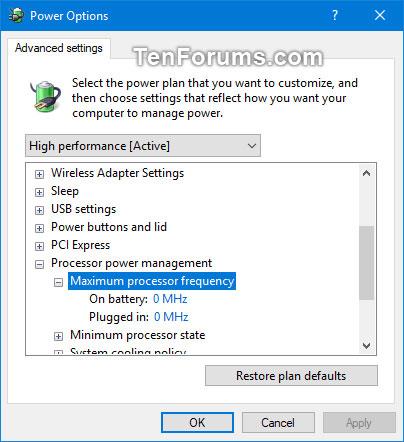
3. Stækkaðu opna orkustjórnunarstillingar örgjörva , stilltu Hámarkstíðni örgjörva á þann fjölda MHz sem þú vilt og smelltu á OK.

Breyttu stillingunni „Hámarkstíðni örgjörva“ í Power Options
Breyttu "Hámarkstíðni örgjörva" stillingunni í skipanalínunni
1. Opnaðu skipanalínuna .
2. Sláðu inn skipunina/skipanirnar sem þú vilt nota í skipanalínuna og ýttu á Enter. Þú getur lokað stjórnskipuninni þegar því er lokið.
(Ef þú notar rafhlöðu)
powercfg -setdcvalueindex SCHEME_CURRENT 54533251-82be-4824-96c1-47b60b740d00 75b0ae3f-bce0-45a7-8c89-c9611c25e100
(Ef það er tengt)
powercfg -setacvalueindex SCHEME_CURRENT 54533251-82be-4824-96c1-47b60b740d00 75b0ae3f-bce0-45a7-8c89-c9611c25e100
Skiptu í skipunum hér að ofan með hámarks tíðni örgjörva sem þú vilt.
Til dæmis:
powercfg -setdcvalueindex SCHEME_CURRENT 54533251-82be-4824-96c1-47b60b740d00 75b0ae3f-bce0-45a7-8c89-c9611c25e100 0
powercfg -setacvalueindex SCHEME_CURRENT 54533251-82be-4824-96c1-47b60b740d00 75b0ae3f-bce0-45a7-8c89-c9611c25e100 0
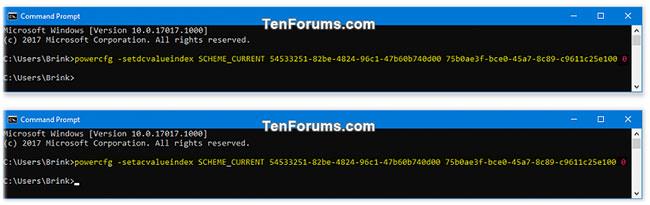
Breyttu "Hámarkstíðni örgjörva" stillingunni í skipanalínunni