Í Windows 10 býður Microsoft upp á nokkrar leiðir til að skrá sig inn á notendareikninga umfram venjulegt lykilorð, þar á meðal andlitsþekkingu og fingrafaraskönnun, en þær eru ekki tiltækar á sumum vélum.
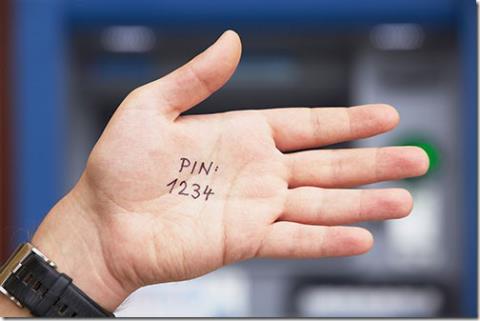
Hins vegar getur hver sem er notað PIN-númer (Personal Identification Number) til að vernda Windows 10 reikninginn sinn. Að gera það er frábær hugmynd.
Við skulum skoða muninn á PIN og lykilorði í Windows 10, sem og hvaða valkost þú ættir að nota í eftirfarandi grein.
PIN-númerið er einstakt fyrir hvert tæki

PIN-númerið er einstakt fyrir hvert tæki
Besti öryggiseiginleikinn í Windows 10 PIN er að hann á aðeins við um eitt tæki. Það er aðeins notað á tölvunni þinni og er aldrei flutt á Microsoft netþjóna. Þess vegna, ef þú stillir PIN-númer á heimilistölvunni þinni og einhver stelur því, mun sá aðili ekki geta opnað reikninginn þinn, nema hann hafi líkamlegan aðgang að tækinu. Að auki getur PIN-númer ekki skráð sig inn á Microsoft-reikning eins og lykilorð.
Að nota Microsoft lykilorð til að skrá þig inn á tölvu er í raun áhættusamara. Ef þú þarft að slá inn það lykilorð til að skrá þig inn í hvert skipti, eru líkurnar á því að þú veljir einfalt og veikt lykilorð. Ef einhver stelur þessu lykilorði getur hann líka skráð sig inn á Outlook tölvupóstinn þinn, Xbox reikninginn þinn eða hvaða fjölda annarra Microsoft þjónustu sem þú hefur.
Notaðu sterka PIN og lykilorð samsetningu
Ef þú hefur notað lykilorðastjóra til að stilla öruggt lykilorð fyrir Microsoft reikninginn þinn getur það verið vandræðalegt að þurfa að slá inn lykilorðið þitt í hvert skipti sem þú skráir þig inn. Innskráning með PIN-númeri leysir þetta vandamál, vertu viss um að nota góðan PIN-númer.
Ráðleggingar flestra eru að setja sterkt lykilorð fyrir Microsoft reikninginn sinn og sameina það með góðu PIN-númeri til að skrá þig inn á tölvuna. Þetta heldur Microsoft reikningnum þínum vernduðum, en gerir þér einnig kleift að skrá þig inn á tölvuna þína á þægilegan hátt (ef þú bætir við tveggja þátta auðkenningu á Microsoft reikninginn þinn til að fá enn meira öryggi, það er frábært). ).
Það er enginn galli við að setja upp PIN-númer. Notendur staðbundinna reikninga geta einnig stillt PIN-númer og sömu reglur gilda. Vegna þess að staðbundnir reikningar eiga aðeins við um tiltekna tölvuna þína, er PIN-númer einfaldlega önnur leið til að skrá þig inn. Það veitir ekki ávinninginn af því að fela lykilorð Microsoft reikningsins.
Athugaðu að þú getur notað PIN-númer þegar þú tengist tölvu í gegnum Remote Desktop og sláðu inn PIN-númerið til að skrá þig inn með Safe Mode . Gakktu úr skugga um að þú hafir enn staðlað lykilorð við höndina fyrir þessar aðstæður.
Notaðu PIN-númerið þitt til að skrá þig inn í appið
Sem aukinn ávinningur styðja sum Windows forrit notkun Windows Hello til að samþykkja aðgang að viðkvæmum upplýsingum, þar á meðal 1Password og Google Chrome.
Til dæmis, eftir að hafa skráð þig inn á 1Password með aðallykilorðinu þínu einu sinni, geturðu slegið inn PIN-númerið þitt til að opna forritið næst. Og Chrome gerir þér nú kleift að slá inn PIN-númer til að fylla sjálfkrafa út vistaðar kreditkortaupplýsingar í eyðublöðum.
Eftir að þú hefur skráð þig inn á 1Password með aðallykilorðinu þínu einu sinni geturðu slegið inn PIN-númerið þitt til að opna forritið næst
Það er þægilegra að slá inn PIN-númer en að slá inn langt lykilorð í hvert skipti, þannig að þessar tengingar eru þess virði að setja upp. Hafðu bara í huga að öryggisstigið sem þeir veita er aðeins eins sterkt og PIN-númerið þitt.
Nú veistu hvernig PIN-númer virka í Windows 10. Þegar þú skráir þig inn á Windows biður kerfið þig um að slá inn PIN-númerið þitt í stað lykilorðsins. Til að skrá þig inn með öðru lykilorði, finndu hlekkinn Innskráningarvalkostir fyrir neðan textareitinn.
Quantrimang.com mælir með því að allir setji upp Windows 10 PIN-númer, hvort sem þú notar Microsoft reikning eða ekki. Ef þú vilt líka tryggja símann þinn skaltu skoða kosti og galla þess að nota fingrafar eða PIN-númer til að læsa snjallsímanum þínum .