Як змінити або відновити стандартне розташування папки Camera Roll у Windows 10

Цей посібник покаже вам, як змінити або відновити стандартне розташування папки Camera Roll у Windows 10.
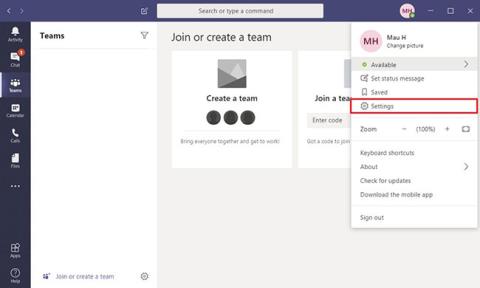
Microsoft Teams — це чудовий інструмент обміну повідомленнями та співпраці в режимі реального часу, який використовують багато людей не лише для спілкування з колегами в офісі, але й для організації віддалених зустрічей і презентацій для людей, які працюють з дому чи іншого місця.
Єдине, що слід зазначити про Teams, це те, що після встановлення програма запускатиметься автоматично після запуску комп’ютера, навіть якщо вам не потрібно її використовувати. Однак ви можете вимкнути цю поведінку, змінивши налаштування в програмі або за допомогою програми «Налаштування».
У цьому посібнику ви дізнаєтеся, як вимкнути опцію автоматичного запуску Microsoft Teams у Windows 10.
Як вимкнути автоматичний запуск Microsoft Teams за допомогою програми
Запобігайте автоматичному запуску Teams у Windows 10 таким чином:
1. Відкрийте Microsoft Teams .
2. Натисніть значок облікового запису, щоб відкрити головне меню.
3. Виберіть параметр Налаштування .
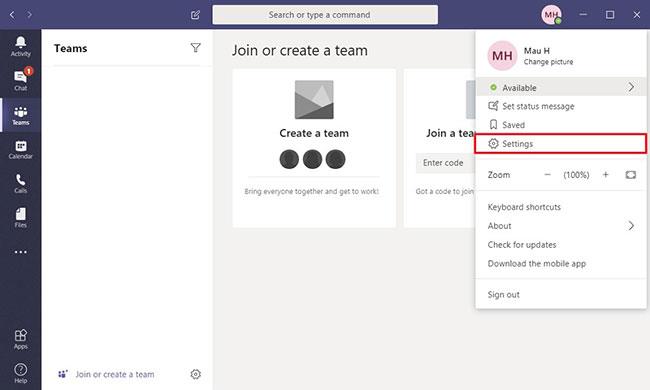
Виберіть опцію Налаштування
4. Натисніть Загальні.
5. У розділі Програма зніміть прапорець Автозапуск програми.
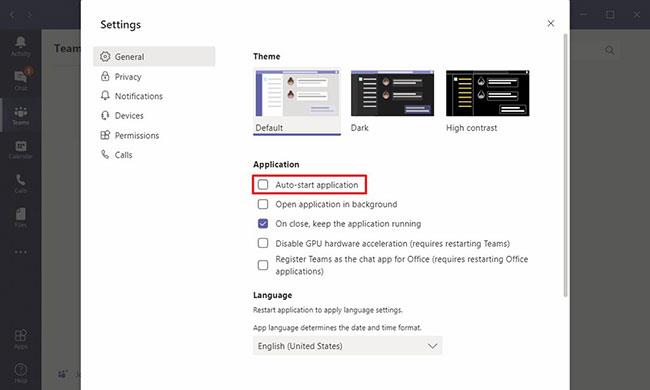
Видаліть параметр автозапуску програми
Коли ви виконаєте ці кроки, після перезавантаження комп’ютера Microsoft Teams більше не запускатиметься автоматично, коли ви входите у свій обліковий запис.
Як вимкнути автоматичний запуск Microsoft Teams за допомогою налаштувань
Запобігайте автоматичному відкриванню Teams під час запуску таким чином:
1. Відкрийте Налаштування.
2. Натисніть Програми.
3. Натисніть «Запуск».
4. Вимкніть перемикач Microsoft Teams .
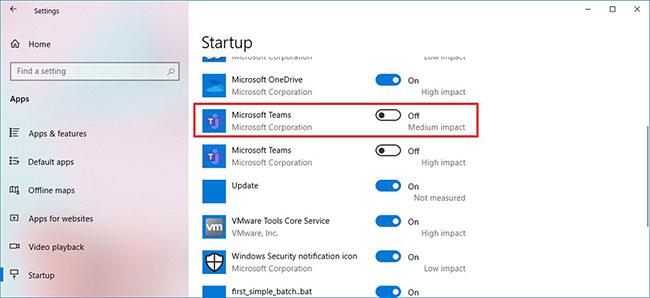
Вимкніть перемикач Microsoft Teams
Після виконання цих дій Teams більше не вмикатиметься автоматично під час запуску комп’ютера.
Хоча вимикання автозапуску Microsoft Teams за допомогою налаштувань працюватиме лише в Windows 10, ви можете використовувати кроки програми на підтримуваних платформах, зокрема macOS і Linux.
Якщо ви не використовуєте програму, але її було автоматично встановлено на вашому пристрої, ви можете виконати ці дії, щоб видалити Microsoft Teams .
Цей посібник покаже вам, як змінити або відновити стандартне розташування папки Camera Roll у Windows 10.
Зменшення розміру та місткості фотографій полегшить вам обмін або надсилання ними будь-кому. Зокрема, у Windows 10 ви можете пакетно змінювати розмір фотографій за допомогою кількох простих кроків.
Якщо вам не потрібно відображати нещодавно відвідані елементи та місця з міркувань безпеки чи конфіденційності, ви можете легко вимкнути це.
Одне місце для керування багатьма операціями прямо на панелі завдань.
У Windows 10 ви можете завантажити та встановити шаблони групової політики для керування параметрами Microsoft Edge, і цей посібник покаже вам процес.
Панель завдань має обмежений простір, і якщо ви регулярно працюєте з кількома програмами, у вас може швидко закінчитися місце, щоб закріпити більше ваших улюблених програм.
Рядок стану в нижній частині Провідника повідомляє вам, скільки елементів знаходиться всередині та вибрано для поточної відкритої папки. Дві кнопки нижче також доступні в правій частині рядка стану.
Microsoft підтвердила, що наступним великим оновленням є Windows 10 Fall Creators Update. Ось як оновити операційну систему до того, як компанія її офіційно запустить.
Параметр «Дозволити таймери пробудження» в «Параметрах живлення» дозволяє Windows автоматично виводити комп’ютер із режиму сну для виконання запланованих завдань та інших програм.
Служба безпеки Windows надсилає сповіщення з важливою інформацією про стан і безпеку вашого пристрою. Ви можете вказати, які сповіщення ви хочете отримувати. У цій статті Quantrimang покаже вам, як увімкнути або вимкнути сповіщення з Центру безпеки Windows у Windows 10.
Можливо, вам також сподобається, що натискання піктограми на панелі завдань спрямовує вас прямо до останнього відкритого вікна в програмі, без потреби в мініатюрі.
Якщо ви хочете змінити перший день тижня в Windows 10 відповідно до країни, у якій ви живете, вашого робочого середовища або для кращого керування календарем, ви можете змінити його за допомогою програми «Налаштування» або панелі керування.
Починаючи з версії програми «Ваш телефон» 1.20111.105.0, було додано нове налаштування «Кілька вікон», яке дозволяє ввімкнути або вимкнути попередження перед закриттям кількох вікон під час виходу з програми «Ваш телефон».
Цей посібник покаже вам, як увімкнути або вимкнути політику довгих шляхів Win32, щоб мати шляхи довші за 260 символів для всіх користувачів Windows 10.
Приєднайтеся до Tips.BlogCafeIT, щоб дізнатися, як вимкнути запропоновані програми (пропоновані програми) у Windows 10 у цій статті!
У наш час використання багатьох програм для ноутбуків призводить до того, що акумулятор швидко розряджається. Це також одна з причин, чому акумулятори комп'ютерів швидко зношуються. Нижче наведено найефективніші способи економії заряду батареї в Windows 10, які варто розглянути читачам.
Якщо хочете, ви можете стандартизувати зображення облікового запису для всіх користувачів на вашому ПК до зображення облікового запису за замовчуванням і заборонити користувачам змінювати зображення свого облікового запису пізніше.
Ви втомилися від того, що Windows 10 дратує вас заставкою «Отримайте ще більше від Windows» під час кожного оновлення? Це може бути корисним для деяких людей, але також і заважати тим, хто цього не потребує. Ось як вимкнути цю функцію.
Новий браузер Microsoft Edge на базі Chromium припиняє підтримку файлів електронних книг EPUB. Для перегляду файлів EPUB у Windows 10 вам знадобиться стороння програма для читання EPUB. Ось кілька хороших безкоштовних варіантів на вибір.
Якщо у вас потужний ПК або у Windows 10 не так багато програм для запуску, ви можете спробувати зменшити або навіть повністю вимкнути затримку запуску, щоб ваш комп’ютер завантажувався швидше.
Режим кіоску в Windows 10 — це режим для використання лише 1 програми або доступу лише до 1 веб-сайту з гостьовими користувачами.
Цей посібник покаже вам, як змінити або відновити стандартне розташування папки Camera Roll у Windows 10.
Редагування файлу hosts може призвести до того, що ви не зможете отримати доступ до Інтернету, якщо файл змінено неправильно. Наступна стаття допоможе вам редагувати файл hosts у Windows 10.
Зменшення розміру та місткості фотографій полегшить вам обмін або надсилання ними будь-кому. Зокрема, у Windows 10 ви можете пакетно змінювати розмір фотографій за допомогою кількох простих кроків.
Якщо вам не потрібно відображати нещодавно відвідані елементи та місця з міркувань безпеки чи конфіденційності, ви можете легко вимкнути це.
Microsoft щойно випустила ювілейне оновлення Windows 10 із багатьма вдосконаленнями та новими функціями. У цьому новому оновленні ви побачите багато змін. Від підтримки стилуса Windows Ink до підтримки розширень браузера Microsoft Edge, меню «Пуск» і Cortana також були значно покращені.
Одне місце для керування багатьма операціями прямо на панелі завдань.
У Windows 10 ви можете завантажити та встановити шаблони групової політики для керування параметрами Microsoft Edge, і цей посібник покаже вам процес.
Темний режим — це інтерфейс із темним фоном у Windows 10, який допомагає комп’ютеру економити заряд акумулятора та зменшує вплив на очі користувача.
Панель завдань має обмежений простір, і якщо ви регулярно працюєте з кількома програмами, у вас може швидко закінчитися місце, щоб закріпити більше ваших улюблених програм.























Volodymyr Fast -
дякую, мучився тиждень, нарешті знайшов
Mykola 777 -
згоден, microsoft teams завжди лізе в автозапуск. дякую за інструкцію
Artem IT -
Після читання цієї статті я швидко вимкнув автозапуск Teams через диспетчер завдань - найпростіший спосіб. Тепер Windows 10 стартує блискавично, особливо на слабкому ПК. Додав ще в startup apps перевірку інших програм. Автору респект, бо багато хто мучиться з цим. Буду посилатись на вас
Andriy IT -
а як це зробити в windows 11? бо там registry інший
Zina Star -
дякую велике! тепер ранок без teams-шуму
Ivan Koval -
дякую! teams дійсно дратує з цим автозапуском
Dmytro Prog -
ще можна через msconfig, але ваш спосіб простіший
Tanya Fix -
а для windows 7 це спрацює? бо там стара версія
Pavlo Sys -
відмінна інструкція, все по поличках
Maksym Speed -
зробив, результат супер. комп завантажується на 20 сек швидше
Kira Play -
дякую автору! нарешті спокій зранку без teams
Irina Net -
чи впливає це на оновлення teams? бо боюсь пропустити
Yuliia Smile -
спробувала, працює! тепер батарея на ноутбуці довше тримається
Mariya Cat -
урааа! нарешті teams не запускається сам! 🎉
Denys Run -
😂 teams тепер як слухняний пес - не гавкає на старті
Svitlana UA -
класна стаття, поділюсь з колегами по роботі
Roman Game -
хех, teams тепер в кутку сидить мовчки 😆
Petro Pro -
Чудова стаття про запобігання автозапуску Microsoft Teams! Я використав метод з налаштувань Windows 10, все пройшло гладко без ризиків. Тепер RAM вільніший, і ноутбук не гріється на старті. Дякую за покрокові інструкції з картинками - ідеально для тих, хто не дуже в темі. Поділюсь у групі IT
Taras Bandura -
а microsoft teams можна взагалі видалити? бо не користуюсь
Nika Love -
ви пробували autoruns від sysinternals? потужна штука для автозапуску
Kateryna Home -
чи є спосіб для windows 10 pro? бо home не завжди все є
Oleksandr Dev -
додам: перевірте ще в налаштуваннях teams самому, там є опція
Natalia Lviv -
дякую автору, врятували мій комп'ютер від повільного старту
Serhiy Admin -
Я довго шукав спосіб вимкнути автозапуск Microsoft Teams у Windows 10, бо він жере RAM і сповільнює завантаження. Ця стаття дала три простих методи: через налаштування, task manager і registry. Спробував registry - ідеально, тепер система літає. Автор, ви геній! Рекомендую всім офісним працівникам.
Vira Moon -
круто, поділилась в чаті з друзями
Viktor Code -
дякую, врятувало від глюків на старті системи
Lesya Wood -
спробувала два способи з статті, другий кращий для мене
Larysa Book -
дякую, все ясно і з скріншотами
Petro Kyiv -
хаха, teams думає що він головний, а ми його вимкнули! 😂
Yuriy Hack -
ще радю gpedit.msc для pro версій, блокує автозапуск назавжди
Hanna Dnipro -
дякую, дуже детально пояснено для новачків як я
Sofia Joy -
роботить! рекомендую всім хто на windows 10
Olena Kotyk -
дуже корисно, зробила все по кроках і тепер тихо. супер