Як активувати режим кіоску в Windows 10

Режим кіоску в Windows 10 — це режим для використання лише 1 програми або доступу лише до 1 веб-сайту з гостьовими користувачами.
Параметр «Дозволити таймери пробудження» в «Параметрах живлення» дозволяє Windows автоматично виводити комп’ютер із режиму сну для виконання запланованих завдань та інших програм. Ви можете встановити цей режим, щоб увімкнути, вимкнути його або лише «прокидатися» у важливий момент.
Таймер пробудження — це запланована на час подія, яка пробуджує ПК із режиму сну та глибокого сну в певний час. Наприклад, для завдання в Планувальнику завдань позначено прапорець «Вивести комп’ютер із режиму сну, щоб запустити це завдання» .
Таймер пробудження в Windows 10 включає такі речі, як перезавантаження після оновлення Windows.
Цей посібник покаже вам, як додати або видалити параметр «Дозволити таймери пробудження» в розділі «Сон» у «Параметрах живлення» для всіх користувачів Windows 10.
Примітка : ви повинні ввійти як адміністратор, щоб мати можливість додавати або видаляти це налаштування в параметрах живлення.
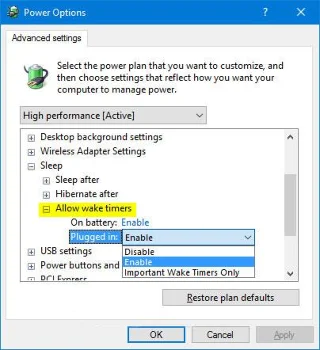
Додайте або видаліть «Дозволити таймери пробудження» з параметрів живлення в Windows 10
Додайте або видаліть «Дозволити таймери пробудження» в «Параметрах живлення» за допомогою командного рядка
1. Відкрийте командний рядок із правами адміністратора .
2. Введіть наведену нижче команду, яку ви хочете використати, у командний рядок і натисніть Enter.
(Додати - за замовчуванням)
powercfg -attributes SUB_SLEEP BD3B718A-0680-4D9D-8AB2-E1D2B4AC806D -ATTRIB_HIDEабо:
(Стерти)
powercfg -attributes SUB_SLEEP BD3B718A-0680-4D9D-8AB2-E1D2B4AC806D +ATTRIB_HIDE3. Тепер ви можете закрити командний рядок, якщо хочете.
Додайте або видаліть «Дозволити таймери пробудження» в параметрах живлення за допомогою файлу REG
Завантажені нижче файли .reg змінять значення DWORD у такому розділі реєстру:
HKEY_LOCAL_MACHINE\SYSTEM\CurrentControlSet\Control\Power\PowerSettings\238C9FA8-0AAD-41ED-83F4-97BE242C8F20\BD3B718A-0680-4D9D-8AB2-E1D2B4AC806D1. Виконайте крок 2 (щоб додати) або крок 3 (щоб видалити) нижче для того, що ви хочете зробити.
2. Щоб додати «Дозволити таймери пробудження» до параметрів живлення, завантажте цей файл і перейдіть до кроку 4 нижче.
3. Щоб видалити «Дозволити таймери пробудження» з параметрів живлення, завантажте цей файл і перейдіть до кроку 4 нижче.
4. Збережіть файл .reg на робочому столі.
5. Двічі клацніть завантажений файл .reg, щоб об’єднати його.
6. Коли буде запропоновано, натисніть «Виконати» > «Так (UAC)» > «Так» > «ОК» , щоб підтвердити об’єднання.
7. Тепер ви можете видалити завантажений файл .reg, якщо хочете.
Режим кіоску в Windows 10 — це режим для використання лише 1 програми або доступу лише до 1 веб-сайту з гостьовими користувачами.
Цей посібник покаже вам, як змінити або відновити стандартне розташування папки Camera Roll у Windows 10.
Редагування файлу hosts може призвести до того, що ви не зможете отримати доступ до Інтернету, якщо файл змінено неправильно. Наступна стаття допоможе вам редагувати файл hosts у Windows 10.
Зменшення розміру та місткості фотографій полегшить вам обмін або надсилання ними будь-кому. Зокрема, у Windows 10 ви можете пакетно змінювати розмір фотографій за допомогою кількох простих кроків.
Якщо вам не потрібно відображати нещодавно відвідані елементи та місця з міркувань безпеки чи конфіденційності, ви можете легко вимкнути це.
Microsoft щойно випустила ювілейне оновлення Windows 10 із багатьма вдосконаленнями та новими функціями. У цьому новому оновленні ви побачите багато змін. Від підтримки стилуса Windows Ink до підтримки розширень браузера Microsoft Edge, меню «Пуск» і Cortana також були значно покращені.
Одне місце для керування багатьма операціями прямо на панелі завдань.
У Windows 10 ви можете завантажити та встановити шаблони групової політики для керування параметрами Microsoft Edge, і цей посібник покаже вам процес.
Темний режим — це інтерфейс із темним фоном у Windows 10, який допомагає комп’ютеру економити заряд акумулятора та зменшує вплив на очі користувача.
Панель завдань має обмежений простір, і якщо ви регулярно працюєте з кількома програмами, у вас може швидко закінчитися місце, щоб закріпити більше ваших улюблених програм.








