Як активувати режим кіоску в Windows 10

Режим кіоску в Windows 10 — це режим для використання лише 1 програми або доступу лише до 1 веб-сайту з гостьовими користувачами.
У Windows 10 панель завдань є, мабуть, однією з найважливіших функцій у всьому досвіді. Це функція, яка надає вам швидкий доступ до меню «Пуск», програм і області сповіщень, щоб перевірити дату й час, а також бути в курсі системних сповіщень.
Однак панель завдань має обмежений простір, і якщо ви регулярно працюєте з багатьма програмами, у вас може швидко закінчитися місце, щоб закріпити більше ваших улюблених програм. На щастя, якщо вам потрібно більше місця, панель завдань також можна налаштувати, і є кілька способів оптимізації панелі завдань, щоб відповідати всім вашим програмам.
У цьому посібнику Quantrimang.com покаже вам, як оптимізувати простір на панелі завдань Windows 10.
Організуйте простір панелі завдань у Windows 10
Як організувати простір на панелі завдань у Windows 10
Якщо ви хочете, щоб ваша панель завдань була впорядкованою або містила більше програм, ці інструкції допоможуть вам налаштувати роботу.
Панель завдань Windows 10 містить поле пошуку, яке можна використовувати для пошуку файлів, запуску програм і отримання відповідей на поширені запитання без необхідності відкривати веб-браузер. Хоча це корисна функція, поле пошуку займає значну кількість місця.
Якщо ви не використовуєте поле пошуку, ви можете вимкнути його або просто показати кнопку для доступу до досвіду.
Щоб видалити вікно пошуку з панелі завдань, виконайте такі дії:
1. Клацніть правою кнопкою миші на панелі завдань.
2. Виберіть меню Пошук.
3. Виберіть опцію «Приховано» .
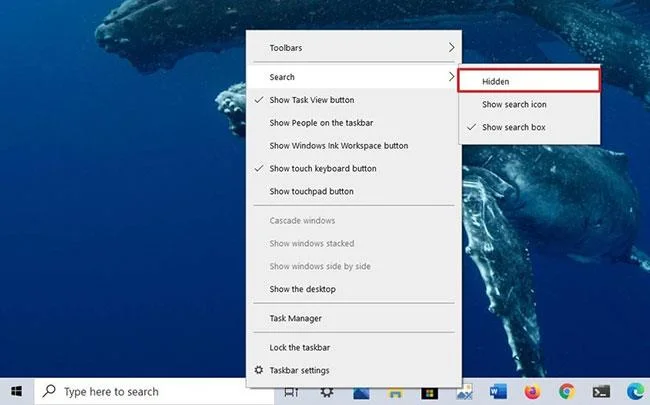
Видаліть вікно пошуку з панелі завдань
Якщо ви все ще бажаєте отримати доступ до пошуку з панелі завдань, ви можете показати лише одну кнопку, виконавши такі дії:
1. Клацніть правою кнопкою миші на панелі завдань.
2. Виберіть меню Пошук.
3. Виберіть параметр Показати піктограму пошуку .
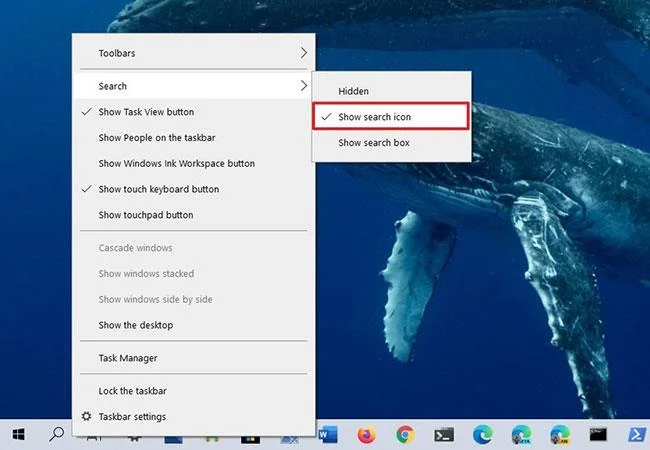
Показує одну кнопку для пошуку на панелі завдань
Якщо ви вимикаєте опцію, пам’ятайте, що ви завжди можете натиснути кнопку «Пуск» або натиснути клавішу Winта почати вводити текст, щоб запустити функцію пошуку.
Перегляд завдань — це функція Windows 10, яка дозволяє перемикатися між програмами та отримувати доступ до віртуальних робочих столів . Однак, якщо ви не використовуєте цю функцію часто або використовуєте комбінацію клавіш Win+ Tabдля доступу до досвіду, тоді цей значок витрачає цінний простір.
Щоб видалити кнопку «Перегляд завдань» із панелі завдань, виконайте такі дії:
1. Клацніть правою кнопкою миші на панелі завдань.
2. Виберіть параметр кнопки «Показати перегляд завдань» .
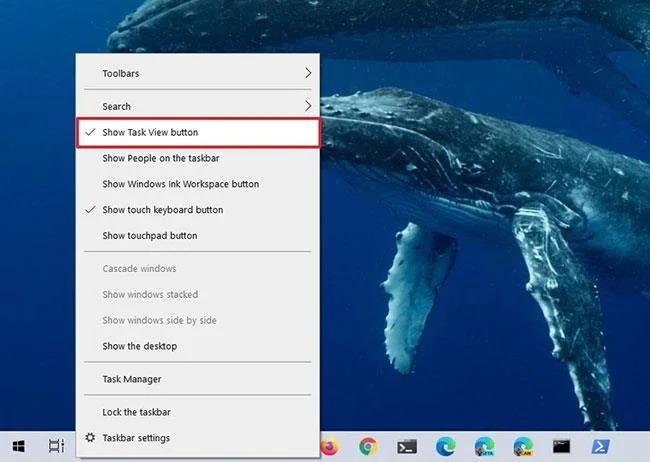
Видаліть кнопку Перегляд завдань
Крім того, ви можете приховати кнопку «Перегляд завдань», дотримуючись інструкцій у статті: Приховати кнопку «Пошук» і кнопку «Перегляд завдань» на панелі завдань у Windows 10 .
Права частина панелі завдань називається областю сповіщень. Це розділ, який надає інформацію про стан, швидкий доступ до керування певними функціями та програмами, а також відображає поточну дату й час. Однак, залежно від програми, кількість піктограм може збільшуватися, займаючи цінний простір.
Щоб контролювати, які значки відображаються на панелі завдань, виконайте такі дії:
1. Відкрийте Налаштування.
2. Натисніть Персоналізація.
3. Натисніть Панель завдань.
4. У розділі «Область сповіщень» клацніть параметр «Вибрати піктограми, які відображатимуться на панелі завдань» .
Клацніть опцію Вибрати піктограми, які відображатимуться на панелі завдань
5. Вимкніть параметр Завжди показувати всі значки в області сповіщень .
6. Вимкніть перемикач піктограм, які ви не хочете бачити. Наприклад, мережа, обсяг, розташування тощо.
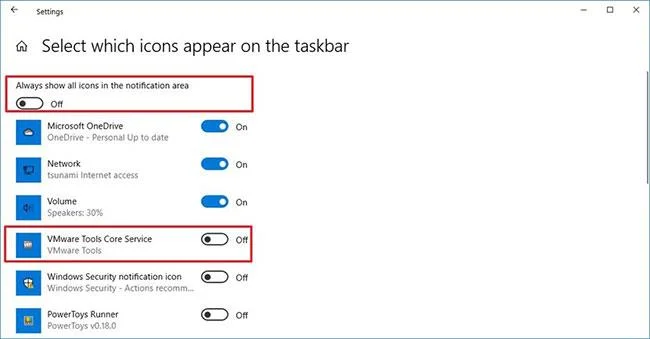
Вимкніть перемикач для значків, які ви не хочете бачити
За допомогою налаштувань панелі завдань ви також можете зменшити кількість системних значків і оптимізувати простір панелі завдань, виконавши такі дії:
1. Відкрийте Налаштування.
2. Натисніть Персоналізація.
3. Натисніть Панель завдань.
4. У розділі « Область сповіщень» натисніть опцію «Увімкнути або вимкнути системні піктограми» .
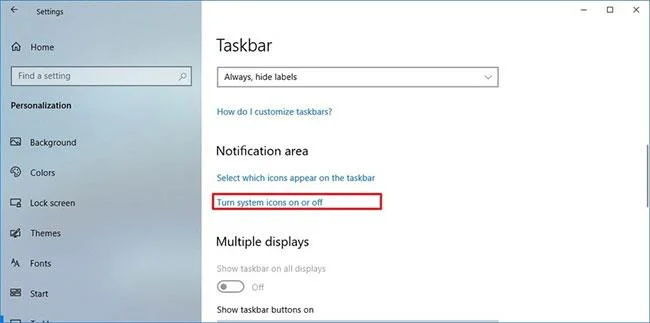
Натисніть опцію «Увімкнути або вимкнути системні значки».
5. Вимкніть перемикач системних значків, які потрібно видалити з області сповіщень. Наприклад: годинник, гучність, мережа, живлення, центр дій тощо.
У Windows 10 також є можливість зменшити піктограми панелі завдань. Це може допомогти вам створити більше місця для закріплення більше додатків у тому самому просторі.
Щоб використовувати маленькі значки на панелі завдань, виконайте такі дії:
1. Відкрийте Налаштування.
2. Натисніть Персоналізація.
3. Натисніть Панель завдань.
4. Увімкніть перемикач Використовувати маленькі кнопки панелі завдань .
Увімкніть перемикач Використовувати маленькі кнопки панелі завдань
Ще один простий спосіб оптимізувати простір на панелі завдань — видалити закріплені програми, якими ви рідко користуєтеся.
Щоб відкріпити програму від панелі завдань, виконайте такі дії:
1. Клацніть програму правою кнопкою миші на панелі завдань.
2. Виберіть опцію Відкріпити з панелі завдань .
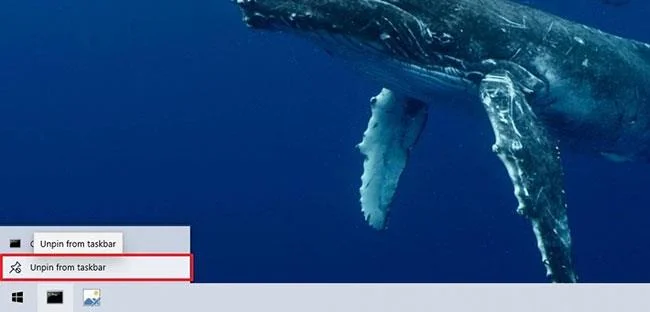
Виберіть параметр Відкріпити з панелі завдань
Якщо у вас налаштовано кілька моніторів, ви можете отримати більше місця на панелі завдань, розширивши її на всі монітори.
Щоб відобразити панель завдань на всіх дисплеях, виконайте такі дії:
1. Відкрийте Налаштування.
2. Натисніть Персоналізація.
3. Натисніть Панель завдань.
4. У розділі Кілька дисплеїв увімкніть перемикач Показувати панель завдань на всіх дисплеях .
5. Скористайтеся розкривним меню «Показувати кнопки панелі завдань» і виберіть опцію «Панель завдань, де відкрито вікно» , щоб перемкнути закріплення запущеної програми на екрані, де ця програма зараз відкрита.
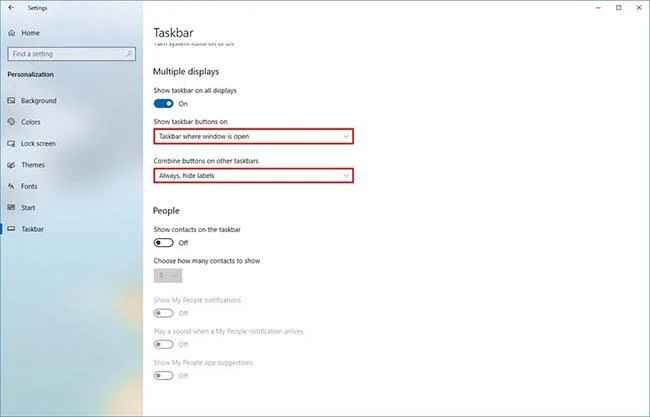
Скористайтеся розкривним меню Показати кнопки панелі завдань і виберіть параметр Панель завдань, де відкрито вікно
6. Скористайтеся кнопками «Об’єднати» на інших панелях завдань, що випадають, і виберіть параметр «Завжди приховувати мітки» .
Після виконання цих кроків ви отримаєте панель завдань із додатковим місцем для закріплення всіх ваших улюблених програм.
Режим кіоску в Windows 10 — це режим для використання лише 1 програми або доступу лише до 1 веб-сайту з гостьовими користувачами.
Цей посібник покаже вам, як змінити або відновити стандартне розташування папки Camera Roll у Windows 10.
Редагування файлу hosts може призвести до того, що ви не зможете отримати доступ до Інтернету, якщо файл змінено неправильно. Наступна стаття допоможе вам редагувати файл hosts у Windows 10.
Зменшення розміру та місткості фотографій полегшить вам обмін або надсилання ними будь-кому. Зокрема, у Windows 10 ви можете пакетно змінювати розмір фотографій за допомогою кількох простих кроків.
Якщо вам не потрібно відображати нещодавно відвідані елементи та місця з міркувань безпеки чи конфіденційності, ви можете легко вимкнути це.
Microsoft щойно випустила ювілейне оновлення Windows 10 із багатьма вдосконаленнями та новими функціями. У цьому новому оновленні ви побачите багато змін. Від підтримки стилуса Windows Ink до підтримки розширень браузера Microsoft Edge, меню «Пуск» і Cortana також були значно покращені.
Одне місце для керування багатьма операціями прямо на панелі завдань.
У Windows 10 ви можете завантажити та встановити шаблони групової політики для керування параметрами Microsoft Edge, і цей посібник покаже вам процес.
Темний режим — це інтерфейс із темним фоном у Windows 10, який допомагає комп’ютеру економити заряд акумулятора та зменшує вплив на очі користувача.
Панель завдань має обмежений простір, і якщо ви регулярно працюєте з кількома програмами, у вас може швидко закінчитися місце, щоб закріпити більше ваших улюблених програм.








