Як активувати режим кіоску в Windows 10

Режим кіоску в Windows 10 — це режим для використання лише 1 програми або доступу лише до 1 веб-сайту з гостьовими користувачами.
Служба безпеки Windows надсилає сповіщення з важливою інформацією про стан і безпеку вашого пристрою. Ви можете вказати, які сповіщення ви хочете отримувати. У цій статті Quantrimang покаже вам, як увімкнути або вимкнути сповіщення з Центру безпеки Windows у Windows 10.
Починаючи з Windows 10 версії 1709, сповіщення можна приховати
Починаючи з Windows 10 версії 1709, ви можете ввімкнути політику Приховати некритичні сповіщення або Приховати всі сповіщення.
Приховати некритичні сповіщення - якщо ввімкнено, відображатимуться лише важливі сповіщення з безпеки Windows. Локальні користувачі бачитимуть лише важливі сповіщення від Центру безпеки Windows Defender. Вони не бачитимуть інші типи сповіщень, як-от звичайну інформацію про здоров’я ПК чи пристрою.
Приховати всі сповіщення – якщо ввімкнено, локальні користувачі не бачитимуть сповіщень від служби безпеки Windows. Це замінить політику «Приховати некритичні сповіщення» .
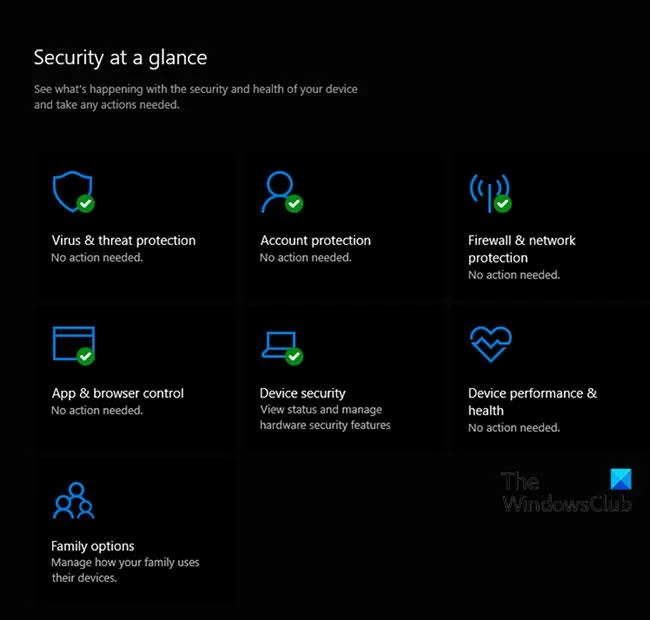
Ви можете контролювати, яку інформацію ви хочете отримувати від безпеки Windows
Увімкніть або вимкніть сповіщення від Центру безпеки Windows
Оскільки це операція, пов’язана з реєстром, вам слід створити резервну копію реєстру або створити точку відновлення системи як необхідні запобіжні заходи.
1. Увімкніть або вимкніть неважливі сповіщення від безпеки Windows за допомогою файлу REG
Щоб увімкнути некритичні сповіщення від служби безпеки Windows, виконайте такі дії:
Windows Registry Editor Version 5.00

[HKEY_LOCAL_MACHINE\SOFTWARE\Policies\Microsoft\Windows Defender Security Center\Notifications]
"DisableEnhancedNotifications"=-Щоб вимкнути некритичні сповіщення служби безпеки Windows, виконайте такі дії:
Windows Registry Editor Version 5.00

[HKEY_LOCAL_MACHINE\SOFTWARE\Policies\Microsoft\Windows Defender Security Center\Notifications]
"DisableEnhancedNotifications"=dword:00000001
Повторіть ті самі кроки, що й вище, але в цьому випадку збережіть файл reg як Disable_NonCritical_Notification.reg.
2. Увімкніть або вимкніть усі сповіщення від служби безпеки Windows за допомогою файлу REG
Щоб увімкнути всі сповіщення від служби безпеки Windows, виконайте такі дії:
Windows Registry Editor Version 5.00

[HKEY_LOCAL_MACHINE\SOFTWARE\Policies\Microsoft\Windows Defender Security Center\Notifications]
"DisableNotifications"=-Щоб вимкнути всі сповіщення служби безпеки Windows, виконайте такі дії:
Windows Registry Editor Version 5.00

[HKEY_LOCAL_MACHINE\SOFTWARE\Policies\Microsoft\Windows Defender Security Center\Notifications]
"DisableNotifications"=dword:00000001
Повторіть ті самі дії, що й вище, але в цьому випадку збережіть файл reg як Disable_All_Notification_WSC.reg.
Побачити більше:
Режим кіоску в Windows 10 — це режим для використання лише 1 програми або доступу лише до 1 веб-сайту з гостьовими користувачами.
Цей посібник покаже вам, як змінити або відновити стандартне розташування папки Camera Roll у Windows 10.
Редагування файлу hosts може призвести до того, що ви не зможете отримати доступ до Інтернету, якщо файл змінено неправильно. Наступна стаття допоможе вам редагувати файл hosts у Windows 10.
Зменшення розміру та місткості фотографій полегшить вам обмін або надсилання ними будь-кому. Зокрема, у Windows 10 ви можете пакетно змінювати розмір фотографій за допомогою кількох простих кроків.
Якщо вам не потрібно відображати нещодавно відвідані елементи та місця з міркувань безпеки чи конфіденційності, ви можете легко вимкнути це.
Microsoft щойно випустила ювілейне оновлення Windows 10 із багатьма вдосконаленнями та новими функціями. У цьому новому оновленні ви побачите багато змін. Від підтримки стилуса Windows Ink до підтримки розширень браузера Microsoft Edge, меню «Пуск» і Cortana також були значно покращені.
Одне місце для керування багатьма операціями прямо на панелі завдань.
У Windows 10 ви можете завантажити та встановити шаблони групової політики для керування параметрами Microsoft Edge, і цей посібник покаже вам процес.
Темний режим — це інтерфейс із темним фоном у Windows 10, який допомагає комп’ютеру економити заряд акумулятора та зменшує вплив на очі користувача.
Панель завдань має обмежений простір, і якщо ви регулярно працюєте з кількома програмами, у вас може швидко закінчитися місце, щоб закріпити більше ваших улюблених програм.








