Як активувати режим кіоску в Windows 10

Режим кіоску в Windows 10 — це режим для використання лише 1 програми або доступу лише до 1 веб-сайту з гостьовими користувачами.
Windows 10 упорядковує відкриті або згорнуті додатки чи програми на панелі завдань шляхом збирання всіх відкритих вікон певної програми під одним значком на панелі завдань . Ви можете клацнути цей значок, щоб відобразити мініатюри всіх відкритих у ньому вікон. Якщо ви хочете безпосередньо відкрити останнє активне вікно у відкритій програмі на панелі завдань, вам потрібно, утримуючи клавішу, Ctrlнатиснути її.
Це дуже корисно, але вам також може сподобатися, що натискання піктограми на панелі завдань спрямовує вас прямо до останнього відкритого вікна в програмі, без необхідності ескізу. Виконайте ці кроки, щоб дізнатися, як увімкнути Last Active Click для панелі завдань у Windows 10.
Примітка : вам слід створити резервну копію реєстру, тому що хоча цей процес є безпечним, якщо ви правильно дотримуєтесь інструкцій, неправильне редагування реєстру може спричинити проблеми.
1. Щоб почати, відкрийте редактор реєстру , натиснувши клавішу Win, щоб відкрити меню «Пуск» , потім введіть regedit і натисніть Enter.
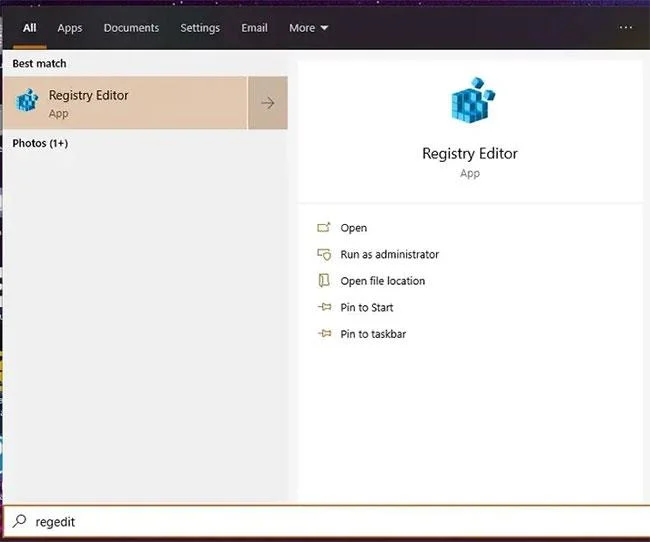
Відкрийте редактор реєстру
2. У редакторі реєстру введіть таку інформацію в адресний рядок у верхній частині:
HKEY_CURRENT_USER\SOFTWARE\Microsoft\Windows\CurrentVersion\Explorer\Advanced3. Клацніть правою кнопкою миші порожнє місце на правій панелі, виберіть « Створити» > «Значення DWORD (32-розрядне)» , а потім назвіть його LastActiveClick. Клацніть правою кнопкою миші на щойно створеному записі реєстру та змініть значення значення на 1 .
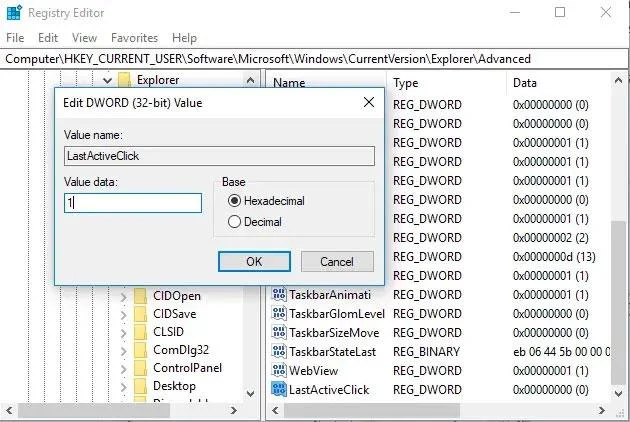
Створіть нове значення LastActiveClick
4. Натисніть «ОК» , і піктограми панелі завдань для відкритих або згорнутих програм переведуть вас до останнього активного вікна одним клацанням.
Якщо ви хочете дізнатися більше про Windows 10, подивіться, як перевірити температуру ЦП на ПК або як знайти важливу папку WindowsApps у Windows 10 і отримати доступ до неї .
Режим кіоску в Windows 10 — це режим для використання лише 1 програми або доступу лише до 1 веб-сайту з гостьовими користувачами.
Цей посібник покаже вам, як змінити або відновити стандартне розташування папки Camera Roll у Windows 10.
Редагування файлу hosts може призвести до того, що ви не зможете отримати доступ до Інтернету, якщо файл змінено неправильно. Наступна стаття допоможе вам редагувати файл hosts у Windows 10.
Зменшення розміру та місткості фотографій полегшить вам обмін або надсилання ними будь-кому. Зокрема, у Windows 10 ви можете пакетно змінювати розмір фотографій за допомогою кількох простих кроків.
Якщо вам не потрібно відображати нещодавно відвідані елементи та місця з міркувань безпеки чи конфіденційності, ви можете легко вимкнути це.
Microsoft щойно випустила ювілейне оновлення Windows 10 із багатьма вдосконаленнями та новими функціями. У цьому новому оновленні ви побачите багато змін. Від підтримки стилуса Windows Ink до підтримки розширень браузера Microsoft Edge, меню «Пуск» і Cortana також були значно покращені.
Одне місце для керування багатьма операціями прямо на панелі завдань.
У Windows 10 ви можете завантажити та встановити шаблони групової політики для керування параметрами Microsoft Edge, і цей посібник покаже вам процес.
Темний режим — це інтерфейс із темним фоном у Windows 10, який допомагає комп’ютеру економити заряд акумулятора та зменшує вплив на очі користувача.
Панель завдань має обмежений простір, і якщо ви регулярно працюєте з кількома програмами, у вас може швидко закінчитися місце, щоб закріпити більше ваших улюблених програм.








