Як активувати режим кіоску в Windows 10

Режим кіоску в Windows 10 — це режим для використання лише 1 програми або доступу лише до 1 веб-сайту з гостьовими користувачами.
Ви можете використовувати потужність свого телефону за допомогою інтеграції Link to Windows на вибраних пристроях Samsung, щоб миттєво отримати доступ до мобільних програм телефону безпосередньо з ПК з Windows 10.
За допомогою програми «Ваш телефон» ви можете миттєво отримати доступ до програм Android, встановлених на вашому мобільному пристрої, прямо на вашому ПК. Використовуючи з’єднання Wi-Fi, Apps дозволяє переглядати, грати, замовляти, спілкуватися в чаті тощо – і все це за допомогою клавіатури ПК та великого екрана. Ви можете додавати свої програми Android як вибрані на ПК, закріплювати їх у меню «Пуск» і на панелі завдань і відкривати в окремих вікнах, щоб використовувати їх поруч із програмами для ПК, допомагаючи вам завжди працювати ефективно.
Починаючи з версії програми «Ваш телефон» 1.20111.105.0, було додано нове налаштування «Кілька вікон», яке дозволяє ввімкнути або вимкнути попередження перед закриттям кількох вікон під час виходу з програми «Ваш телефон».
Цей посібник покаже вам, як увімкнути або вимкнути опцію запитувати перед закриттям кількох вікон у програмі «Ваш телефон» у Windows 10.
Вимкніть опцію запитувати перед закриттям кількох вікон у розділі попереджень
1. Якщо ви відкриваєте кілька вікон (наприклад, програму з телефону Android і програму «Ваш телефон») із програми «Ваш телефон», закрийте програму «Ваш телефон».
2. Поставте прапорець Не питати мене знову в діалоговому вікні попередження « У вас ще відкриті інші вікна» та натисніть «Закрити всі».
Вимкніть опцію запитувати перед закриттям кількох вікон у розділі попереджень
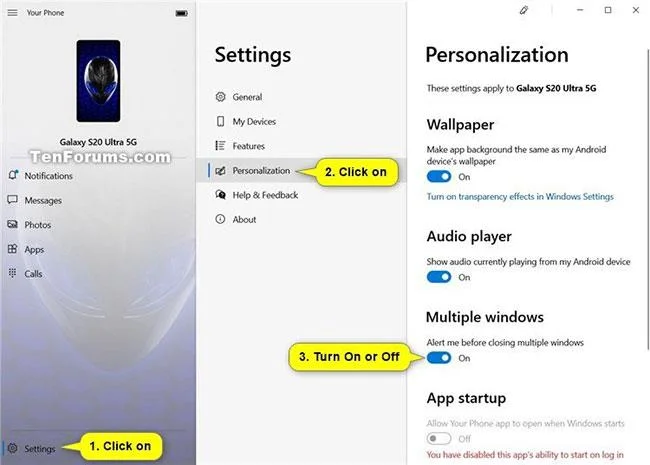
Увімкніть або вимкніть опцію запитувати перед закриттям кількох вікон у розділі «Налаштування» програми «Ваш телефон».
1. Відкрийте програму Ваш телефон .
2. Клацніть піктограму «Налаштування » (шестірня) у нижній частині панелі ліворуч.
3. Клацніть Персоналізація на середній панелі налаштувань .
4. У розділі «Кілька вікон» на панелі «Персоналізація» праворуч увімкніть (за замовчуванням) або вимкніть « Сповіщати мене перед закриттям кількох вікон» , залежно від того, що ви хочете.
5. Тепер ви можете закрити програму «Ваш телефон», якщо хочете.
Увімкніть або вимкніть опцію запитувати перед закриттям кількох вікон у розділі «Налаштування» програми «Ваш телефон».
Побачити більше:
Режим кіоску в Windows 10 — це режим для використання лише 1 програми або доступу лише до 1 веб-сайту з гостьовими користувачами.
Цей посібник покаже вам, як змінити або відновити стандартне розташування папки Camera Roll у Windows 10.
Редагування файлу hosts може призвести до того, що ви не зможете отримати доступ до Інтернету, якщо файл змінено неправильно. Наступна стаття допоможе вам редагувати файл hosts у Windows 10.
Зменшення розміру та місткості фотографій полегшить вам обмін або надсилання ними будь-кому. Зокрема, у Windows 10 ви можете пакетно змінювати розмір фотографій за допомогою кількох простих кроків.
Якщо вам не потрібно відображати нещодавно відвідані елементи та місця з міркувань безпеки чи конфіденційності, ви можете легко вимкнути це.
Microsoft щойно випустила ювілейне оновлення Windows 10 із багатьма вдосконаленнями та новими функціями. У цьому новому оновленні ви побачите багато змін. Від підтримки стилуса Windows Ink до підтримки розширень браузера Microsoft Edge, меню «Пуск» і Cortana також були значно покращені.
Одне місце для керування багатьма операціями прямо на панелі завдань.
У Windows 10 ви можете завантажити та встановити шаблони групової політики для керування параметрами Microsoft Edge, і цей посібник покаже вам процес.
Темний режим — це інтерфейс із темним фоном у Windows 10, який допомагає комп’ютеру економити заряд акумулятора та зменшує вплив на очі користувача.
Панель завдань має обмежений простір, і якщо ви регулярно працюєте з кількома програмами, у вас може швидко закінчитися місце, щоб закріпити більше ваших улюблених програм.








