Avast Antivirus, един от най-популярните безплатни антивирусни програми за Windows 10, помага да защитите вашия компютър от злонамерен и шпиониращ софтуер безплатно. Avast Antivirus е напълно съвместим с най-новия Windows 10, но все още може да възникнат някои грешки.
Малък брой потребители съобщават, че антивирусният софтуер Avast е причинил черен екран или грешки при неотваряне на Windows 10.
Това може да се дължи на грешна инсталация на Avast, липсващи или повредени файлове или услугата Avast Antivirus не работи правилно, което кара Avast да не се отваря в Windows 10.
По-долу са най-често срещаните проблеми, докладвани от потребителите, както и съответните им решения.
Грешка на Avast Antivirus не се отваря
Ако не можете да отворите приложението Avast на Windows 10, вероятно файловете му липсват или са повредени. Поправянето на безплатната антивирусна програма Avast вероятно е добро решение за отстраняване на проблема.
Решение 1
1. Отворете контролния панел .
2. Превъртете надолу и отидете до раздела Програми и функции .
3. Намерете и изберете Avast Antivirus , след което щракнете върху Промяна,
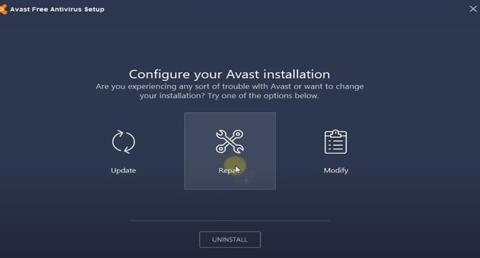
4. Това ще отвори настройките на Avast и ще позволи актуализиране, поправяне или модифициране на приложението.
5. Щракнете върху Ремонт , след което антивирусният софтуер Avast ще бъде възстановен до фабричните настройки и всички файлове ще бъдат нулирани до версията по подразбиране. С този метод се надяваме, че антивирусният софтуер Avast ще работи.
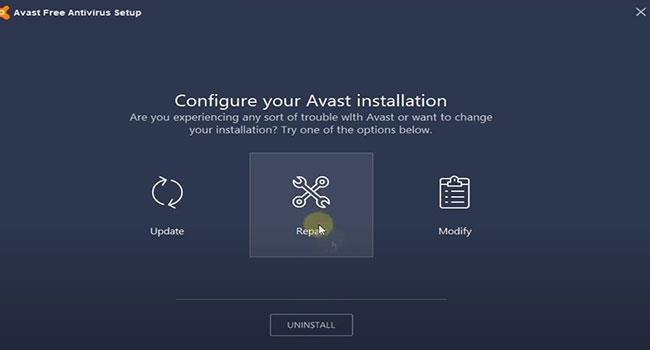
Поправянето на безплатната антивирусна програма Avast вероятно е добро решение за отстраняване на проблема
Решение 2
1. Отворете командния ред с администраторски права .
2. Въведете командата winmgmt /verifyrepository и натиснете клавиша Enter.
3. Тук, ако не бъде открит проблем с WMI хранилището, тогава трябва да въведете winmgmt /resetrepository и да натиснете Enter. Ако откриете проблеми с хранилището на WMI, трябва да въведете winmgmt /salvagerepository и да натиснете Enter.
4. След като приключите, рестартирайте компютъра си и проверете дали проблемът е разрешен.
Решение 3
Повторното стартиране на остарели версии на Windows може да попречи на приложенията и програмите да работят правилно. Инсталирайте най-новите актуализации на Windows, за да поддържате всичко гладко.
Грешка на Avast Antivirus не се актуализира
Ако имате проблем Avast да не актуализира вирусни дефиниции, проверете и се уверете, че имате стабилна интернет връзка, за да изтеглите актуализиращи файлове от сървърите на Avast.
Временно изключете защитата на защитната стена и VPN прекъсването, ако са конфигурирани на вашето устройство.
Актуализирайте клиентския софтуер на Avast. Остарелият софтуер също може да увеличи натоварването на процесора.
Софтуерни актуализации и дефиниции
1. Отворете Avast GUI от иконата в областта за известия.
2. В раздела Актуализация ще намерите текущите версии на антивирусни програми, както и дефиниции на вируси.
3. Проверете дали има чакащи актуализации и щракнете върху Актуализиране.
DNS превключвател
1. Натиснете Win + R , въведете ncpa.cpl и щракнете върху OK.
2. Щракнете с десния бутон върху мрежовия адаптер и изберете Свойства.
3. Тук щракнете двукратно върху IPV4 , за да отворите неговите свойства.
3. Сега задайте DNS сървър на 8.8.8.8 и алтернативен DNS сървър на 8.8.4.4.
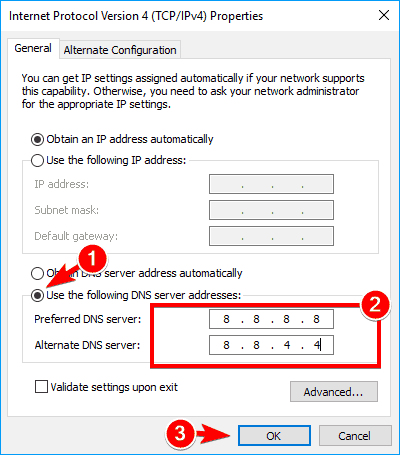
DNS превключвател
Преинсталирайте Avast Antivirus
1. Изтеглете Avast Uninstall Utility и запазете файла на работния плот.
2. Сега стартирайте безопасен режим на Windows 10 и стартирайте avastclear.exe , който сте изтеглили на работния плот по-рано.
3. Това ще деинсталира антивирусния софтуер Avast и ще изтрие повредени или повредени файлове.След като приключите, рестартирайте компютъра си.
4. Сега изтеглете най-новата версия на Avast Free Antivirus и я инсталирайте на вашето устройство.
Avast причинява грешка с черен екран
Ако срещнете проблема с черния екран на Windows 10 след инсталиране на антивирусен софтуер Avast, приложете следните стъпки, за да отстраните проблема.
1. Стартирайте потребителския интерфейс на Avast, като щракнете върху иконата Avast в лентата на задачите.
2. В раздела Настройки щракнете върху опцията Общи.
3. Отидете до опцията Изключения , след което щракнете върху Добавяне. Тук трябва да добавите следния адрес към изключенията:
C:WindowsExplorer.exe
C:WindowsImmersiveControlPanelSystemSettings.exe
4. Накрая рестартирайте компютъра си.
Ако обаче Avast не се отвори, преминете към следващото решение.
Грешка при инсталиране на безплатната антивирусна програма Avast
Ако имате проблеми с използването на онлайн инсталатора за инсталиране на Avast Free Antivirus на Windows 10, приложете следните решения.
Проверете и се уверете, че няма инсталиран антивирусен софтуер
Да го направя:
1. Отворете Контролен панел > Програми и компоненти .
2. Разберете дали има инсталиран друг антивирусен софтуер, щракнете с десния бутон върху този софтуер и изберете Деинсталиране.
3. Сега опитайте да преинсталирате антивирусния софтуер Avast.
Изключете Windows Defender
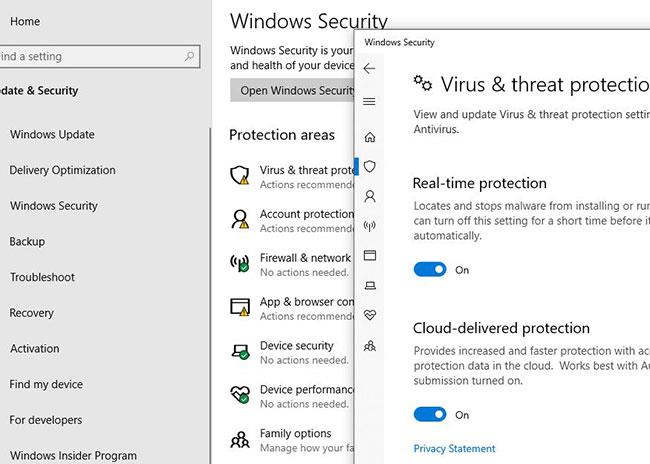
Изключете Windows Defender
Отново, ако се опитвате да инсталирате по-ниска версия на антивирусната програма Avast, тя може да не е напълно съвместима с Windows 10.
Грешка в Process Trust по време на инсталацията
Понякога може да срещнете съобщение за фатална грешка на Process Trust, което гласи „ Avast не се доверява на Avast Installer ”, предотвратявайки инсталирането на Avast на компютъра. Този проблем възниква главно поради конфликт между Avast и текущата антивирусна програма. И просто трябва да деактивирате текущия си антивирусен софтуер (главно Windows Defender) и да опитате да преинсталирате Avast.