Разговаряте по Skype и ви казват, че другият човек не може да ви чуе или ако има сигнал, звукът е приглушен и трудно се чува. Това е нещо, което често се случва дори на професионални стриймъри .
Може би имате включени слушалки с добро качество, но по някаква причина лаптопът с Windows все още се опитва да записва с помощта на ужасния си вграден микрофон или проблемът може да е по-труден за разрешаване.
Следната статия ще ви напътства как да тествате микрофона на Windows 10.
Как да проверите микрофона в Windows 10
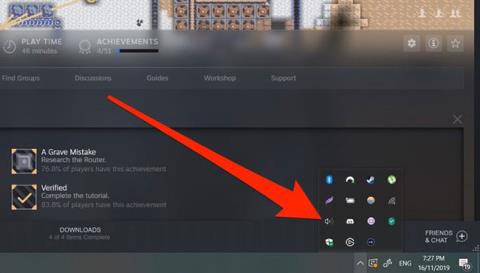
1. В долния десен ъгъл на екрана, в лентата на задачите, намерете малката икона, която прилича на високоговорител. Може да се наложи да щракнете върху иконата със стрелка нагоре, за да разкриете иконите, които са били скрити от лентата на задачите.
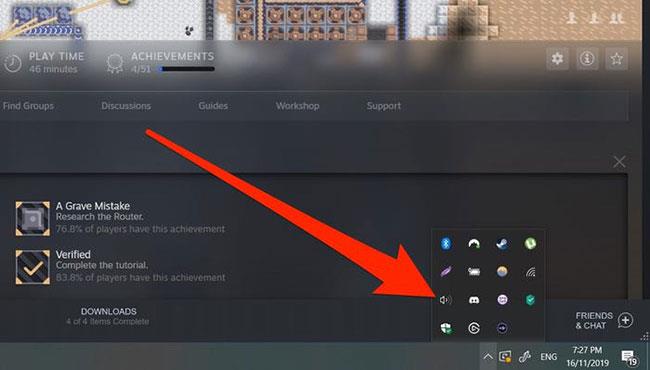
Щракнете върху иконата на високоговорител
2. Щракнете с десния бутон върху иконата на високоговорителя и изберете Отворете настройките на звука .
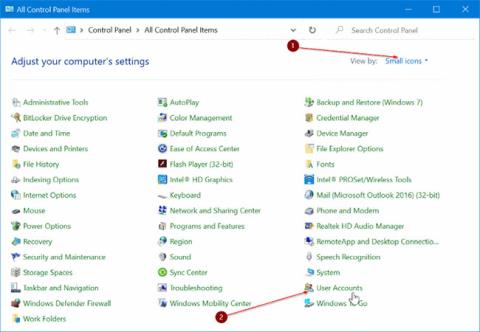
Изберете Отваряне на настройките на звука
3. Превъртете надолу до раздела за въвеждане . Windows ще ви каже кой микрофон в момента е по подразбиране - с други думи кой микрофон се използва в момента - и синя лента показва нивото на звука. Опитайте да говорите в микрофона. Ако синята лента се променя, докато увеличавате и намалявате силата на гласа, това означава, че работи правилно.
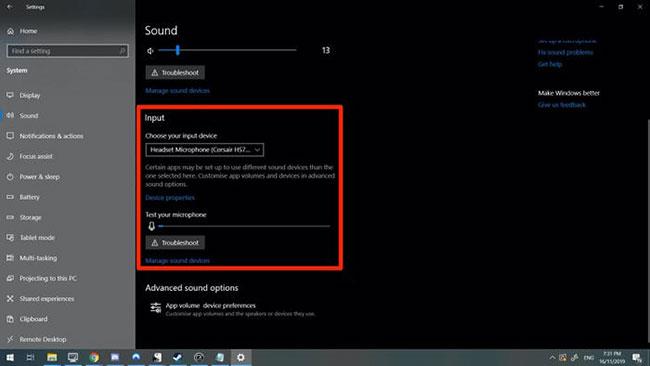
Превъртете надолу до секцията Въвеждане
4. Ако компютърът ви използва неправилен микрофон, можете да го промените, като щракнете върху падащото меню и го замените с нова опция. Не забравяйте да се уверите, че микрофонът, който искате да използвате, е включен правилно, в противен случай няма да се появи в менюто.
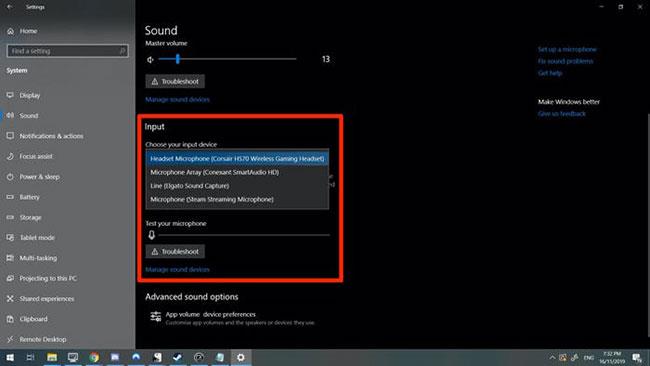
Изберете микрофон от списъка
Как да разберем какъв е истинският звук?
Този метод ще покаже дали Windows открива вашия микрофон, но не ви казва как всъщност звучи звукът.
Ако искате да знаете как точно звучи вашият микрофон, Audacity е безплатна програма за аудио запис, която ви позволява да слушате собствения си глас. Всичко, което трябва да направите, е да го изтеглите, да изберете микрофона в менюто в горната част на програмата и да натиснете Record. Вижте статията: Как да записвате аудио с Audacity на вашия компютър за повече подробности.