Докладът за производителността на системата е част от Performance Monitor, описващ подробно състоянието на локалните хардуерни ресурси, времето за реакция на системата и процесите на локалния компютър. Можете да използвате тази информация, за да идентифицирате възможните причини за проблеми с производителността.
Това ръководство ще ви покаже как да създавате и преглеждате отчети за производителността на системата в Windows 10.
Забележка : Трябва да сте влезли като администратор, за да можете да създавате и преглеждате отчети за ефективността на системата.
Генерирайте отчети за производителността на системата в Performance Monitor
1. Натиснете клавиша Win+ , Rза да отворите Run , въведете perfmon в Run и натиснете OK, за да отворите Performance Monitor .
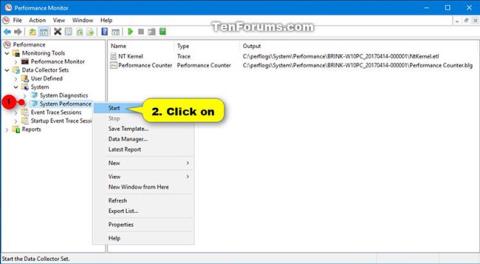
2. Разгънете отворените набори за събиране на данни и система в левия панел на монитора на производителността , щракнете с десния бутон върху производителността на системата и изберете Старт.
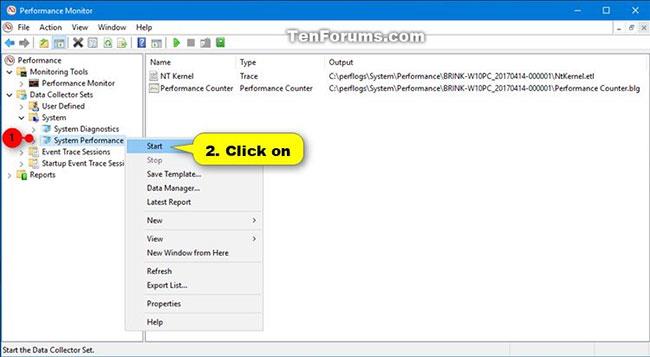
Щракнете с десния бутон върху System Performance и изберете Start
3. Този отчет ще започне да събира данни след 60 секунди. Генерирането на отчета може да отнеме допълнителни 60 секунди.

Този отчет ще започне да събира данни след 60 секунди
4. Когато приключите, можете да видите отчета за производителността на системата, както е показано в раздел 2 по-долу.
Преглед на отчетите за производителността на системата в Performance Monitor
1. Натиснете клавиша Win+ , Rза да отворите Run , въведете perfmon в Run и натиснете OK, за да отворите Performance Monitor.
2. Разгънете отворените Отчети, Система и Системна производителност в левия панел на Performance Monitor.
3. В System Performance щракнете върху отчет, който е генериран (събран) на датата и часа, които искате да видите.
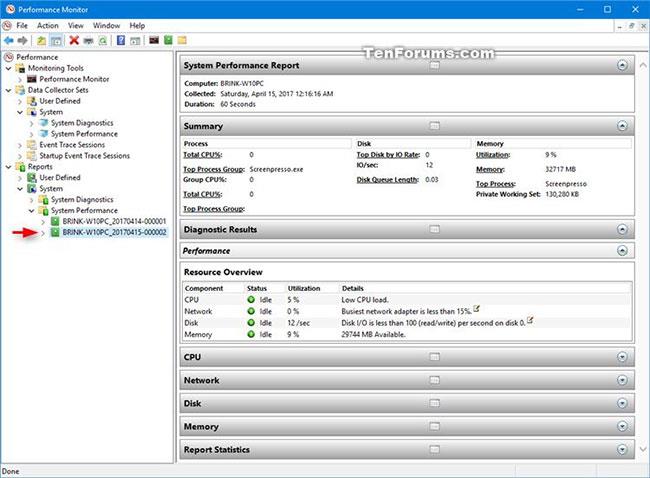
Щракнете върху отчет, който е генериран на датата и часа, които искате да видите
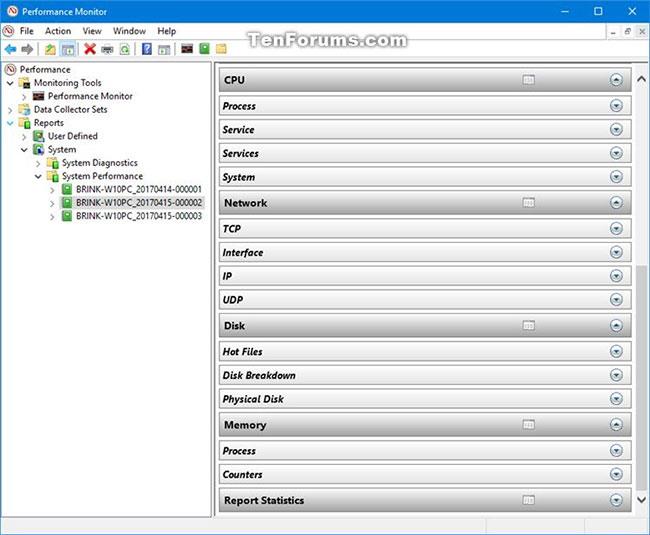
Вижте подробно съдържание на отчета за всеки раздел