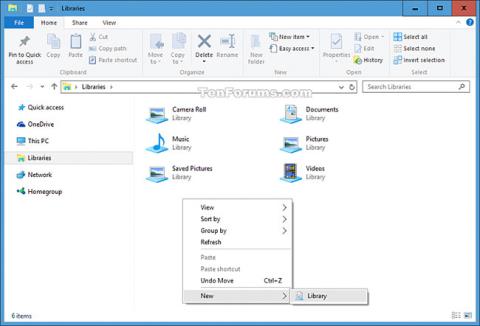
Библиотеките събират папки, съхранени на различни места, така че можете да ги преглеждате на едно място. Можете да добавяте или премахвате папки и дискове, които да включите в библиотеката, както желаете.
Това ръководство ще ви покаже как да създадете нова библиотека в Windows 10.
Създайте нова библиотека с помощта на Ново контекстно меню
1. Отворете библиотеки във File Explorer ( Win + E ).
2. Щракнете с десния бутон или натиснете и задръжте празна област в прозореца на библиотеките , щракнете върху Нов и изберете Библиотека.
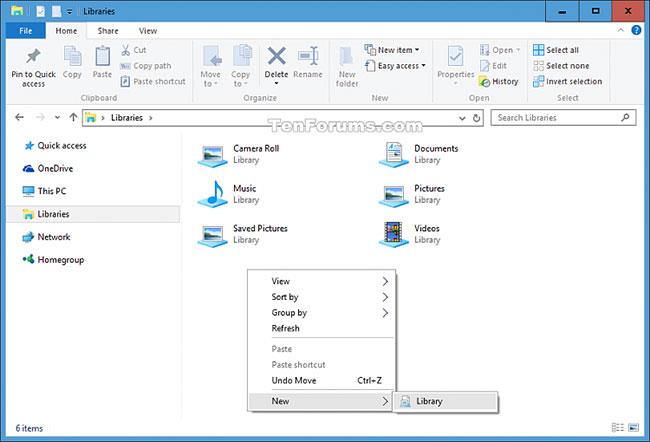
Щракнете върху Нов и изберете Библиотека
3. Въведете името, което искате за новата библиотека.
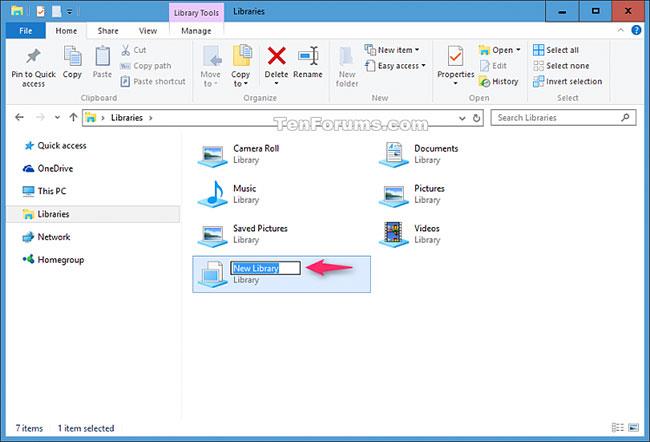
Въведете името, което искате за новата библиотека
4. Сега можете да включите папки в новата библиотека.
Създайте нова библиотека с помощта на лентата File Explorer
1. Отворете библиотеки във File Explorer ( Win + E ).
2. Щракнете върху раздела Начало , щракнете върху Нов елемент в лентата и изберете Библиотека.
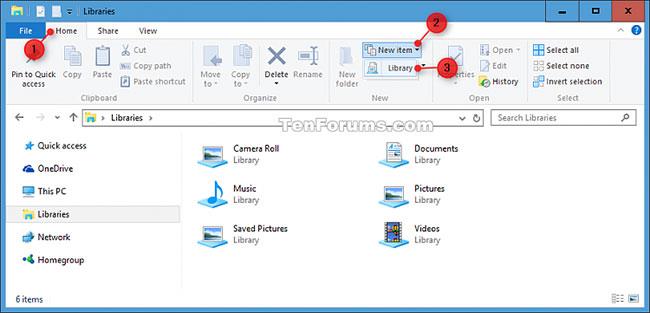
Щракнете върху Нов елемент в лентата и изберете Библиотека
3. Въведете името, което искате за новата библиотека.
4. Сега можете да включите папки в новата библиотека.
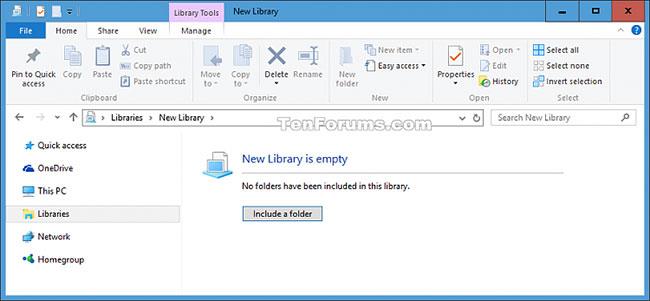
Можете да включите папки в новата библиотека
Създайте нова библиотека с помощта на контекстното меню Включване в библиотеката
1. Отворете File Explorer ( Win + E ) и намерете папката, която искате да включите в новата библиотека.
2. Щракнете с десния бутон или натиснете и задръжте върху папката, изберете Включване в библиотека > Създаване на нова библиотека .
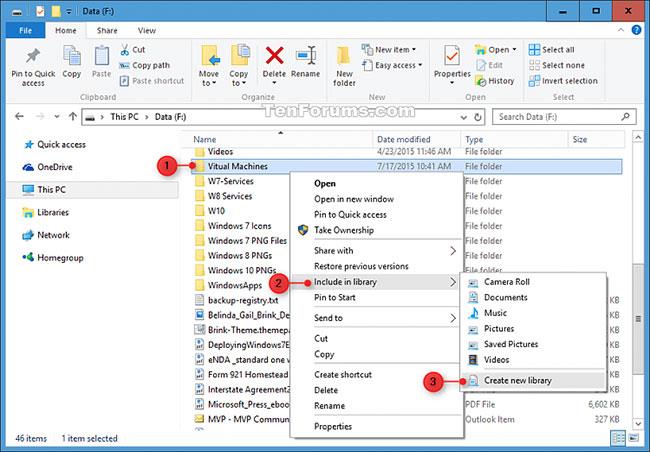
Изберете Включване в библиотека > Създаване на нова библиотека
3. Ще бъде създадена нова библиотека с включената папка и новата библиотека ще бъде наречена по същия начин като включената папка.
Новата библиотека ще бъде наречена по същия начин като включената папка
Забележка:
- Ако желаете, можете да преименувате новата библиотека на каквото желаете.
- Освен това ще можете да включите повече папки в новата библиотека.
Виж повече: