Новата функция за запазено хранилище е достъпна за тестване от Windows Insiders, работещи с компилация 18298 или по-нова.
За да гарантира, че вашето устройство може да се актуализира успешно и да работи по най-добрия начин, Windows запазва част от пространството за съхранение на устройството за временни файлове, кешове и други файлове.
Когато на устройството липсва място, Windows ще изчисти тази запазена памет, за да я използва за други процеси, като актуализации на Windows, например. Тази запазена памет също помага да се запази използването на дисковото пространство на устройството по-предвидимо и стабилно.
Това ръководство ще ви покаже как да проверите резервирания капацитет за съхранение в Windows 10 .
Проверете резервирания капацитет за съхранение в Настройки
1. Отворете Настройки и щракнете върху иконата Система.
2. Щракнете върху Съхранение от лявата страна и щракнете върху връзката Покажи още категории от дясната страна.
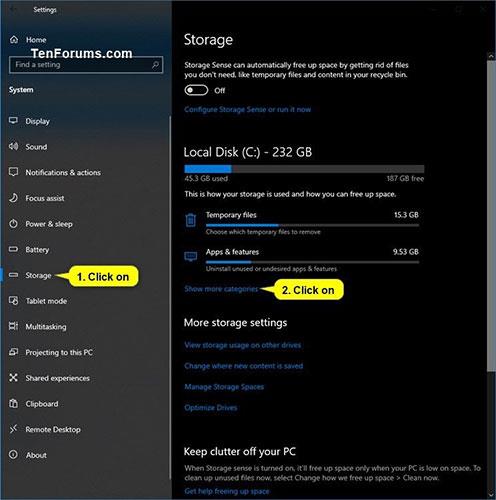
Щракнете върху Съхранение от лявата страна
3. Щракнете върху Система и запазени .
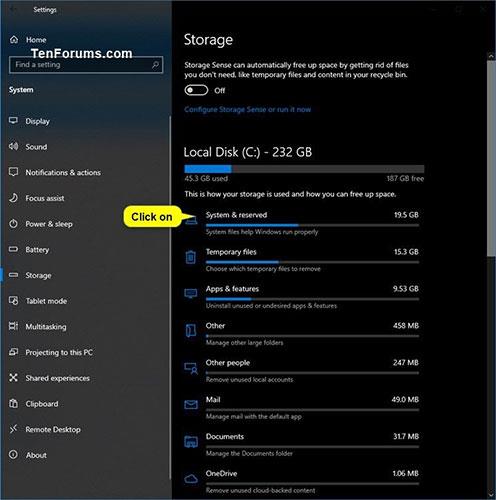
Щракнете върху Система и запазени
4. Вижте капацитета в секцията Резервирано хранилище.
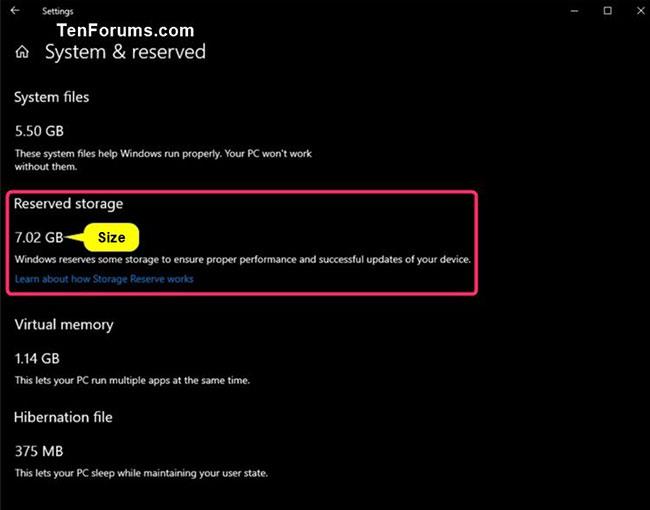
Вижте капацитета в секцията Резервирано хранилище
5 Когато приключите, можете да затворите Настройки , ако желаете.
Проверете резервирания капацитет за съхранение в командния ред
Забележка : Трябва да сте влезли с администраторски права, за да изпълните тази опция.
1. Отворете командния ред с администраторски права .
2. Копирайте и поставете командата по-долу в командния ред и натиснете Enter.
fsutil storagereserve query C:
3. Сега ще видите обобщение на цялото запазено хранилище на устройството C:\ на Windows.
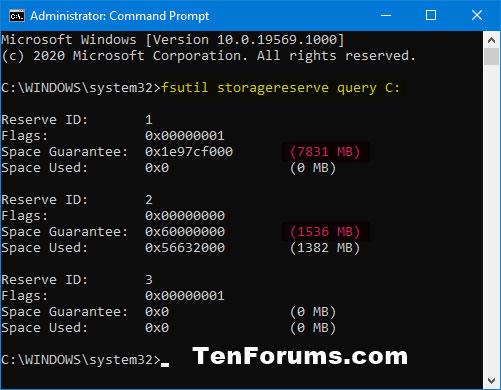
Резюме на цялото запазено хранилище на устройство C:\
4. Когато приключите, можете да затворите командния ред , ако желаете.