Ако често използвате виртуални десктопи в Windows 10, за да управлявате работното си пространство, ще откриете, че следенето на прозорците между тях понякога е караница. За щастие Windows улеснява преместването на прозорци между виртуални десктопи . Ето как.
Как да плъзгате и пускате прозорци между виртуални десктопи
С помощта на мишка или сензорен екран можете лесно да плъзгате прозорци между виртуални десктопи, като използвате екрана за преглед на задачи. За да отворите Task View, щракнете върху бутона Task View на лентата на задачите или натиснете Windows + Tab .
(Ако не виждате бутона за изглед на задачи в лентата на задачите, щракнете с десния бутон върху лентата на задачите и изберете Показване на бутона за изглед на задачи ).

Отворете изглед на задачи
Като използвате реда с миниатюри на виртуален работен плот в горната част на екрана за изглед на задачи , щракнете върху работния плот, който съдържа прозореца, който искате да преместите.
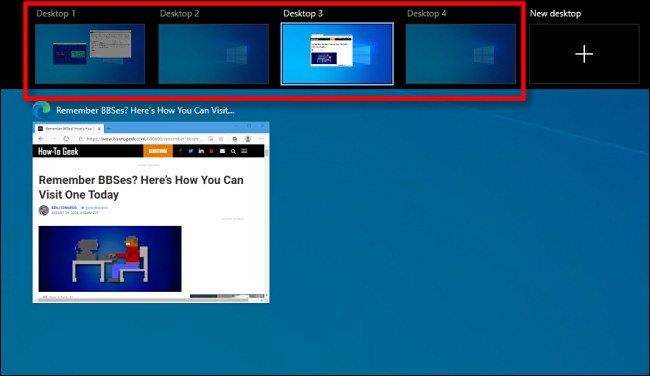
Кликнете върху работния плот, съдържащ прозореца, който искате да преместите
След като щракнете, ще се появи избраният от вас виртуален работен плот. Активирайте отново Task View, след което плъзнете миниатюрата на прозореца, който искате да преместите, до миниатюрата на виртуалния работен плот, към който искате да се преместите.
Докато го премествате върху целевия екран, миниатюрата ще намалява по размер.
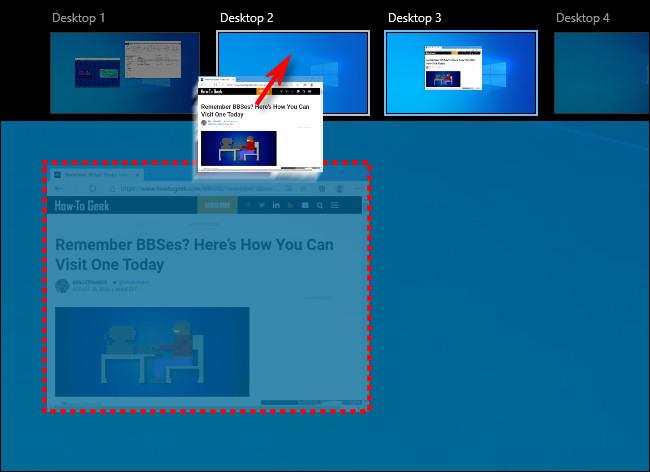
Миниатюрите ще намалят по размер
Когато миниатюрата на прозореца е над миниатюрата на дестинацията на виртуалния работен плот, отпуснете бутона на мишката и прозорецът ще бъде преместен на този работен плот.
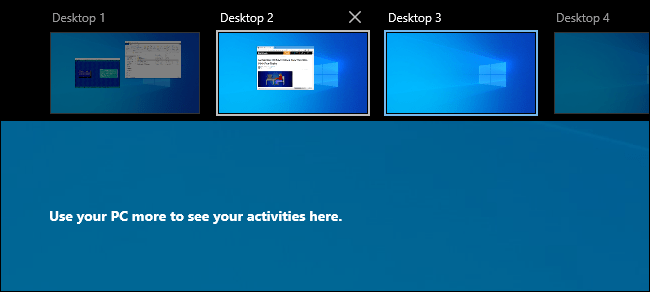
Прозорецът ще бъде преместен на новия работен плот
След това сте свободни да превключите към всеки виртуален работен плот, който желаете, като щракнете върху него или просто натиснете Escape , за да затворите Task View.
Как да премествате прозорци между виртуални десктопи с десен клик
Можете също да премествате прозорци между виртуални десктопи, като използвате изскачащото меню, което се появява в изгледа на задачи. Първо отворете Task View и фокусирайте върху работния плот, съдържащ прозореца, който искате да преместите. В изгледа на задачите щракнете с десния бутон върху миниатюрата на прозореца и изберете Преместване в , след което изберете целевия работен плот от списъка.
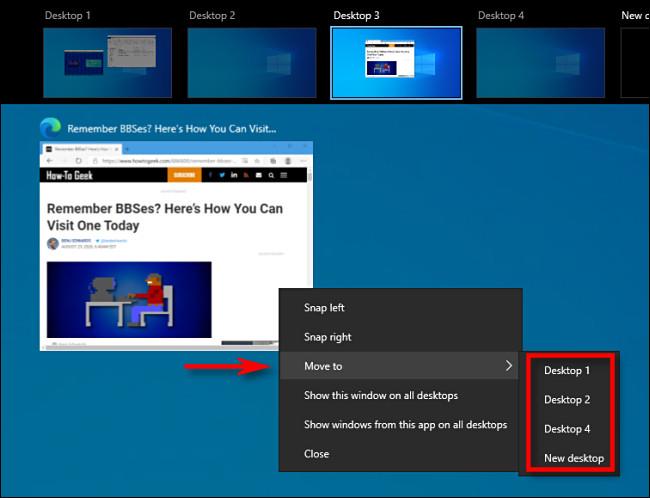
Премествайте прозорци между виртуални десктопи, като щракнете с десния бутон
След това прозорецът ще се появи на избрания от вас виртуален работен плот. Можете също така да накарате прозорец да се показва на всички виртуални десктопи наведнъж, ако щракнете с десния бутон върху неговата миниатюра в Изглед на задачи и изберете Показване на този прозорец на всички десктопи . Много удобно!
За съжаление, Windows 10 не включва клавишна комбинация за преместване на прозорци между виртуални десктопи.
Виж повече: