Когато свързвате няколко монитора към вашия компютър , има моменти, когато няма да можете да използвате всички. Можете да изключите свързан дисплей в Windows 10 , без да го прекъсвате, след което лесно да го включите отново, когато пожелаете.
Това по същество ви позволява да премахвате и възстановявате свързан външен дисплей при поискване, без да се налага физически да прекъсвате връзката и да свързвате отново дисплея или да го включвате или изключвате.
Това ръководство ще ви покаже как да премахнете екрана от вашия работен плот, за да попречите на Windows 10 да го използва и да го възстановите, когато желаете.
Премахнете екрана от работния плот в Настройки
Забележка:
- Трябва да сте влезли като администратор, за да използвате тази опция.
- Тази опция е независима от опция 2 по-долу.
1. Отворете Настройки и щракнете върху иконата Система.
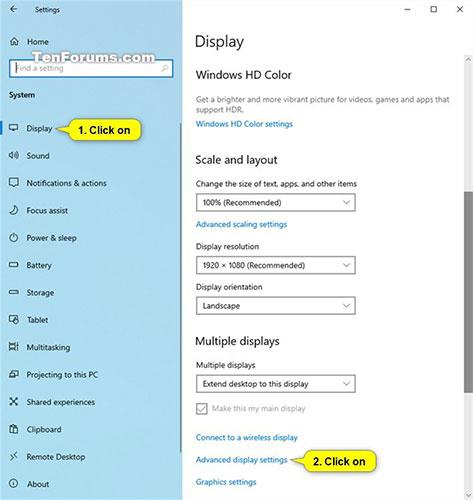
2. Щракнете върху Дисплей от лявата страна и докоснете връзката Разширени настройки на дисплея долу вдясно.
Щракнете върху връзката Разширени настройки на дисплея в долния десен ъгъл
3. Изберете дисплея, който искате да премахнете или възстановите, в падащото меню Избор на дисплей.
4. Активирайте (премахване) или деактивирайте (възстановяване) опцията Премахване на дисплей от работния плот в зависимост от това какво искате и текущото състояние на вашия работен плот.
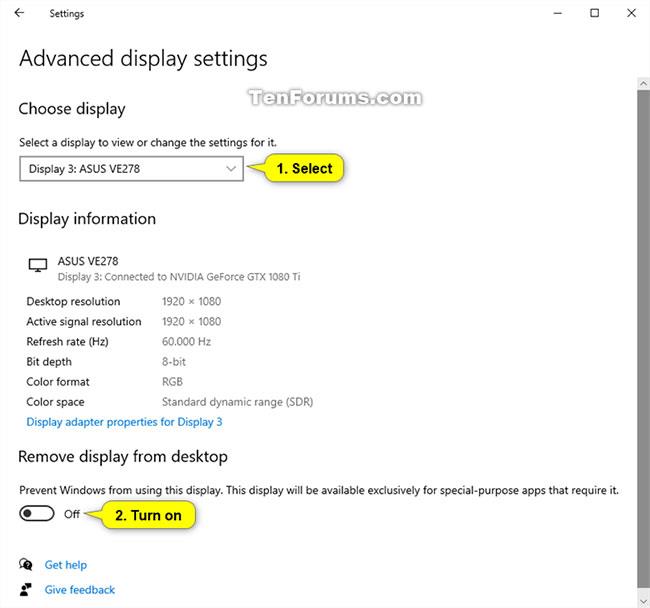
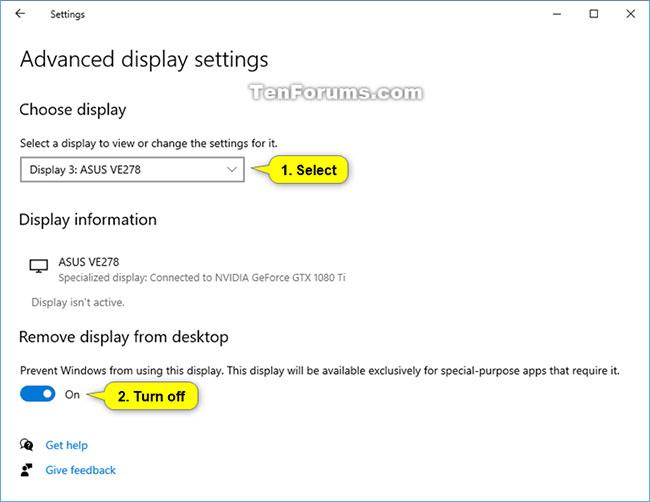
5. Сега можете да затворите Настройки, ако искате.
Премахнете дисплея от работния плот в контролния панел на NVIDIA
Забележка:
- Тази опция е налична само ако сте инсталирали NVIDIA графика и драйвери.
- Тази опция е независима от опция 1 по-горе.
1. Отворете контролния панел на NVIDIA (например от контекстното меню на работния плот или иконата за известия).
2. Щракнете върху връзката Настройка на множество дисплеи под Дисплей отляво.
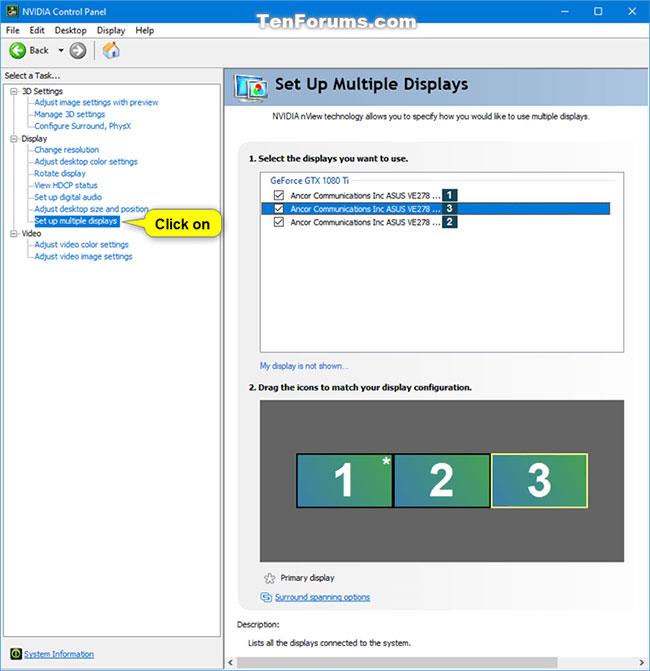
Щракнете върху връзката Настройка на няколко дисплея
3. В секцията Изберете дисплеите, които искате да използвате вдясно, изберете (възстановяване) или отменете избора (премахване) на дисплеи, в зависимост от това, което искате, и щракнете върху Приложи.
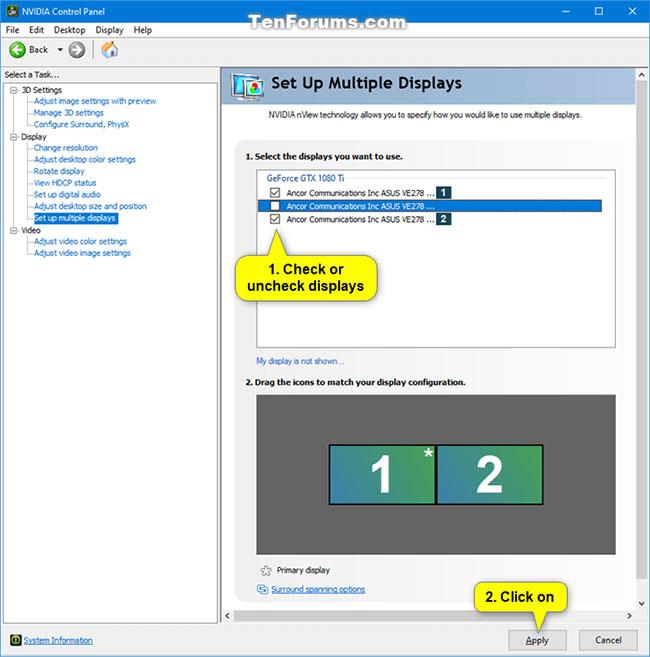
Изберете (възстановете) или премахнете отметката (премахнете) екрана
4. Щракнете върху Да в диалоговия прозорец Прилагане на промените , когато бъдете подканени за потвърждение.
Забележка : Ако е необходимо, промените ще се върнат автоматично след 20 секунди, ако изчакате и не щракнете върху Да , преди това време да изтече.
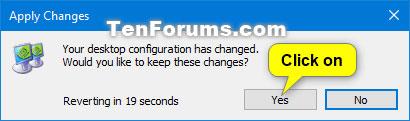
Щракнете върху Да в диалоговия прозорец Прилагане на промените, когато бъдете подканени за потвърждение
5. Сега можете да затворите контролния панел на NVIDIA, ако желаете.