Microsoft Teams е страхотен инструмент за съобщения и сътрудничество в реално време, който много хора използват не само за комуникация с колеги в офиса, но и за организиране на отдалечени срещи и презентации за хора, които работят от дома или друго място.
Единственото нещо, което трябва да се отбележи за Teams е, че веднъж инсталирано, приложението ще стартира автоматично след стартиране на вашия компютър, дори и да не е необходимо да го използвате. Можете обаче да деактивирате това поведение, като промените настройките в приложението или използвате приложението Настройки.
В това ръководство ще научите стъпките за изключване на опцията за разрешаване на Microsoft Teams да стартира автоматично в Windows 10.
Как да деактивирате автоматичното стартиране на Microsoft Teams с помощта на приложението
Предотвратете автоматичното стартиране на Teams в Windows 10, както следва:
1. Отворете Microsoft Teams .
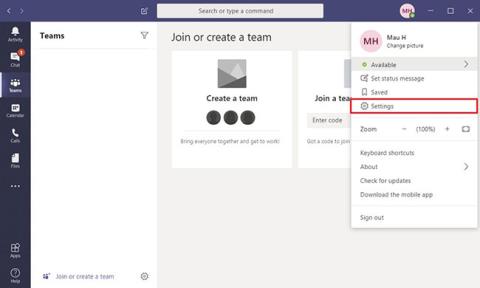
2. Щракнете върху иконата на акаунта, за да отворите главното меню.
3. Изберете опцията Настройки .
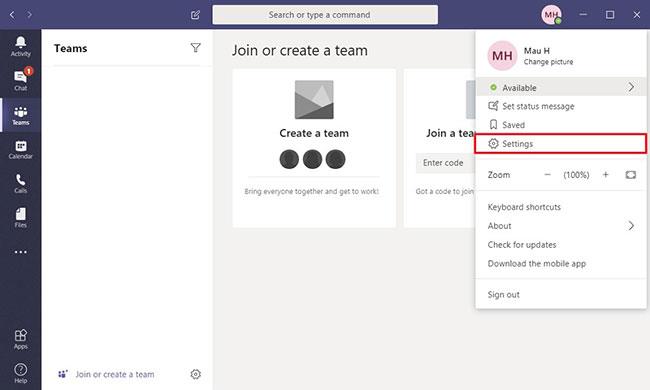
Изберете опцията Настройки
4. Щракнете върху Общи.
5. В секцията Приложение изчистете опцията за автоматично стартиране на приложението.
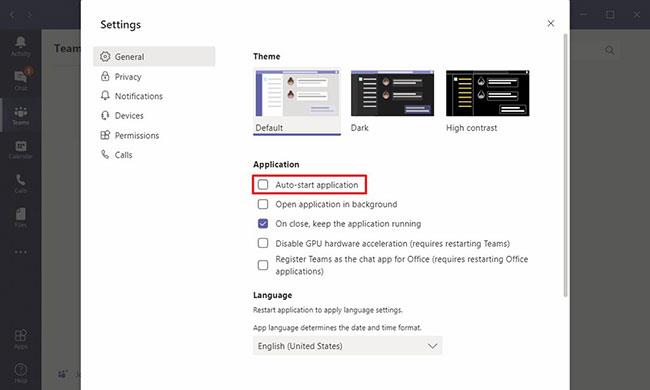
Премахнете опцията за автоматично стартиране на приложението
След като завършите стъпките, след като рестартирате компютъра си, Microsoft Teams вече няма да се стартира автоматично, когато влезете в акаунта си.
Как да изключите автоматичното стартиране на Microsoft Teams с помощта на Настройки
Предотвратете автоматичното отваряне на Teams при стартиране, както следва:
1. Отворете Настройки.
2. Щракнете върху Приложения.
3. Щракнете върху Стартиране.
4. Изключете превключвателя Microsoft Teams .
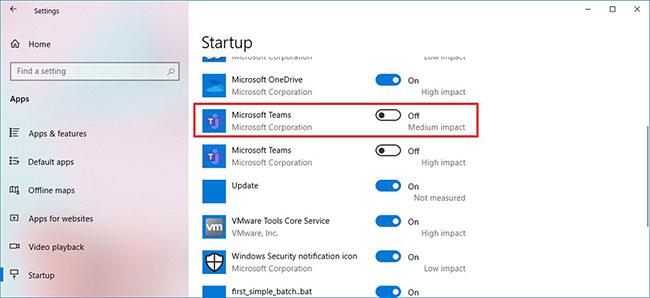
Изключете превключвателя Microsoft Teams
След като изпълните стъпките, Teams вече няма да се включва автоматично, когато стартирате компютъра си.
Въпреки че деактивирането на автоматично стартиране на Microsoft Teams с помощта на Настройки ще работи само на Windows 10, можете да използвате стъпките на приложението на поддържани платформи, включително macOS и Linux.
Ако не използвате приложението, но то е автоматично инсталирано на вашето устройство, можете да използвате тези стъпки, за да деинсталирате Microsoft Teams .