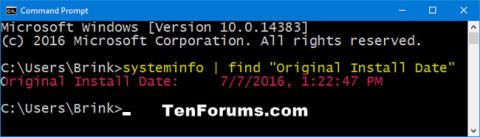
Това ръководство ще ви покаже различни начини за намиране на оригиналната дата и час, когато текущият Windows 10 е бил инсталиран на вашия компютър.
Намерете началната дата и час на инсталиране на Windows 10, като използвате командата systeminfo
1. Отворете командния ред .
2. Копирайте и поставете командата по-долу в командния ред и натиснете Enter.
systeminfo | find "Original Install Date"
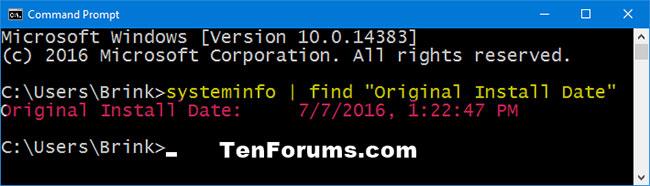
Намерете началната дата и час на инсталиране на Windows 10, като използвате командата systeminfo
Намерете оригиналната дата и час на инсталиране на Windows 10, като използвате командата WMIC
1. Отворете командния ред.
2. Копирайте и поставете командата по-долу в командния ред, след което натиснете Enter.
wmic os get installdate
Резултатът ще бъде върнат като низ от цифри. Първата част от тези цифри представлява оригиналните данни и час за инсталиране на Windows 10 във формата по-долу, с 24-часов формат на времето.
ГГГГММДДЧЧММСС
Например: 20160707132247.000000-300 се превежда като: 2016/07/07 13:22:47 или 7 юли 2016 г. 13:22:47.
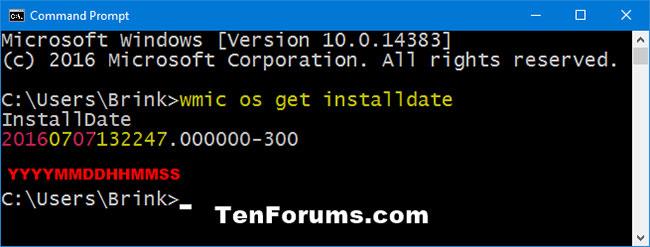
Намерете оригиналната дата и час на инсталиране на Windows 10, като използвате командата WMIC
Намерете оригиналната дата и час на инсталиране на Windows 10 в PowerShell
1. Отворете PowerShell .
2. Копирайте и поставете командата по-долу в PowerShell и натиснете Enter.
([WMI]'').ConvertToDateTime((Get-WmiObject Win32_OperatingSystem).InstallDate)
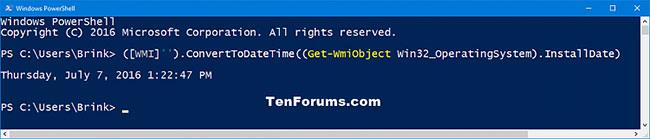
Намерете оригиналната дата и час на инсталиране на Windows 10 в PowerShell
Вижте хронологията на датата и часа на предишни версии на Windows 10, инсталирани в PowerShell
1. Отворете PowerShell.
2. Копирайте и поставете командата по-долу в PowerShell и натиснете Enter.
Код:
Get-ChildItem -Path HKLM:\System\Setup\Source* | ForEach-Object {Get-ItemProperty -Path Registry::$_} | Select-Object ProductName, ReleaseID, CurrentBuild, @{n="Install Date"; e={([DateTime]'1/1/1970').AddSeconds($_.InstallDate)}} | Sort-Object "Install Date"
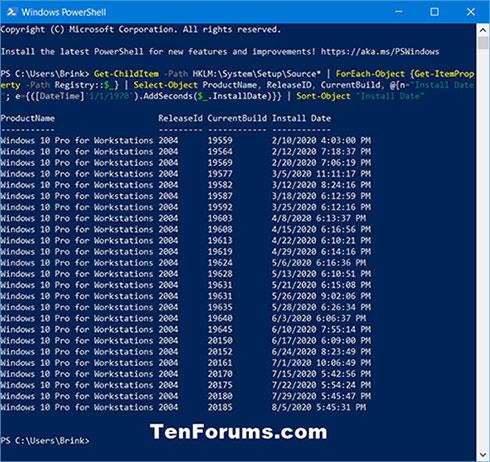
Вижте хронологията на датата и часа на предишни версии на Windows 10, инсталирани в PowerShell
С пожелание за успех!