Ако DVR за игри използва твърде много CPU, лесно е да отстраните този проблем. Следвайте стъпките по-долу, за да коригирате високото използване на процесора , когато DVR за игри е активиран в Windows 10.
Какво е Game DVR?
Game DVR, известен още като Game Bar, е вградена функция за игри в Windows 10. Тази конкретна функция ви позволява да записвате вашите игрови сесии, да се свързвате с приятели, да наблюдавате системните ресурси, да слушате песни, докато играете и т.н. Просто казано, Game Bar е доста удобна функция за много геймъри, тъй като позволява бърз достъп до някои от най-използваните функции.
В зависимост от конфигурацията, Game Bar може да консумира доста ресурси на процесора . Както може би се досещате, използването на ресурсите на процесора може да има отрицателно въздействие върху производителността на игрите. Това важи особено за симулационните игри, тъй като те разчитат в голяма степен на ресурсите на процесора.
Така че, ако използването на процесора на Game Bar е високо и причинява проблеми, следвайте стъпките по-долу, за да намалите използването на процесора на Game DVR в Windows 10.
Поправете лентата за игри или DVR за игри, използвайки много CPU
Една от основните причини за високото използване на процесора на Game DVR е излъчването на услугата. Когато услугата за излъчване е активна и работи, тя ще записва играта във фонов режим и ще ви позволи да излъчвате към услуги за стрийминг, ако е необходимо.
Както може да очаквате, записването на игра използва много ресурси на процесора. Особено ако качеството на запис е на високо ниво. Така че, ако не използвате функцията за излъчване, изключването на тази услуга в Game Bar ще намали използването на процесора.
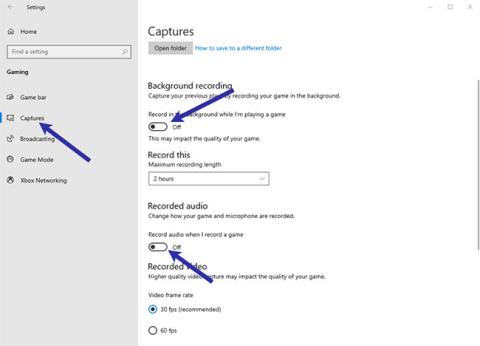
1. Първо отворете приложението PC Settings с помощта на клавишната комбинация Win+ I. След като отворите, отидете на страницата Gaming > Captures .
2. Тук, на дясната страница, превключете превключвателя под Запис във фонов режим, докато играя игра на позиция Изключено .
3. След това превключете превключвателя под Запис на аудио, когато записвам игра на позиция Изключено . Можете да видите тази опция в секцията Записано аудио.
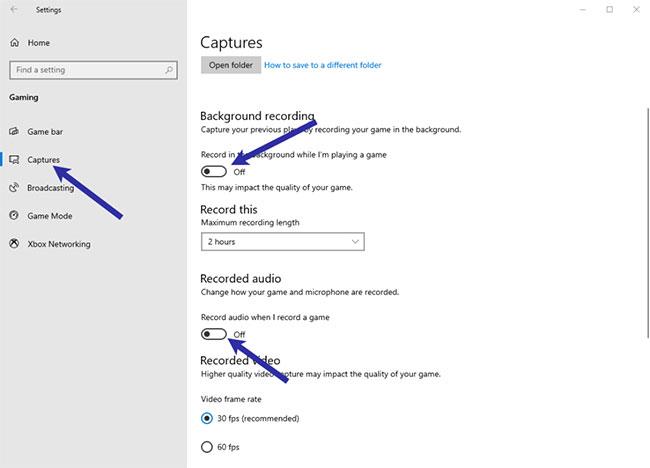
Превключете превключвателя под Запис на аудио, когато записвам игра на позиция Изключено
4. След това отидете на страницата Излъчване в левия панел. Сега превключете превключвателите под Запис на аудио при излъчване и Използване на камерата при излъчване на позиция Изключено .
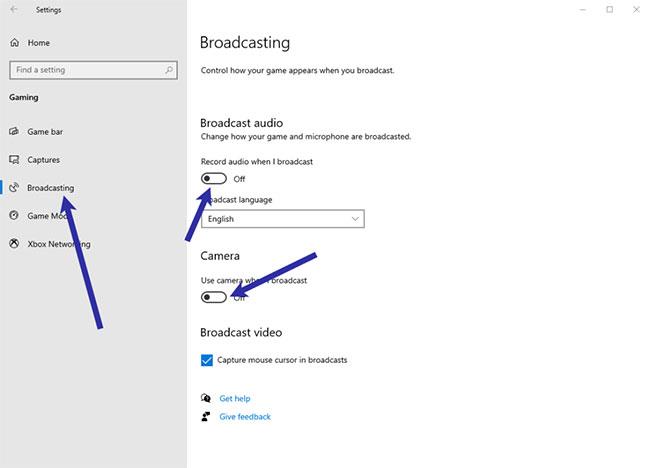
Превключете превключвателите в Запис на аудио при излъчване и Използване на камерата при излъчване на позиция Изключено
Готово е! Промените се прилагат веднага. Ако сте внимателни, можете да рестартирате Windows 10, след като направите промените.