Ясен знак за замъглен текст е, че шрифтовете на Windows 10 изглеждат замъглени, докато останалата част от екрана, като изображения и други части от потребителския интерфейс, изглежда нормално. Обикновено не е трудно да се реши този проблем. Има някои стъпки за отстраняване на неизправности, които можете да направите в настройките на Windows и ако проблемът продължава, можете да опитате безплатна помощна програма, наречена Windows 10 DPI Fix .
Причини за размазан текст в Windows 10
Грешката с размазан текст в Windows 10 възниква най-често при използване на големи дисплеи с висока разделителна способност, като 4K UHD дисплеи . Това е така, защото Windows е проектиран да мащабира размера на текста на екрани с висока разделителна способност, което прави текста по-лесен за четене. Някои хора обаче се оплакват, че техниката за мащабиране, използвана от Windows 10, понякога може да причини размазан текст.
Как да коригирате замъглен текст в Windows 10
1. Променете мащабирането на DPI в настройките на Windows
Ако имате дисплей с висока разделителна способност, Windows може автоматично да е задал DPI на 125% или 150%. Промяната на тази стойност може да разреши проблема. Например, ако е 125%, можете да опитате да го увеличите до 150% и да видите дали текстът става по-остър.
2. Изключете мащабирането на DPI
Ако промяната на DPI не помогне, можете да деактивирате функцията напълно, като я зададете на 100% в Настройки на дисплея. Когато зададете DPI на 100%, текстът вече няма да бъде размазан. За съжаление текстът сега ще бъде твърде малък, за да се чете удобно.
3. Ако само определени програми получават замъглен текст, можете да промените мащабирането на дисплея само за тази конкретна програма.
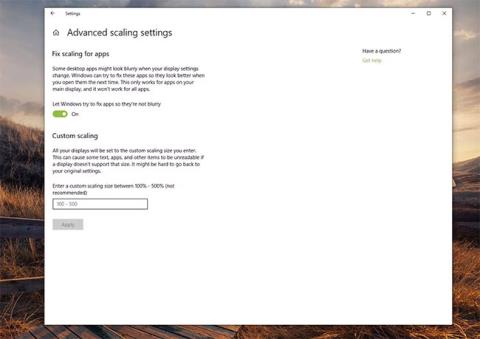
Отворете Разширени настройки за мащабиране за проблемната програма и деактивирайте опцията Нека Windows се опитва да коригира приложенията, така че да не са замъглени . Освен това можете да въведете персонализирана стойност на мащаба, за да направите текста достатъчно голям за четене, ако е необходимо.
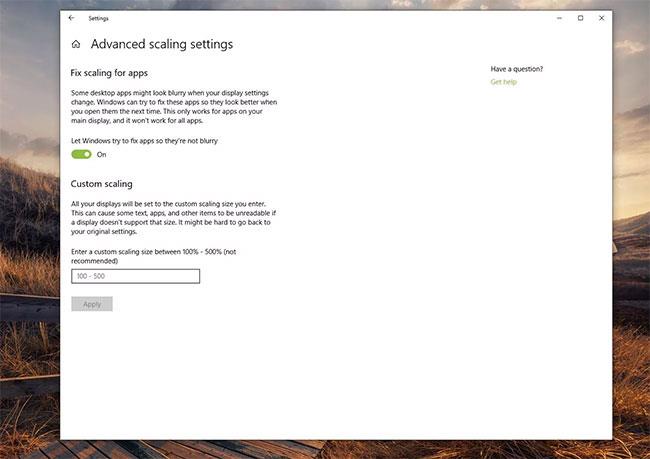
Деактивирайте опцията Оставете Windows да се опитва да коригира приложенията, така че да не са замъглени
4. Ако имате няколко монитора, свързани към вашия компютър, единият или двата монитора може да изпитат замъглен текст, ако двата монитора са настроени на различни разделителни способности.
Най-лесният начин за разрешаване на този проблем е да не използвате монитори с различни размери едновременно и да се уверите, че всички са настроени на една и съща резолюция.
5. Инсталирайте и стартирайте Windows 10 DPI Fix.
Тази безплатна помощна програма на трета страна за Windows 10 използва метода, използван от по-старите версии на Windows (като Windows 8 ). Някои потребители смятат, че този метод работи по-добре за някои конфигурации на Windows. Ако други стъпки за отстраняване на неизправности не работят, инсталирайте Windows 10 DPI Fix на:
http://windows10-dpi-fix.xpexplorer.com/
Изберете Използване на мащабиране на Windows 8.1 DPI, след което щракнете върху Приложи .
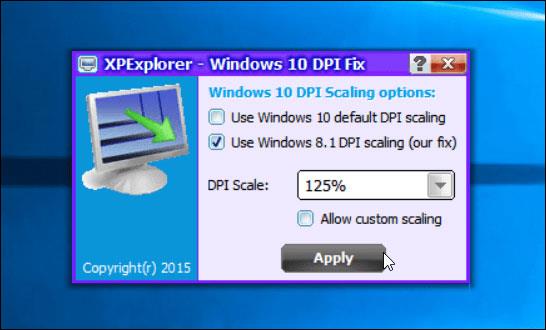
Изберете Използване на мащабиране на Windows 8.1 DPI, след което щракнете върху Приложи
6. Ако е необходимо, по-късно можете да се върнете към настройките за мащабиране на Windows 10 DPI по подразбиране.
Стартирайте Windows 10 DPI Fix, изберете Използване на мащабирането на DPI по подразбиране на Windows 10 и след това щракнете върху Приложи .