Във версията на Windows 10 Microsoft предостави на потребителите много повече опции за влизане, като например традиционните опции за влизане - използване на парола, ПИН, лицево разпознаване, използване на пръстов отпечатък.
Ако използвате най-новата версия на операционната система Windows 10, можете да настроите ПИН за влизане. Влизането с ПИН код е едно от най-полезните решения за сигурност в Windows 10.
И можете да използвате ПИН, за да влезете във вашия компютър с Windows 10, ако използвате акаунт в Microsoft. Обърнете внимание, че PIN не работи с локални акаунти.
1. Добавете PIN към опциите за влизане в Windows 10
Следвайте стъпките по-долу, за да добавите ПИН към опциите за влизане в Windows 10:
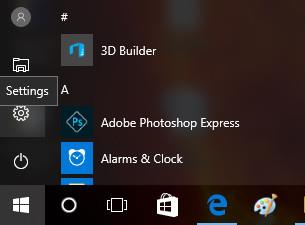
1. Щракнете върху бутона Старт , след което щракнете върху иконата Настройки , за да отворите приложението Настройки.
Или най-бързият начин е да натиснете клавишната комбинация Windows + I.

2. В прозореца Настройки намерете и щракнете върху Настройки на акаунти (вашите акаунти, имейл, синхронизиране, работа, семейство).
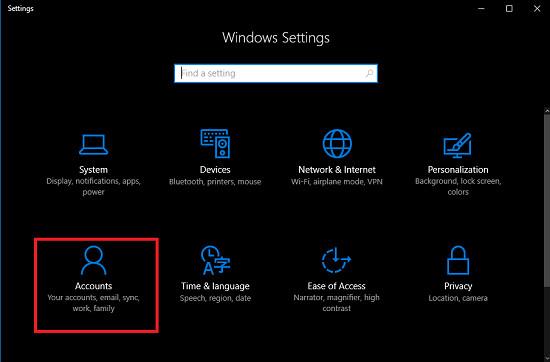
3. В раздела Настройки на акаунти, в левия панел намерете и щракнете върху Опции за влизане . Щракнете върху бутона Добавяне под секцията PIN.

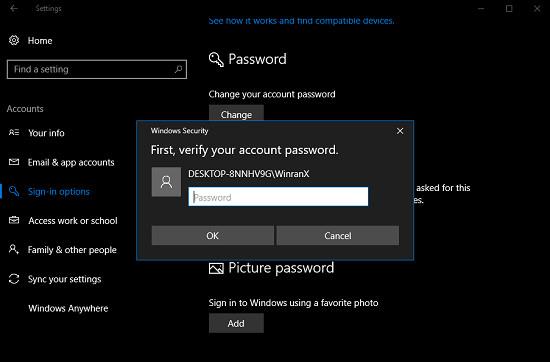
4. След като приключите, ще бъдете помолени да потвърдите текущата си парола за акаунт . В изскачащия прозорец въведете текущата си парола за акаунт в полето и след това щракнете върху OK .
5. След като приключите, на екрана ще се появи прозорецът за настройка на ПИН , който ви уведомява да създадете ПИН за влизане във вашия компютър с Windows. В секцията Нов ПИН въведете ПИН, който искате да настроите (минималното изискване е 4 знака).
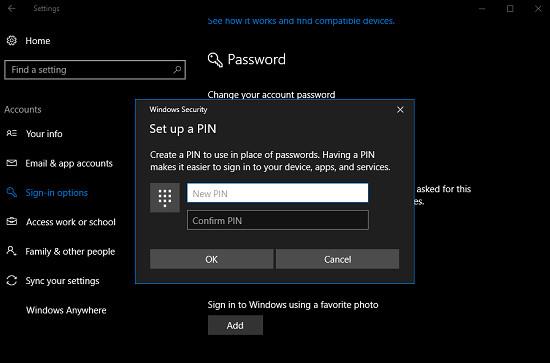
Въведете отново PIN кода в полето Confirm PIN и след това щракнете върху OK .
Системата ще отнеме няколко секунди, за да настрои ПИН за вашия компютър или лаптоп с Windows 10.
За да конфигурирате по-„увреждащ мозъка“ ПИН, така че другите да не могат да отгатнат и да използват този ПИН за влизане във вашия компютър с Windows, можете да се обърнете към стъпките за конфигуриране на „увреждащ мозъка“ ПИН за влизане в Windows. 10 тук .
2. Как да премахнете опцията ПИН при влизане?
1. Щракнете върху бутона Старт , след което щракнете върху Настройки .
2. В прозореца с настройки намерете и щракнете върху Опция за акаунти и сега прозорецът за акаунти се появява на екрана.
3. След това намерете и щракнете върху опцията Вход – В .
4. Сега щракнете върху Премахни , за да премахнете ПИН кода.
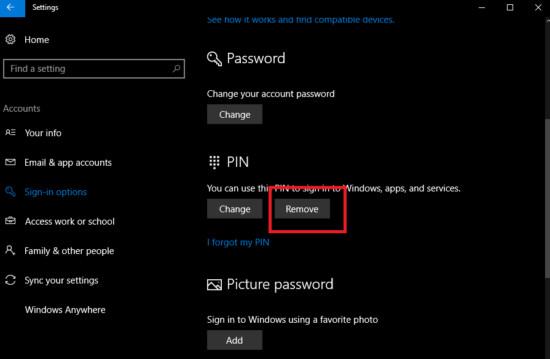
5. Когато щракнете върху Премахване, на екрана ще се появи прозорец за потвърждение. Вашата задача е да щракнете отново върху бутона Премахване.
6. Показва се прозорец с молба да въведете текущата си парола за акаунт. Трябва само да въведете паролата и след това да щракнете върху OK .
Вижте още няколко статии по-долу:
Късмет!