Когато надграждате или преинсталирате операционната система, изглежда винаги има част от хардуера, за която Windows не може да намери драйвера. Ще разберете, когато има остарели или липсващи драйвери, когато периферни устройства, като мишки, уеб камери, геймпадове, четци на карти, безжични адаптери, не работят правилно или получавате известие на Windows под Диспечер на устройства. В идеалния случай трябва да има диск, който се доставя с хардуера. Но в действителност този диск може да е изгубен или остарял.
Ако искате бърз и лесен начин да намерите драйвери за вашето устройство, опитайте следния метод!
Намерете лесно липсващите хардуерни драйвери в Windows 10
Ако видите предупреждение с удивителен знак в диспечера на устройствата, това означава, че трябва да актуализирате софтуера на вашия драйвер . Лесен начин за намиране на конкретен драйвер по ID на хардуера.
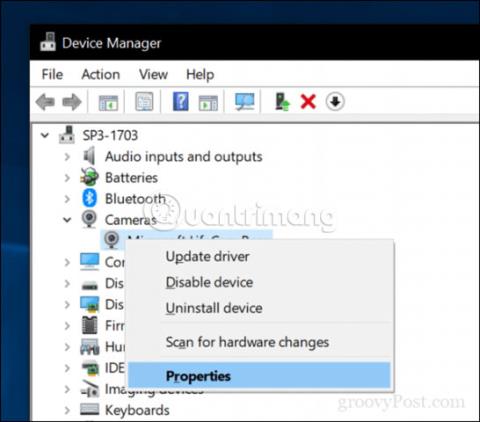
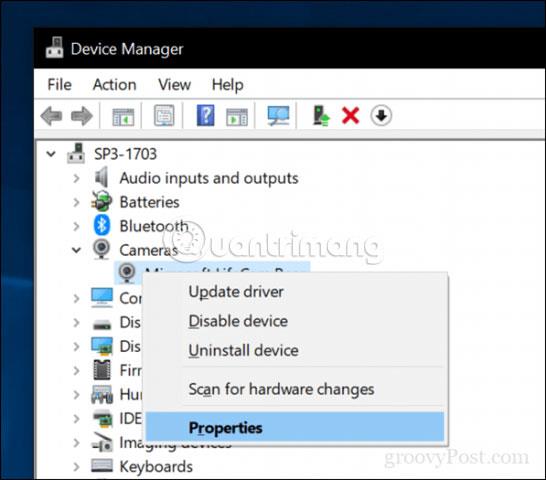
В диспечера на устройства щракнете с десния бутон върху хардуерното устройство и след това щракнете върху Свойства.
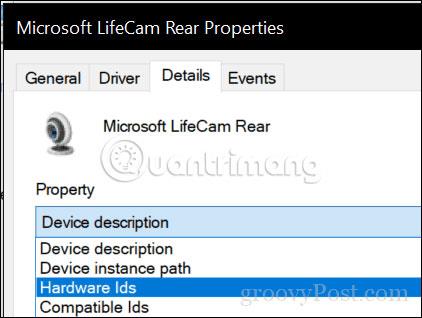
Изберете раздела Подробности, щракнете върху полето Свойство, след което изберете Идентификационни номера на хардуер.
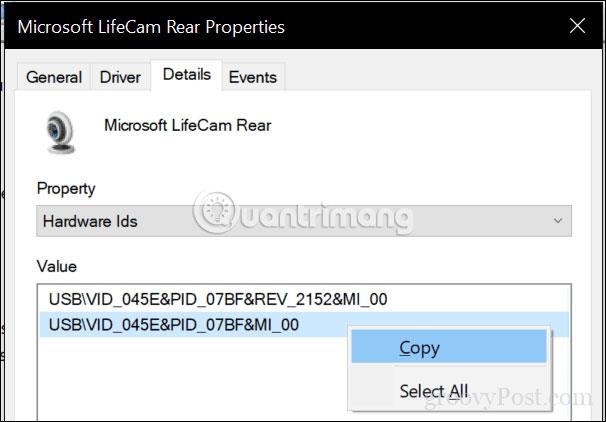
В полето Стойност изберете стойността с по-малка дължина, щракнете с десния бутон върху нея и след това щракнете върху Копиране.
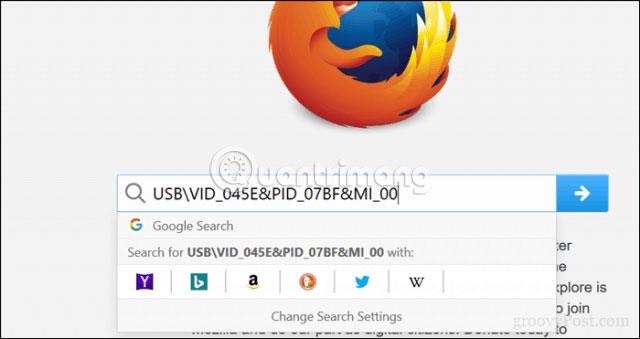
Отворете уеб браузър, след това поставете копираната стойност в търсачката, след което натиснете Enter.
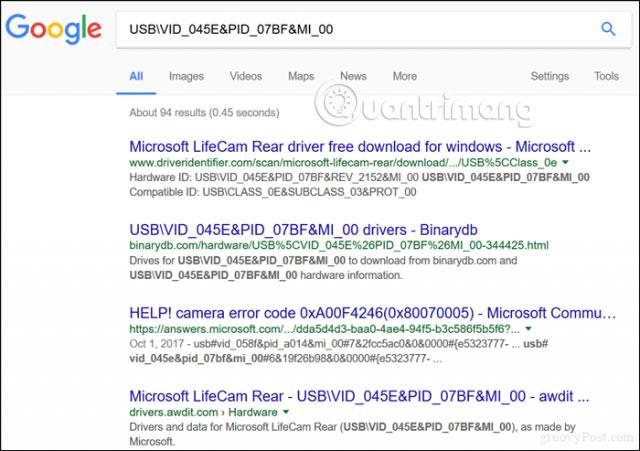
Обикновено първият резултат ще ви даде името на драйвера. Както можете да видите, първите резултати идентифицираха драйвера като принадлежащ на Microsoft LifeCam Rear . Някои уебсайтове сами хостват драйвери, но не трябва да изтегляте драйвери от уебсайт, на който нямате доверие. Вместо това, след като намерите името и версията на драйвера, който търсите, опитайте да го изтеглите директно от уебсайта на производителя.
За да избегнете проблеми следващия път, когато надстроите, можете да архивирате Driver Store , като копирате съдържанието на C:\Windows\System32\DriverStore\FileRepository на USB устройство или компактдиск.
Надявам се, че сте успешни.