Ако имате устройство със сензорен екран, инсталирано с Windows 10 , можете да укажете дали да активирате или деактивирате сензорното въвеждане, без да деактивирате хардуера на сензорния екран. Това може да стане със специална настройка на регистъра. Ето как да активирате или деактивирате функцията Докосване с пръст в Windows 10.
Windows 10 и устройства със сензорен екран
Windows 10 е проектиран да работи добре на устройства със сензорен екран. В днешно време има много устройства с Windows 10, включително лаптопи, таблети и устройства 2 в 1, които се доставят със сензорни екрани. Сензорният екран може да се използва като единствено входно устройство или като вторичен вход на лаптоп, настолен компютър или устройство 2 в 1.
Като деактивирате функцията Докосване с пръст, вие ще деактивирате въвеждането с докосване с пръст само за вашия потребителски акаунт. Промяната няма да засегне заключения екран и екрана за вход.
Активирайте/деактивирайте функцията Докосване с пръст в Windows 10
За да активирате или деактивирате Докосване с пръст в Windows 10, направете следното.
1. Отворете редактора на системния регистър .
2. Придвижете се до следния ключ:
HKEY_CURRENT_USER\Software\Microsoft\Wisp\Touch
Съвет : Ако нямате този ключ, създайте го.
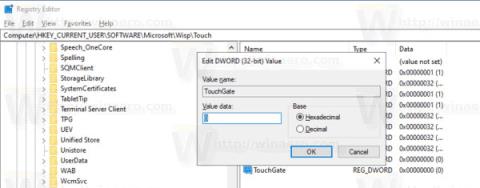
3. В десния панел на редактора на системния регистър ще видите стойност с име TouchGate. Ако тази стойност не съществува, можете да я създадете. Това е 32-битова DWORD стойност.
Забележка : Дори ако работите с 64-битов Windows, пак трябва да създадете 32-битова DWORD стойност.
4. Променете данните на стойността им в десетичен знак. Задайте го на 1 , за да активирате Докосване с пръст. Стойност 0 деактивира функцията.
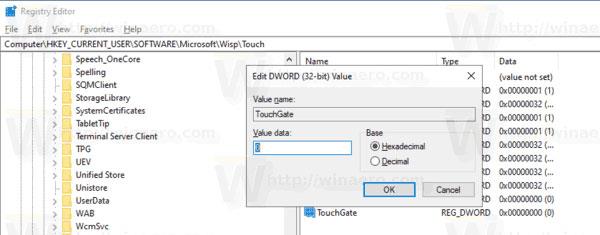
Променете данните за стойността му на десетични
5. За да влязат в сила промените, направени след настройката на регистъра, трябва да излезете и да влезете отново във вашия потребителски акаунт или да рестартирате Windows 10.