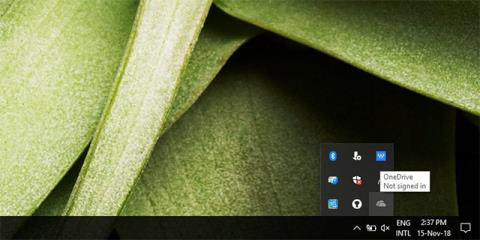
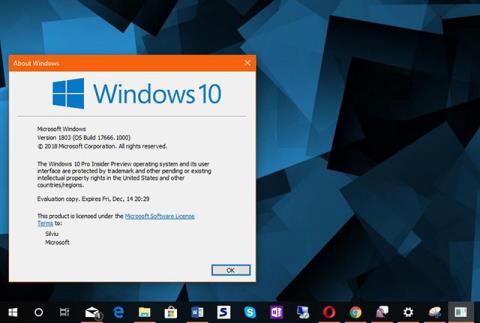
Коли ви встановлюєте кілька мов, Windows автоматично встановлює додаткові розкладки клавіатури залежно від мови. Якщо є кілька розкладок клавіш, Windows відображатиме маленьку піктограму на панелі завдань.
Ця піктограма називається піктограмою мовної панелі. Це дозволяє перемикатися між різними розкладками клавіатури. Якщо значок мови на панелі завдань вам не подобається, виконайте наведені нижче дії, щоб швидко видалити або приховати значок мови на панелі завдань Windows 10.
Приховати піктограми мови за допомогою налаштувань піктограм на панелі завдань
Піктограма мовної панелі на панелі завдань вважається системною. Таким чином, ви можете легко приховати його через налаштування панелі завдань. Нижче наведено кроки, які вам потрібно виконати.
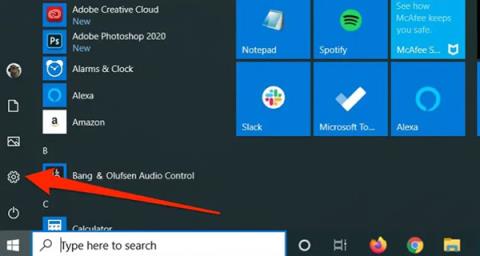
1. Відкрийте «Налаштування» за допомогою комбінації клавіш Win+ I.
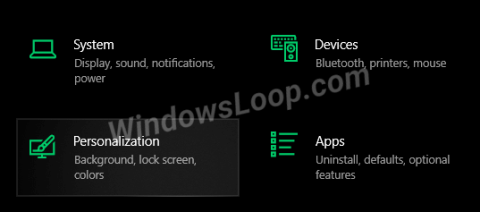
2. Перейдіть на сторінку персоналізації.
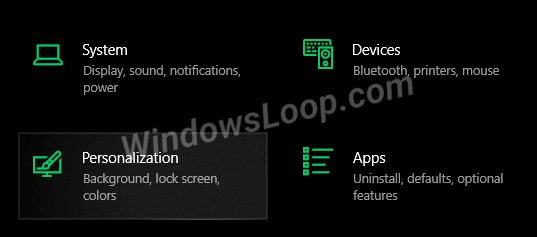
Перейдіть на сторінку персоналізації
3. На сторінці персоналізації клацніть вкладку Панель завдань на лівій панелі.
4. Клацніть Увімкнути або вимкнути піктограми системи в розділі Область сповіщень.
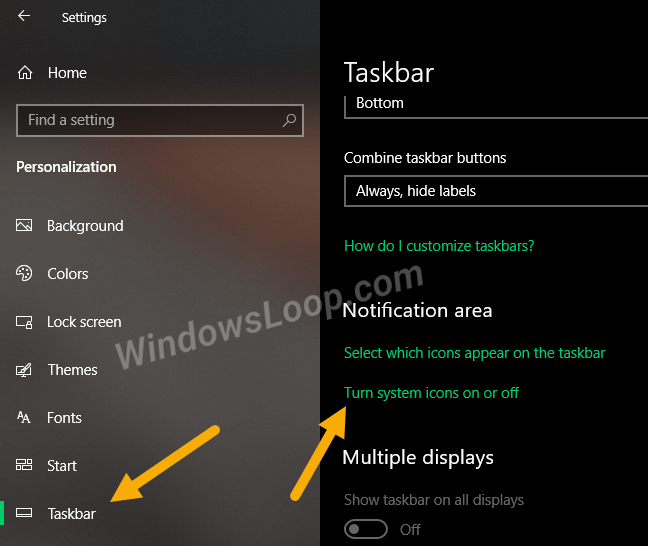
Клацніть Увімкнути або вимкнути піктограми системи в розділі Область сповіщень
5. Вимкніть параметр «Індикатор введення» .
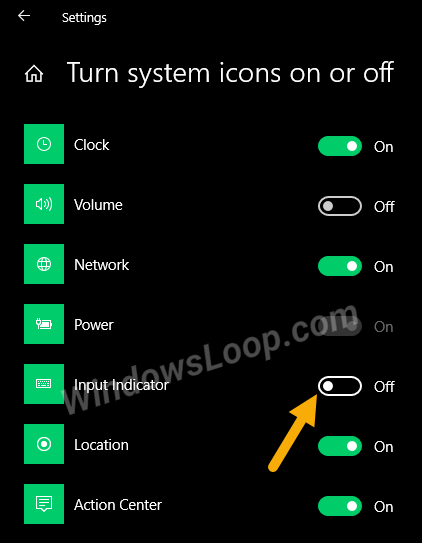
Вимкніть параметр «Індикатор введення».
6. Зміни зберігаються автоматично.
7. Закрийте програму Налаштування .
Готово! Ви успішно видалили піктограму мови з панелі завдань у Windows 10.
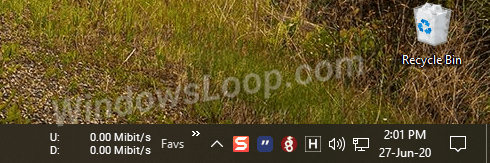
Ви успішно видалили значок мови з панелі завдань
Вимкніть комбінації клавіш на клавіатурі
Якщо ви не використовуєте комбінацію клавіш для розкладки кількох клавіш, краще вимкнути комбінацію клавіш для перемикання мов. З іншого боку, викликати небажані зміни розкладки клавіатури досить легко.
1. Відкрийте Налаштування.
2. Перейдіть до Пристрої.
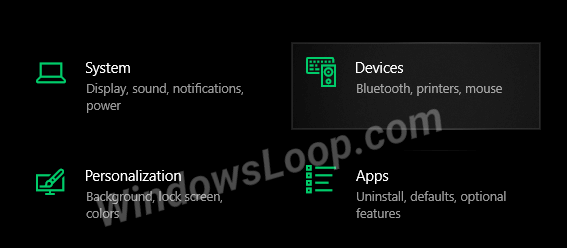
Перейдіть до Пристрої
3. Виберіть Введення на лівій панелі.
4. Прокрутіть праву сторінку вниз і клацніть посилання «Додаткові параметри клавіатури» .
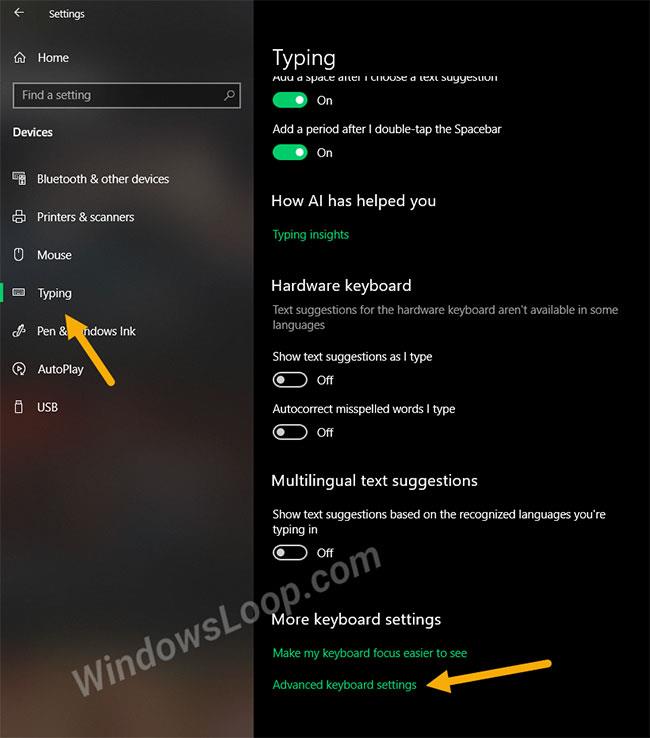
Натисніть посилання «Додаткові параметри клавіатури».
5. Клацніть посилання Гарячі клавіші мови введення на цій сторінці.
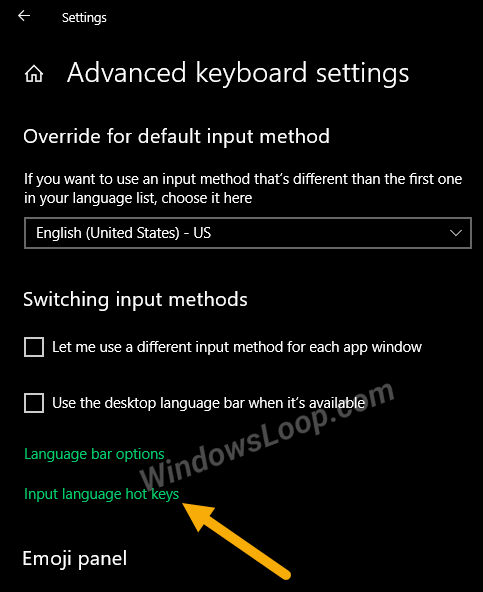
Натисніть посилання «Гарячі клавіші мови введення».
6. Натисніть кнопку Змінити послідовність клавіш .
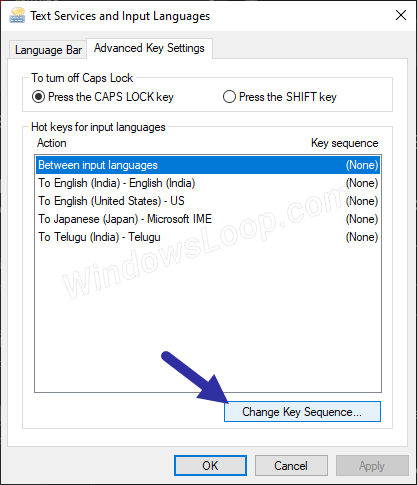
Натисніть кнопку Змінити послідовність клавіш
7. Виберіть параметр «Не призначено» в розділі «Змінити розкладку клавіатури».
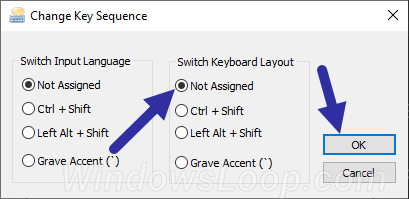
Виберіть параметр «Не призначено» в розділі «Змінити розкладку клавіатури».
8. Натисніть OK.
9. Натисніть «Застосувати» > «ОК» .
10. Закрийте налаштування.
Готово! Ви вимкнули ярлик перемикання розкладки клавіатури в Windows 10.
Пам’ятайте, що це абсолютно необов’язково. Робіть це, лише якщо ви не хочете перемикати розкладку клавіатури за допомогою комбінацій клавіш. Якщо ви часто перемикаєтеся між розкладками, використання ярликів буде досить корисним. За потреби ви можете змінити комбінацію клавіш для перемикання розкладки клавіатури, а не повністю її вимикати.