Ako nastaviť skrytý kurzor pri zadávaní údajov v systéme Windows 10/11
Hnevá vás situácia, keď sa v textovom poli počas písania zobrazuje ukazovateľ myši?
Napriek úsiliu spoločnosti Microsoft prinútiť viac používateľov, aby používali možnosti prihlásenia založené na Windows Hello , staršie prihlasovanie založené na hesle je stále súčasťou Windowsu 11. A má to dobrý dôvod.
Aj keď uprednostňujete používanie kódu PIN pred prihlasovaním pomocou bežného hesla, stále si môžete nastaviť heslo účtu ako záložnú možnosť. Ide o pohodlný spôsob prihlásenia, ak zabudnete svoj kód PIN alebo sa vyskytne chyba. Ale čo keď zabudnete heslo k účtu?
Heslo účtu v systéme Windows 11 môžete zmeniť v aplikácii Nastavenia. Ak si nepamätáte svoje heslo, môžete ho resetovať z príkazového riadka. Dnešný článok vám ukáže mnoho spôsobov, ako zmeniť heslo účtu v systéme Windows 11 .
1. Zmeňte heslo účtu pomocou Ctrl + Alt + Delete
Kombinácia Ctrl + Alt + Delete sa často používa, ak aplikácia spôsobí, že počítač prestane reagovať a ak chcete vykonať reštart alebo získať prístup k Správcovi úloh . Táto kombinácia kláves však poskytuje aj prístup k ďalším užitočným nástrojom vrátane možnosti zmeny hesla.
Ak chcete rýchlo zmeniť heslo účtu z používateľskej ponuky Ctrl + Alt + Delete, postupujte podľa týchto krokov:
1. Stlačením Ctrl + Alt + Delete na klávesnici zobrazíte dostupné možnosti.
2. Ďalej kliknite na možnosť Zmeniť heslo .
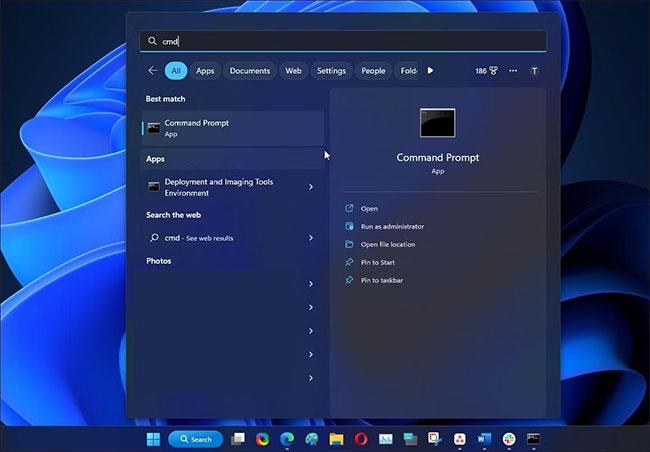
Možnosť zmeny hesla
3. Ďalej zadajte staré heslo účtu.
4. Ďalej musíte zadať nové heslo a potvrdiť ho.
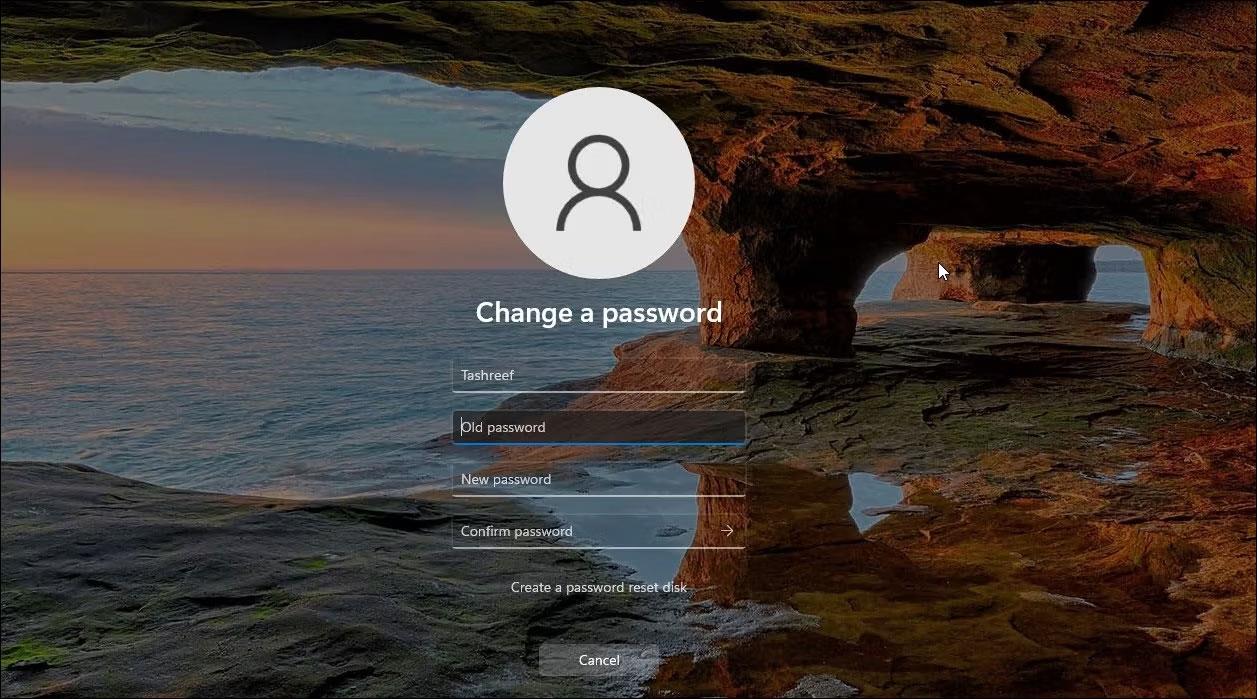
Zmeňte nové heslo
5. Ak chcete zmeniť heslo, stlačte kláves Enter alebo kliknite na ikonu šípky vpravo.
Je to rýchly spôsob, ako zmeniť heslo účtu. Ak to nefunguje, môžete na to isté použiť aplikáciu Nastavenia.
2. Zmeňte heslo svojho účtu prostredníctvom aplikácie Nastavenia
Heslo miestneho účtu môžete jednoducho zmeniť v aplikácii Nastavenia. Na to však musíte poznať svoje aktuálne heslo účtu. Ak nie, preskočte metódu obnovenia hesla nižšie.
Ak chcete zmeniť heslo účtu:
1. Stlačením Win + I otvorte Nastavenia .
2. Na ľavej table otvorte kartu Účty.
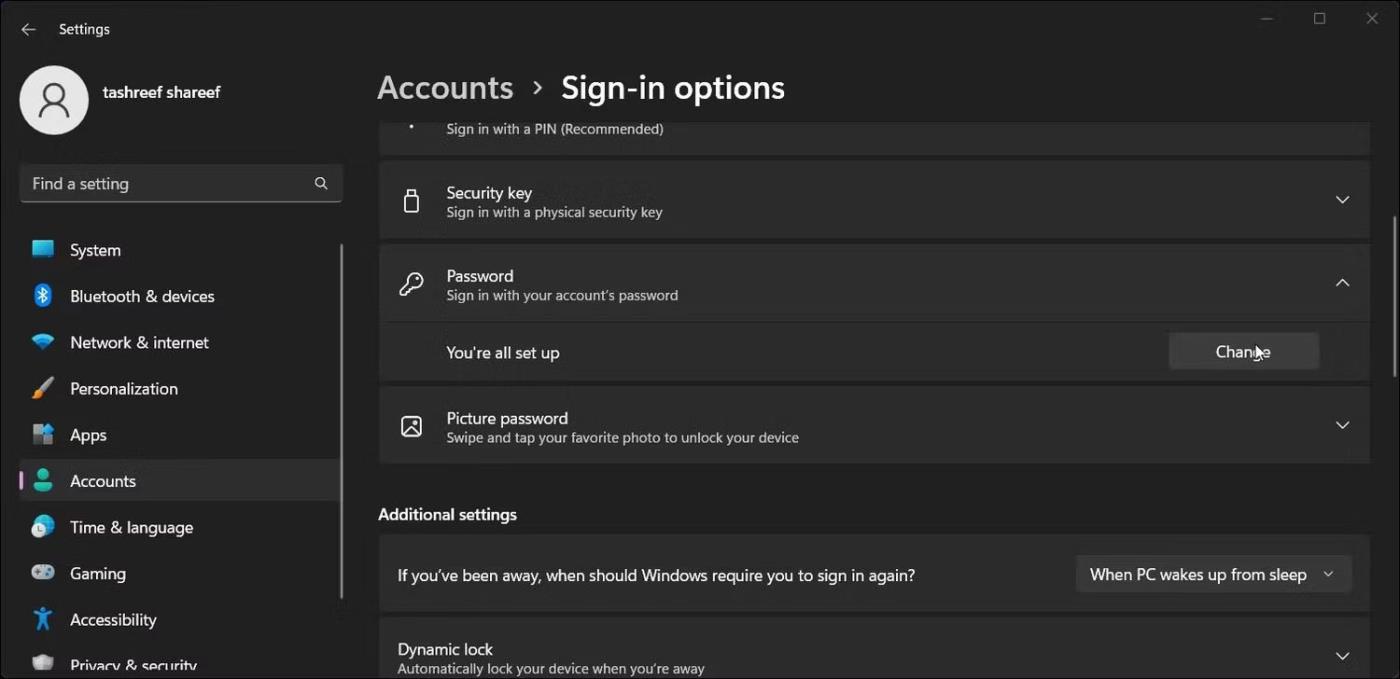
Zmeňte nastavenia hesla používateľského účtu
3. Ďalej kliknite na položku Možnosti prihlásenia.
4. Kliknite a rozbaľte možnosť Heslo.
5. Kliknite na Zmeniť a zadajte svoje aktuálne heslo.
6. Kliknite na tlačidlo Ďalej.
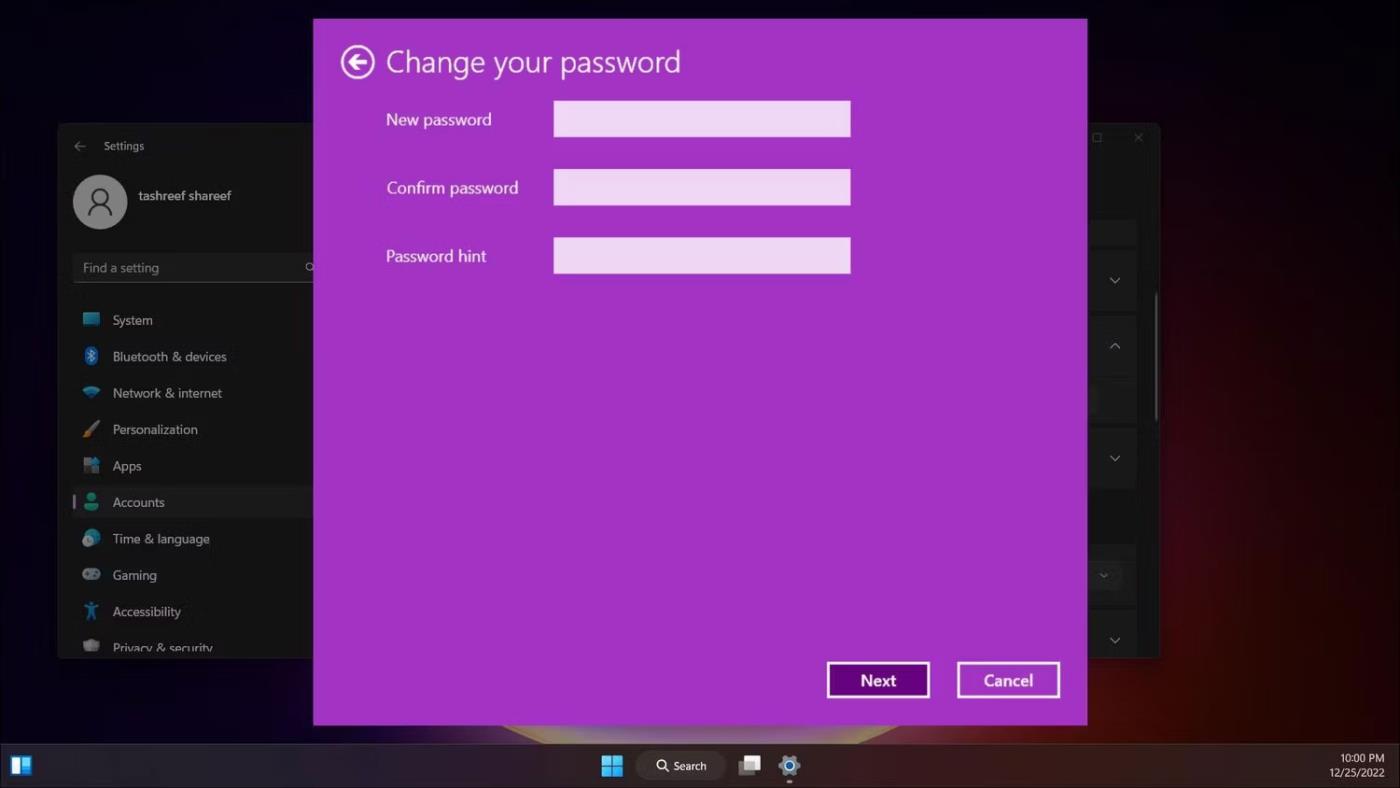
Zadajte svoje nové heslo
7. Potom dvakrát zadajte nové heslo na potvrdenie.
8. Môžete tiež pridať nápovedu pre heslo. Ak nie, nechajte pole prázdne.
9. Kliknite na Ďalej a potom na Dokončiť , aby ste uložili zmeny.
3. Obnovte heslo používateľského účtu systému Windows pomocou používateľských účtov (ak zabudnete heslo)
Ak nepoznáte svoje aktuálne heslo, ale môžete sa prihlásiť pomocou alternatívnej možnosti, môžete svoje heslo obnoviť pomocou pomôcky Používateľské účty. Umožňuje vám pridávať alebo odstraňovať používateľské účty a obnovovať heslá bez potreby aktuálneho hesla.
Upozorňujeme, že heslo môžete obnoviť iba pre iný používateľský účet, nie pre účet, ku ktorému ste práve prihlásení. Nezabudnite sa prihlásiť pomocou iného účtu správcu. Ak nemáte iný účet s oprávneniami správcu, môžete povoliť vstavaný účet správcu v systéme Windows 11 a obnoviť heslo používateľského účtu.
Ak chcete obnoviť heslo používateľského účtu:
1. Odhláste sa z účtu, ktorého heslo chcete obnoviť, a prihláste sa pomocou iného používateľského účtu.
2. Potom stlačením Win + R otvorte Spustiť .
3. Zadajte netplwiz a kliknite na tlačidlo OK.
4. V dialógovom okne Používateľské kontá vyberte používateľský účet, na ktorý chcete obnoviť heslo .
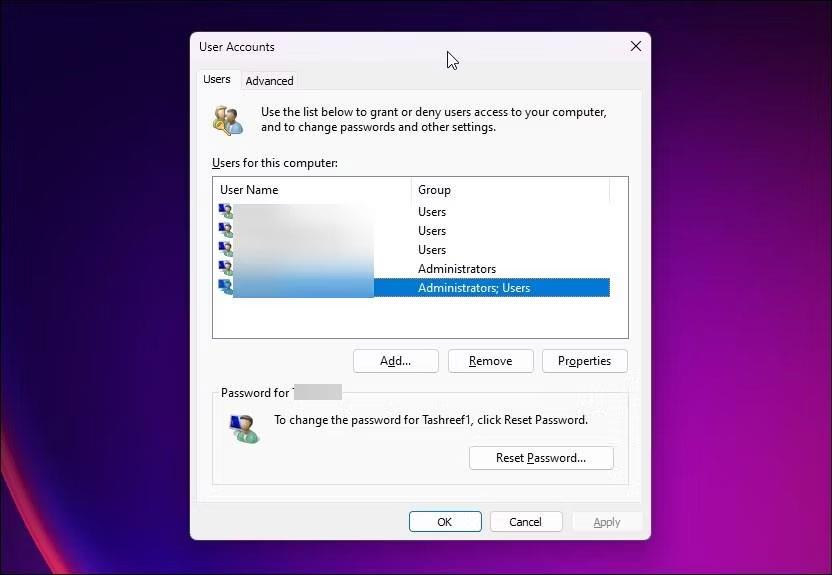
Obnoviť heslo
5. Ďalej kliknite na tlačidlo Obnoviť heslo.
Zadajte svoje nové heslo
6. V dialógovom okne Obnoviť heslo zadajte svoje nové heslo a potvrďte ho.
7. Kliknutím na tlačidlo OK uložte zmeny.
8. Zatvorte dialógové okno Používateľské konto a teraz sa môžete prihlásiť pomocou nového hesla.
4. Obnovte heslo účtu pomocou príkazového riadka
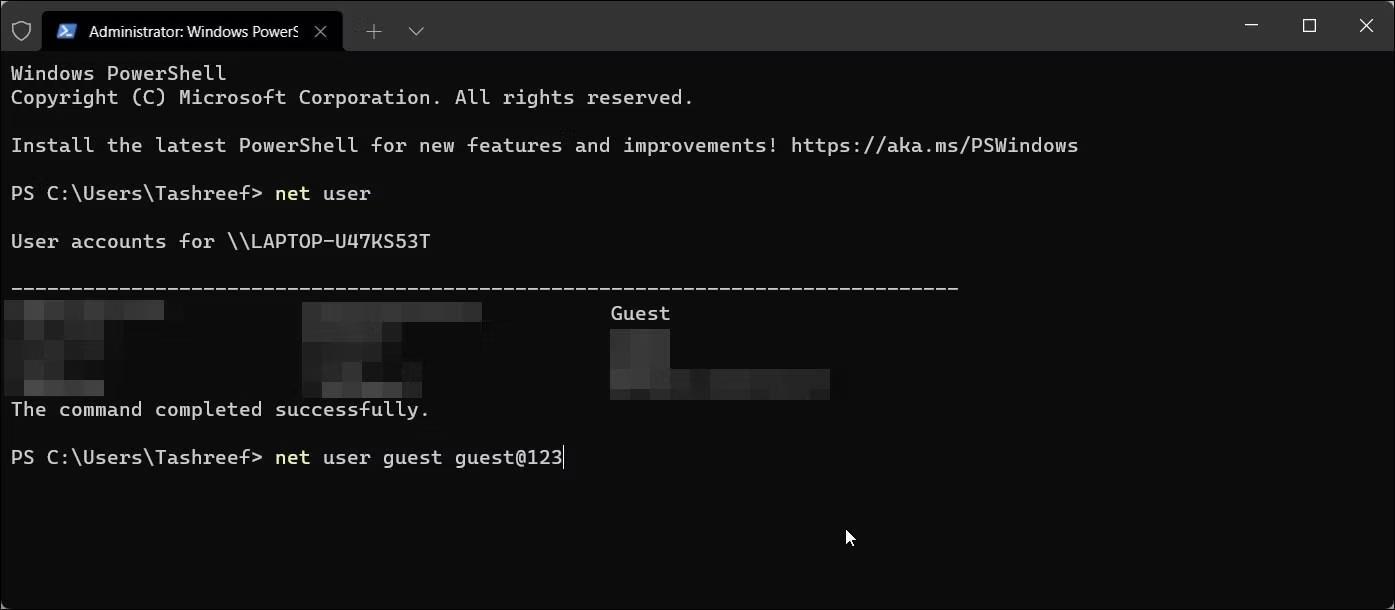
Obnovte heslo účtu pomocou príkazového riadka
Jednoduchý spôsob, ako zmeniť heslo účtu, je pomocou príkazového riadka . Opäť je to užitočné, ak si chcete zmeniť heslo bez toho, aby ste poznali staré heslo.
Na obnovenie hesla môžete použiť príkaz net user, za ktorým nasleduje nové používateľské meno a heslo. Ak chcete zmeniť heslo účtu pomocou príkazového riadka, postupujte takto:
1. Stlačením klávesov Win + X otvorte ponuku WinX.
2. V ponuke kliknite na položku Terminál (Admin) . Kliknite na Áno , ak sa zobrazí výzva UAC.
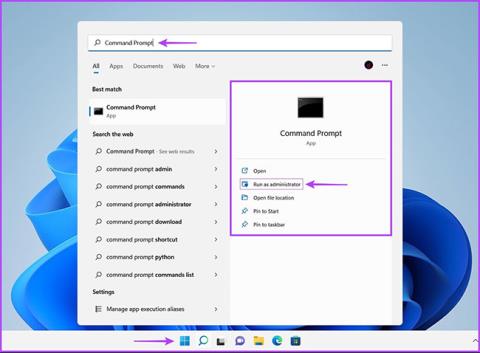
3. Vo Windows Terminal kliknite na rozbaľovacie tlačidlo vedľa ikony Nová karta a vyberte Príkazový riadok.
4. Na karte Príkazový riadok zadajte nasledujúci príkaz a stlačením klávesu Enter zobrazte všetky dostupné používateľské účty v počítači:
net user5. Potom zadajte nasledujúci príkaz a stlačením klávesu Enter resetujte heslo pre zadaný používateľský účet:
net user username newpassword6. Vo vyššie uvedenom príkaze nahraďte používateľské meno svojím používateľským menom účtu a nové heslo heslom, ktoré chcete nastaviť.
Napríklad, ak chcete obnoviť heslo pre používateľský účet hosťa, celý príkaz bude vyzerať takto:
net user guest guest@123Uistite sa, že používate heslo, ktoré obsahuje kombináciu veľkých a malých písmen, číslic a pokiaľ možno špeciálnych znakov, aby ste vytvorili silné heslo. Počas tohto obdobia ho možno budete chcieť nahrať.
7. Po resetovaní hesla sa v príkazovom riadku zobrazí upozornenie, že príkaz bol úspešne dokončený.
8. Napíšte exit a stlačením klávesu Enter zatvorte príkazový riadok.
5. Zmeňte heslo účtu pomocou ovládacieho panela
Klasický Ovládací panel má stále nedotknutú väčšinu funkcií systémových nastavení. Môžete ho použiť v systéme Windows 11 na zmenu hesla používateľského účtu a ďalšie.
Ak chcete zmeniť heslo účtu Windows pomocou ovládacieho panela:
1. Stlačením klávesov Win + R otvorte položku Spustiť.
2. Zadajte ovládací prvok a kliknite na tlačidlo OK.
3. V ovládacom paneli prejdite na položku Používateľské kontá a potom znova kliknite na položku Používateľské kontá .
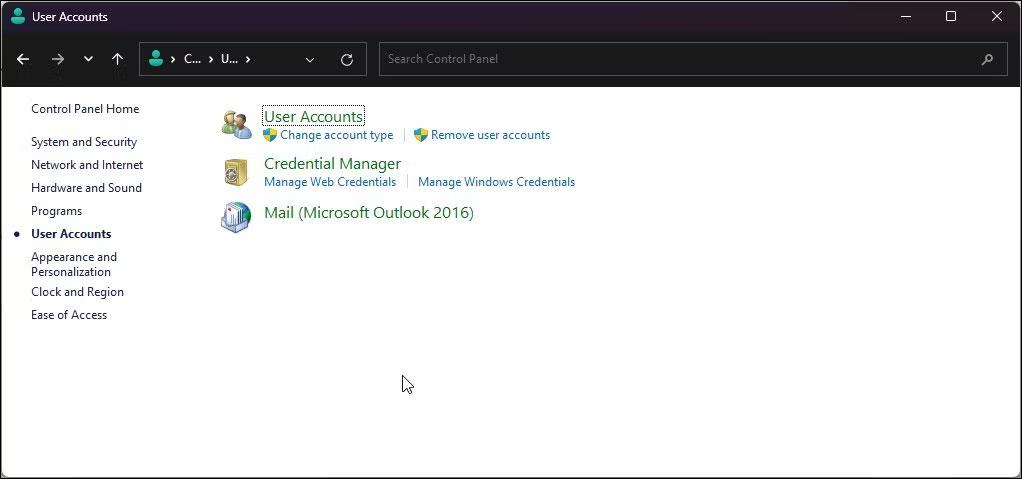
Prejdite do časti Používateľské účty
4. Ďalej kliknite na položku Spravovať ďalší účet.
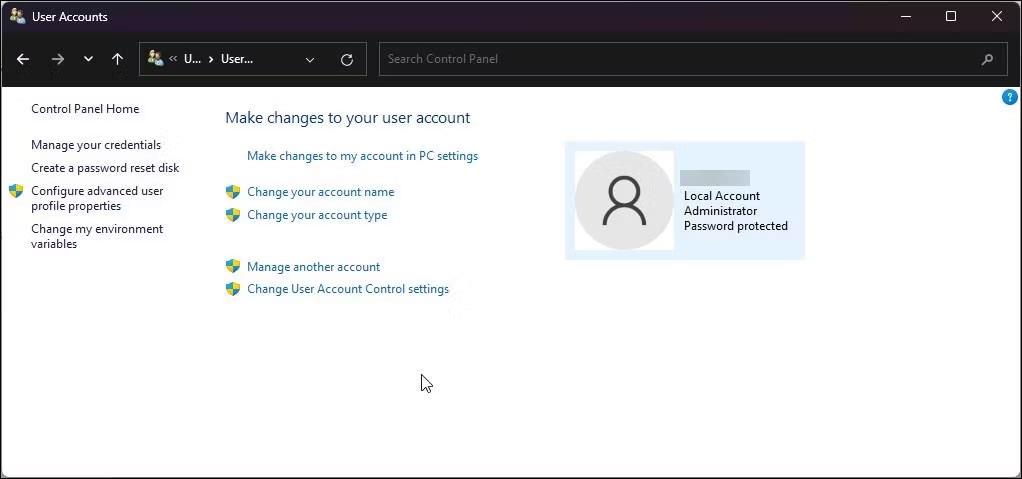
Kliknite na položku Spravovať iný účet
5. Vyberte používateľský účet, pre ktorý chcete zmeniť heslo.
6. Ďalej kliknite na možnosť Zmeniť heslo v časti Vykonať zmeny v používateľskom účte .
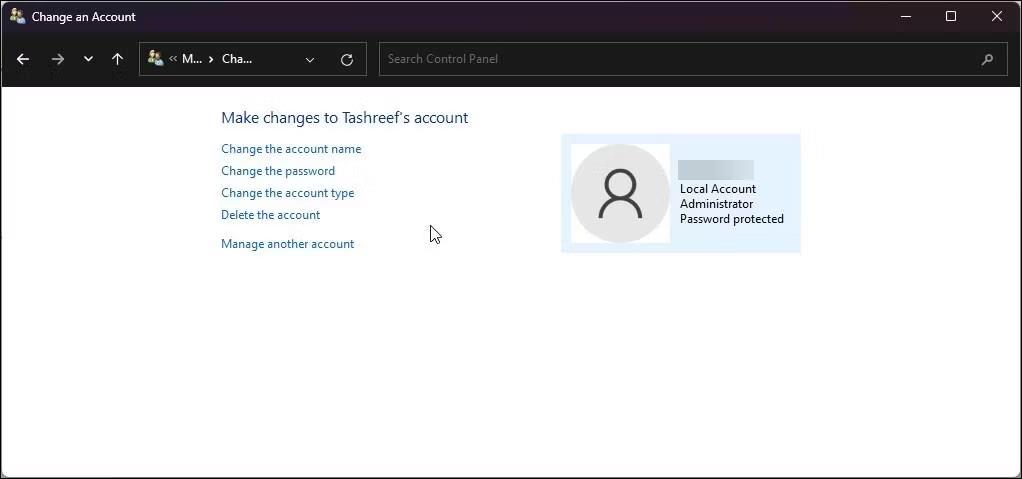
Kliknite na možnosť Zmeniť heslo
7. Zadajte svoje aktuálne heslo a potom zadajte nové heslo. Potvrďte nové heslo a zadajte nápovedu. Bude to užitočné, ak znova zabudnete heslo.
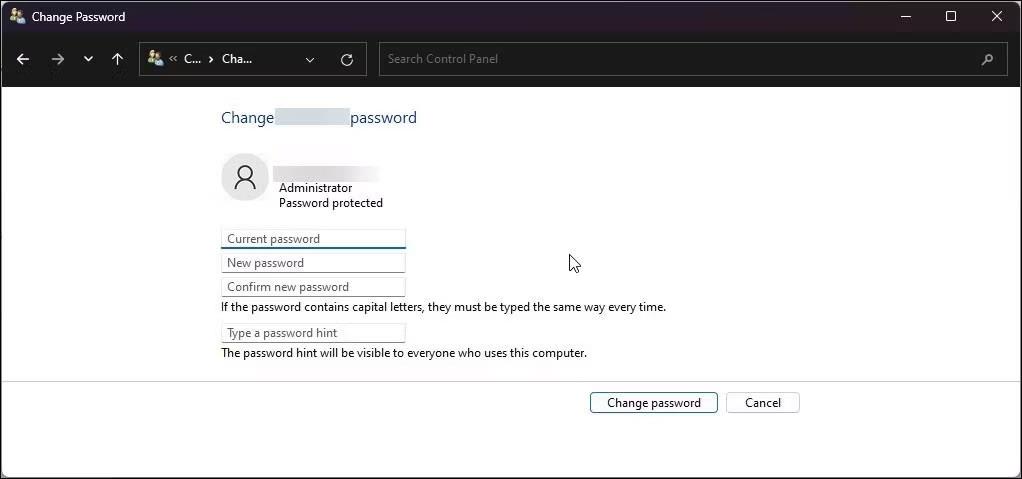
Potvrďte nové heslo
8. Kliknutím na tlačidlo Zmeniť heslo uložte zmeny.
6. Zmeňte heslo účtu pomocou lokálnych používateľov a skupín
Modul snap-in Lokálni používatelia a skupiny vám umožňuje vykonávať pokročilé zmeny vo vašich používateľských účtoch. Môžete ho použiť na nastavenie dátumov uplynutia platnosti hesla pre používateľské kontá systému Windows, pridanie dátumov uplynutia platnosti konta a obmedzenie používateľov meniť heslá kont.
Okrem toho vám tiež umožňuje obnoviť heslo vášho používateľského účtu. Ak chcete zmeniť heslo používateľského účtu pomocou nástroja lusrmgr, postupujte podľa týchto krokov.
1. Stlačením klávesov Win + R otvorte položku Spustiť.
2. Zadajte lusrmgr.exe a kliknite na tlačidlo OK.
3. V dialógovom okne Lokálni používatelia a skupiny vyberte priečinok Používatelia.
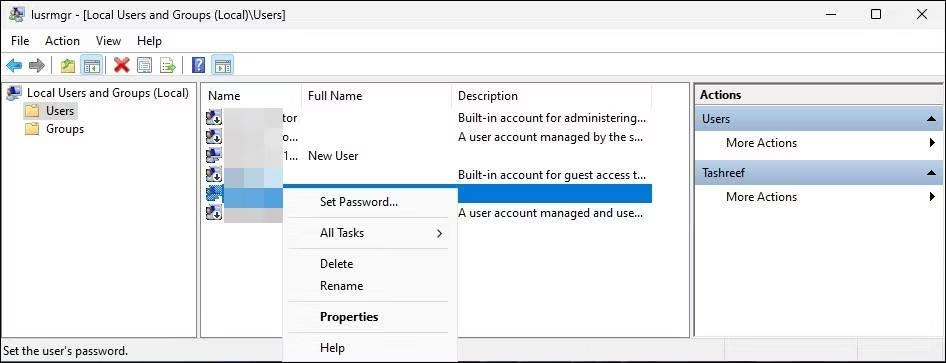
Vyberte priečinok Používatelia
4. V pravej časti okna kliknite pravým tlačidlom myši na používateľský účet a vyberte možnosť Nastaviť heslo . Tým sa spustí varovanie o obnovení hesla. Prečítajte si popis a kliknite na Pokračovať.
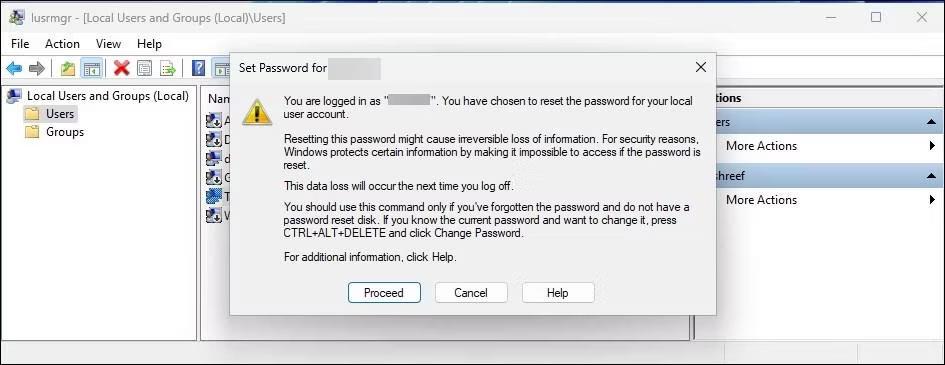
Kliknite na tlačidlo Pokračovať
5. Ďalej zadajte svoje nové heslo a potvrďte ho v danom poli.
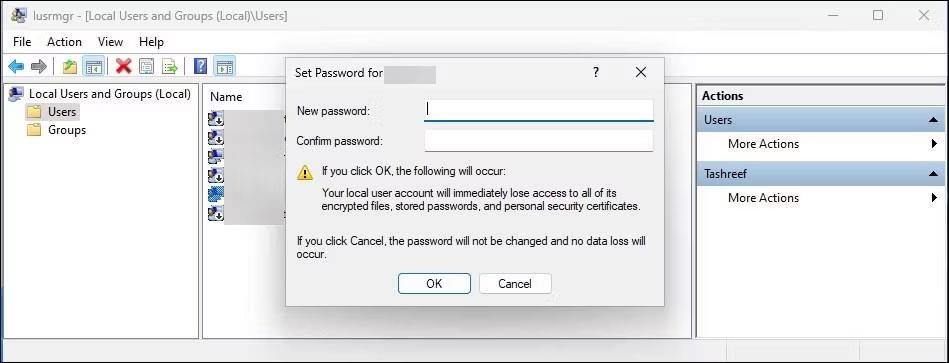
Potvrďte heslo
6. Kliknutím na tlačidlo OK resetujte heslo a uložte zmeny.
Ako zmeniť heslo účtu Microsoft
Ak sa prihlásite pomocou konta Microsoft, heslo konta Microsoft si môžete resetovať online. Postup je nasledovný: Ako zmeniť heslo konta Microsoft .
Heslo účtu Windows môžete jednoducho zmeniť, ak si pamätáte svoje aktuálne heslo alebo máte alternatívnu možnosť prihlásenia. Ak nemáte prístup k počítaču, tieto metódy nebudú fungovať.
Zabudnuté heslo účtu správcu však môžete obnoviť pomocou trikov s príkazovým riadkom a prostredím na obnovenie systému Windows.
Hnevá vás situácia, keď sa v textovom poli počas písania zobrazuje ukazovateľ myši?
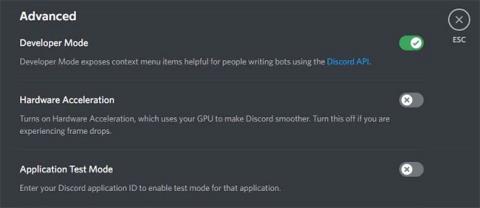
Zatiaľ čo Discord väčšinu času beží hladko, občas sa môžete stretnúť s problémom, ktorý vám spôsobí bolesť hlavy, keď sa snažíte zistiť, ako ho vyriešiť.
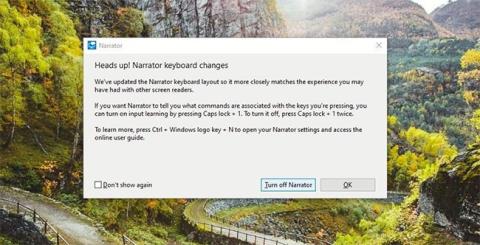
Ak Moderátora nepoužívate alebo chcete použiť inú aplikáciu, môžete ho jednoducho vypnúť alebo zakázať.
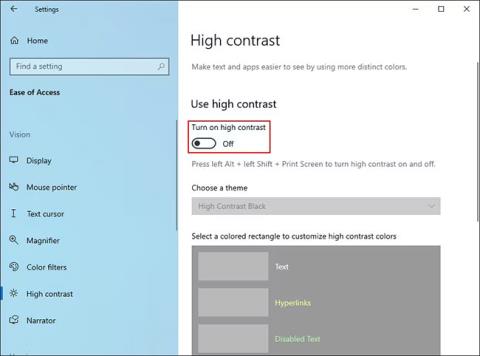
Windows prichádza s tmavou témou, ktorá zlepšuje celkovú estetiku systému. Táto možnosť je však obmedzená a nemusí mať vplyv na niektoré aplikácie.
Počas čakania, kým Microsoft oficiálne uvedie Copilota do Windowsu 10, môžete túto službu chatbota AI zažiť už čoskoro pomocou nástrojov tretích strán, ako je ViveTool.
Živé prepisy pomáhajú každému, vrátane nepočujúcich alebo nedoslýchavých, lepšie porozumieť zvuku zobrazením titulkov toho, čo sa hovorí.
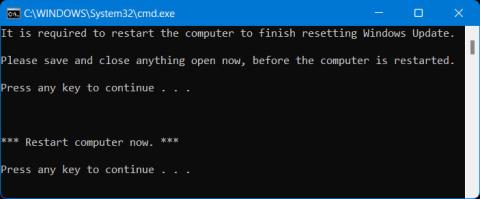
Táto príručka vám ukáže, ako úplne obnoviť súčasti a zásady služby Windows Update na predvolené hodnoty v systéme Windows 11.
Mnoho používateľov má problémy s inštaláciou nástroja na úpravu videa Clipchamp prostredníctvom obchodu Microsoft Store. Ak máte rovnaký problém a chcete si nainštalovať a vyskúšať tento bezplatný nástroj na úpravu videa, nebojte sa!
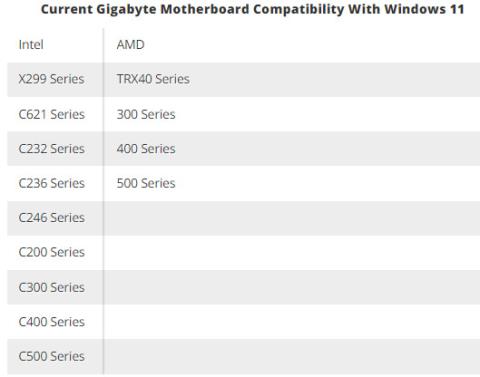
Gigabyte sa stáva ďalším výrobcom počítačových komponentov, ktorý oznámil zoznam modelov základných dosiek, ktoré podporujú kompatibilitu a bezproblémový upgrade na Windows 11.
Bežným problémom medzi nimi je, že po povolení Hyper-V v systéme Windows 11 nie je možné zaviesť systém na uzamknutú obrazovku.
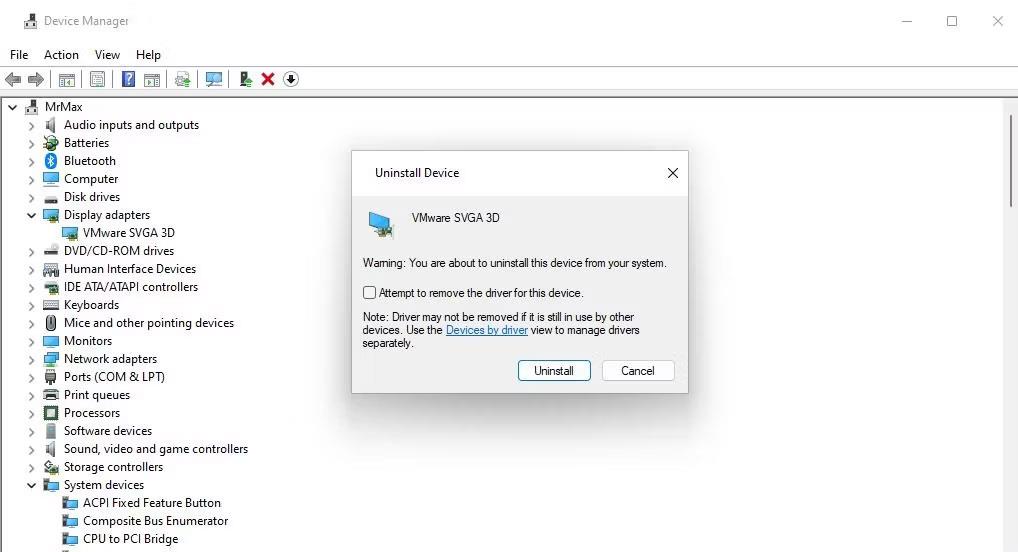
Ovládače hardvérových zariadení v počítači sa používajú na komunikáciu hardvéru s operačným systémom.
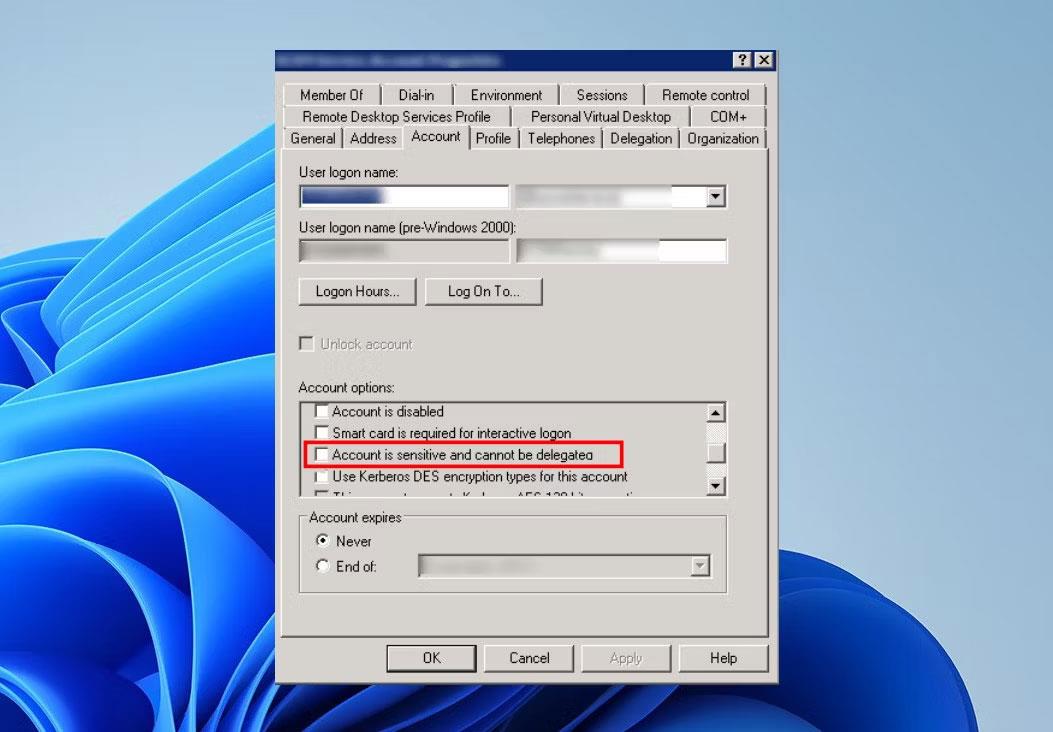
Miestna bezpečnostná politika je výkonná funkcia v systéme Windows, ktorá vám umožňuje kontrolovať bezpečnosť počítačov v lokálnej sieti.
Paint Cocreator je funkcia vložená do aplikácie Microsoft Paint. Dokáže vytvoriť viacero verzií obrázkov pomocou DALL-E, systému umelej inteligencie obrázkov založeného na zadávanom texte.
Či už si chcete precvičiť reč, ovládať cudzí jazyk alebo vytvoriť podcast, nahrávanie zvuku na počítači so systémom Windows 11 je jednoduchý proces.
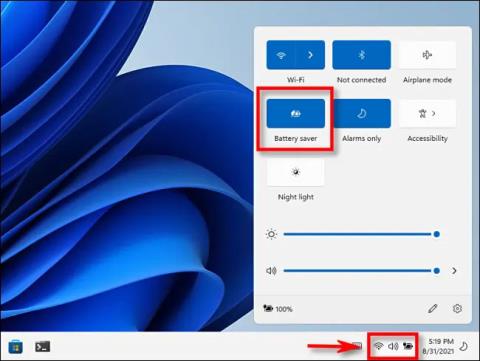
Šetrič batérie je jednou z užitočných vstavaných funkcií systému Windows 11.
V niektorých situáciách budete musieť reštartovať počítač so systémom Windows 11, aby ste vyriešili problémy, nainštalovali aktualizácie, dokončili proces inštalácie alebo vykonali niektoré ďalšie potrebné úlohy.
Vytvorenie vlastného plánu napájania nemusí byť pre vás nezvyčajné, ak používate Windows dlhé roky. Vedeli ste však, že v systéme Windows môžete importovať a exportovať plány napájania?
Prostredníctvom bezpečnostnej funkcie s názvom Dynamic Lock môžete jednoducho nastaviť svoj počítač tak, aby sa automaticky bezpečne uzamkol, keď opustíte svoje pracovisko, bez toho, aby ste museli úplne vypnúť systém.
Windows 11 prichádza s pokročilým nastavením nazývaným Hardvérovo akcelerované plánovanie GPU, ktoré môže zvýšiť výkon hier a videa optimalizáciou výkonu GPU.
V systéme Windows 10 je zmena predvoleného webového prehliadača v systéme veľmi jednoduchá a rýchla pomocou niekoľkých kliknutí. V prípade systému Windows 11 sa však veci trochu skomplikujú.
Režim Kiosk v systéme Windows 10 je režim na používanie iba 1 aplikácie alebo prístup iba k 1 webovej lokalite s hosťami.
Táto príručka vám ukáže, ako zmeniť alebo obnoviť predvolené umiestnenie priečinka Camera Roll v systéme Windows 10.
Úprava súboru hosts môže spôsobiť, že nebudete môcť pristupovať na internet, ak súbor nie je správne upravený. Nasledujúci článok vás prevedie úpravou súboru hosts v systéme Windows 10.
Zmenšenie veľkosti a kapacity fotografií vám uľahčí ich zdieľanie alebo odosielanie komukoľvek. Najmä v systéme Windows 10 môžete hromadne meniť veľkosť fotografií pomocou niekoľkých jednoduchých krokov.
Ak nepotrebujete zobrazovať nedávno navštívené položky a miesta z bezpečnostných dôvodov alebo z dôvodov ochrany osobných údajov, môžete to jednoducho vypnúť.
Spoločnosť Microsoft práve vydala aktualizáciu Windows 10 Anniversary Update s mnohými vylepšeniami a novými funkciami. V tejto novej aktualizácii uvidíte veľa zmien. Od podpory stylusu Windows Ink až po podporu rozšírenia prehliadača Microsoft Edge sa výrazne zlepšila ponuka Štart a Cortana.
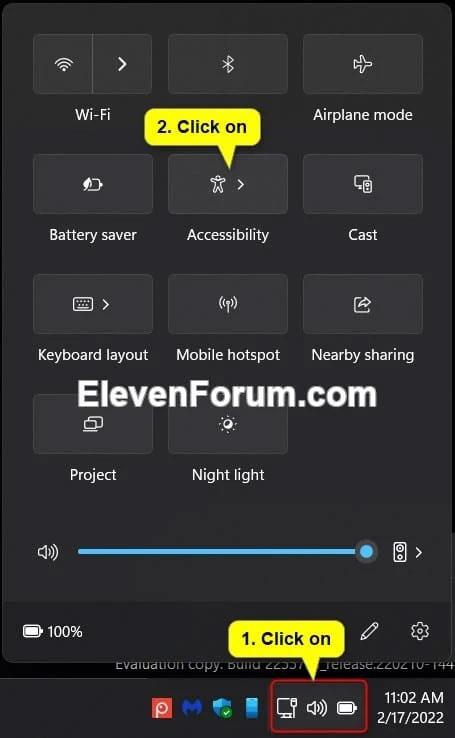
Jedno miesto na ovládanie mnohých operácií priamo na systémovej lište.
V systéme Windows 10 si môžete stiahnuť a nainštalovať šablóny skupinovej politiky na správu nastavení Microsoft Edge a táto príručka vám ukáže tento proces.
Tmavý režim je rozhranie s tmavým pozadím v systéme Windows 10, ktoré pomáha počítaču šetriť energiu batérie a znižovať vplyv na oči používateľa.
Panel úloh má obmedzený priestor a ak pravidelne pracujete s viacerými aplikáciami, môže sa stať, že vám rýchlo dôjde miesto na pripnutie ďalších obľúbených aplikácií.