Ako aktivovať režim Kiosk v systéme Windows 10

Režim Kiosk v systéme Windows 10 je režim na používanie iba 1 aplikácie alebo prístup iba k 1 webovej lokalite s hosťami.
Aby sme zmenšili veľkosť obrázka, často sa obraciame na špecializovaný softvér, napríklad na zmenšenie veľkosti obrázka pomocou aplikácie FILEminimizer Pictures alebo na dávkové zníženie veľkosti obrázka pomocou Photoshopu . Vedeli ste však, že v systéme Windows 10 môžete tiež hromadne meniť veľkosť fotografií bez toho, aby ste museli používať ďalšie programy alebo podporný softvér?
Pomocou niekoľkých jednoduchých krokov môžeme úplne zmenšiť veľkosť série obrázkov v rovnakom priečinku. Nebudete si musieť sadnúť, aby ste upravovali každú fotografiu, ani inštalovať žiadny iný softvér. Ak chcete zmenšiť veľkosť obrázka a veľkosť obrázka v systéme Windows 10, pozrite si náš návod nižšie.
Krok 1:
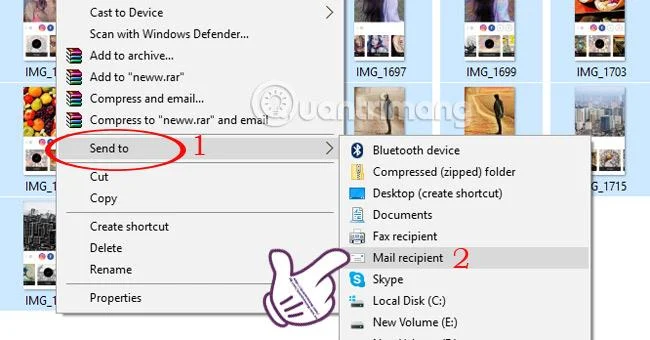
Otvorte priečinok obsahujúci súbor obrázka, ktorého veľkosť je potrebné zmeniť. Zvýrazníme celý obrázok a klikneme pravým tlačidlom myši a vyberieme Send to . Potom vyberte Príjemca pošty .
Krok 2:
Hneď potom sa zobrazí tabuľka Pripojiť súbory . Tu v sekcii Veľkosť obrázka vyberieme veľkosť obrázka, ktorý chceme zmenšiť .
Systém bude mať na výber 5 typov veľkostí:
Vyberieme veľkosť, ktorú chceme zmenšiť, a kliknutím na tlačidlo Pripojiť pokračujte v zmenšení obrázka.

Krok 3:
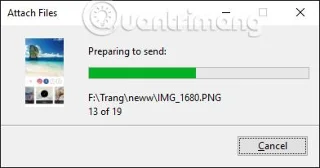
Čakáme na dokončenie procesu zmenšenia veľkosti obrázka. V závislosti od počtu fotografií a veľkosti fotografie, ktorú sa rozhodnete zmenšiť, bude tento proces prebiehať rýchlo alebo pomaly.
Krok 4:
Hneď potom, ak je v počítači predinštalovaný Outlook , sa zobrazí nový e-mail.
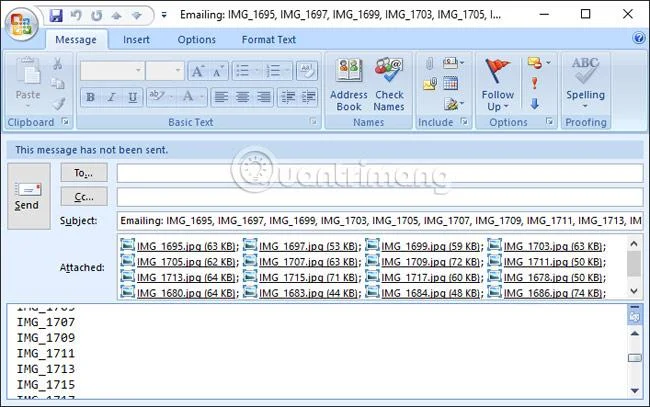
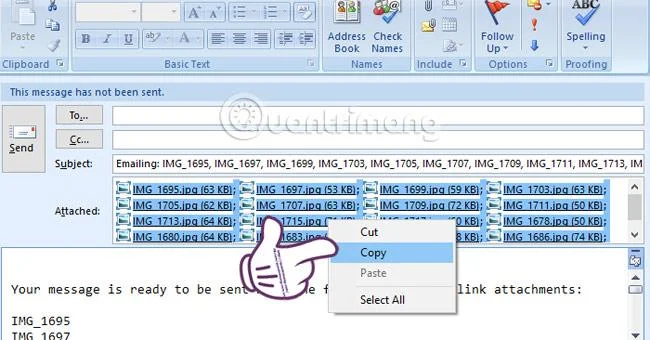
Potrebujeme skopírovať všetky obrázky v sekcii Attached a vložiť ich do priečinka v počítači a máte hotovo.
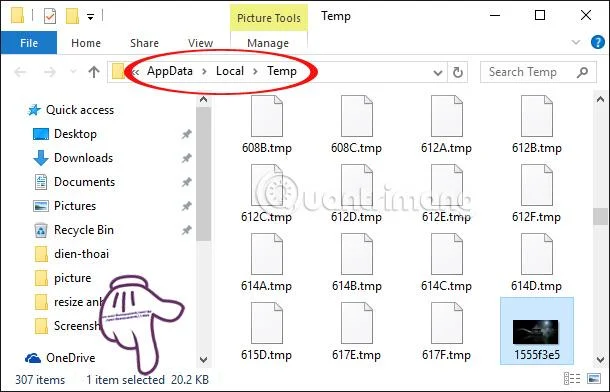
Ak váš počítač nemá nainštalovaný program Outlook, zadajte kľúčové slovo %temp% do vyhľadávacieho panela systému Windows a stlačte kláves Enter.
Alebo môžete nájsť nasledujúci odkaz:
C:\Users\[vaše používateľské meno]\AppData\Local\Temp\
Systém otvorí priečinok Temp. Tu sa zobrazia všetky obrázky, ktoré zmenšíte. Uvidíte, že veľkosť obrázka sa v porovnaní s originálom úplne zmenšila.
Bez použitia podporného softvéru môžeme úplne zmeniť veľkosť všetkých obrázkov v priečinku na počítači so systémom Windows 10. S touto metódou ušetríte viac času a zjednodušíte proces rozdeľovania. Zdieľajte obrázky s priateľmi.
Ďalšie informácie nájdete v nasledujúcich článkoch:
Prajem vám úspech!
Režim Kiosk v systéme Windows 10 je režim na používanie iba 1 aplikácie alebo prístup iba k 1 webovej lokalite s hosťami.
Táto príručka vám ukáže, ako zmeniť alebo obnoviť predvolené umiestnenie priečinka Camera Roll v systéme Windows 10.
Úprava súboru hosts môže spôsobiť, že nebudete môcť pristupovať na internet, ak súbor nie je správne upravený. Nasledujúci článok vás prevedie úpravou súboru hosts v systéme Windows 10.
Zmenšenie veľkosti a kapacity fotografií vám uľahčí ich zdieľanie alebo odosielanie komukoľvek. Najmä v systéme Windows 10 môžete hromadne meniť veľkosť fotografií pomocou niekoľkých jednoduchých krokov.
Ak nepotrebujete zobrazovať nedávno navštívené položky a miesta z bezpečnostných dôvodov alebo z dôvodov ochrany osobných údajov, môžete to jednoducho vypnúť.
Spoločnosť Microsoft práve vydala aktualizáciu Windows 10 Anniversary Update s mnohými vylepšeniami a novými funkciami. V tejto novej aktualizácii uvidíte veľa zmien. Od podpory stylusu Windows Ink až po podporu rozšírenia prehliadača Microsoft Edge sa výrazne zlepšila ponuka Štart a Cortana.
Jedno miesto na ovládanie mnohých operácií priamo na systémovej lište.
V systéme Windows 10 si môžete stiahnuť a nainštalovať šablóny skupinovej politiky na správu nastavení Microsoft Edge a táto príručka vám ukáže tento proces.
Tmavý režim je rozhranie s tmavým pozadím v systéme Windows 10, ktoré pomáha počítaču šetriť energiu batérie a znižovať vplyv na oči používateľa.
Panel úloh má obmedzený priestor a ak pravidelne pracujete s viacerými aplikáciami, môže sa stať, že vám rýchlo dôjde miesto na pripnutie ďalších obľúbených aplikácií.








