Ako nastaviť skrytý kurzor pri zadávaní údajov v systéme Windows 10/11
Hnevá vás situácia, keď sa v textovom poli počas písania zobrazuje ukazovateľ myši?
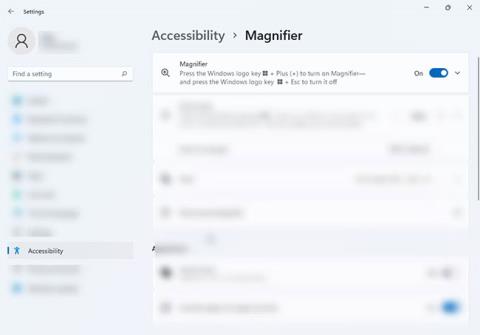
Rovnako ako Windows 10, aj Windows 11 je nabitý funkciami zjednodušenia ovládania, ktoré vám pomôžu jednoducho pracovať na počítači. Jednou z takýchto funkcií je nástroj Lupa, ktorý vám umožňuje zväčšiť akúkoľvek časť obrazovky, aj keď aplikácia, ktorú používate, nemá vstavaný nástroj na zväčšovanie.
Pomocou tejto funkcie môžete čítať dokumenty s malým písmom, upravovať obrázky alebo približovať ľubovoľnú časť obrazovky. V nasledujúcom článku sa naučíme, ako používať nástroj Lupa na zariadeniach so systémom Windows 11!
Ako otvoriť nástroj Lupa v systéme Windows 11
Existujú dva spôsoby, ako môžete spustiť nástroj Lupa na svojom zariadení so systémom Windows 11.
1. Stlačte Win + znamienko plus na otvorenie nástroja Lupa. Otvorí sa malé dialógové okno zobrazujúce rôzne tlačidlá, ktoré budete potrebovať na použitie nástroja.
2. Tento nástroj môžete otvoriť aj prostredníctvom aplikácie Nastavenia. Stlačením klávesov Win + Ctrl + M otvorte nastavenia lupy. Potom zapnite prepínač v časti Zapnúť lupu .
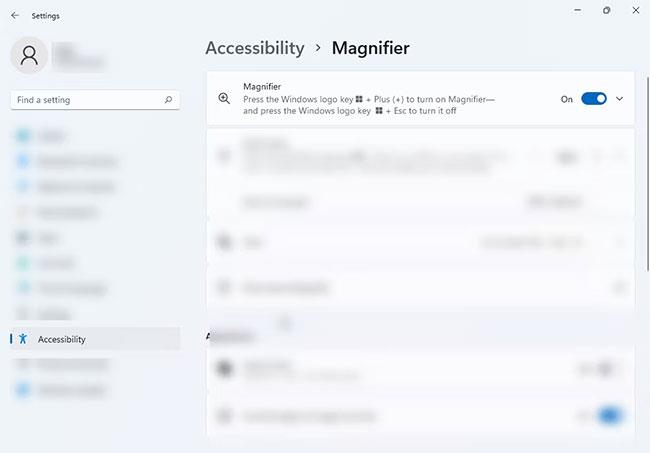
Zapnite nástroj Lupa
Tip : Ak máte slabý zrak, mali by ste pri spustení počítača automaticky otvoriť lupu, aby ste znížili počet ďalších krokov potrebných na jej používanie. V nastaveniach lupy začiarknite políčka vedľa možností Spustiť lupu pred prihlásením a Spustiť lupu po prihlásení .
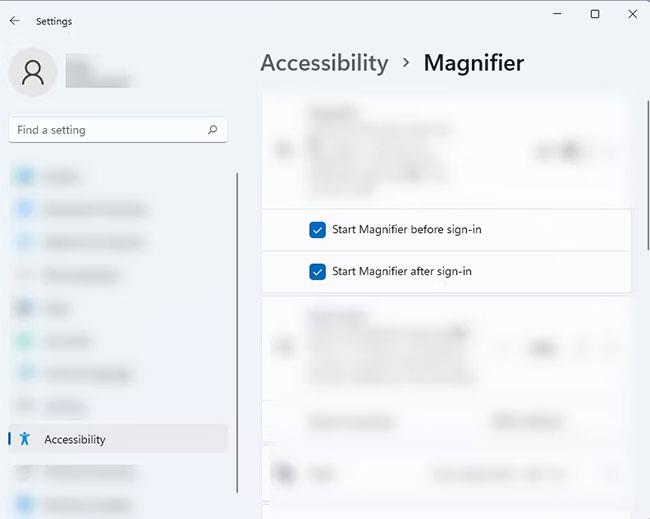
Automaticky otvoriť lupu pri spustení počítača
Ako používať možnosť Čítanie lupou v nástroji Lupa
Nástroj Lupa nielen pomáha používateľom jednoducho vidieť všetko na obrazovke, ale dokáže aj čítať text nahlas. Ak chcete použiť túto možnosť, postupujte podľa pokynov nižšie:
1. Otvorte nástroj Lupa na vašom zariadení so systémom Windows 11.
2. Po otvorení stlačením tlačidla Prehrať povolíte podporu čítačky na obrazovke. Okrem toho môžete stlačiť a podržať kombináciu klávesov Ctrl + Alt + Enter, aby ste použili funkciu čítania pomocou lupy.

Tlačidlo Prehrať
3. Keď je táto možnosť povolená, okolo textu alebo časti, ktorú nástroj číta, uvidíte modré pole. Ak si prečítate predchádzajúcu alebo nasledujúcu vetu, kliknite na tlačidlo Predchádzajúca alebo Ďalšia. Môžete tiež stlačiť a podržať klávesy Ctrl + Alt + H na prechod na poslednú vetu a Ctrl + Alt + K na prechod na ďalšiu vetu.
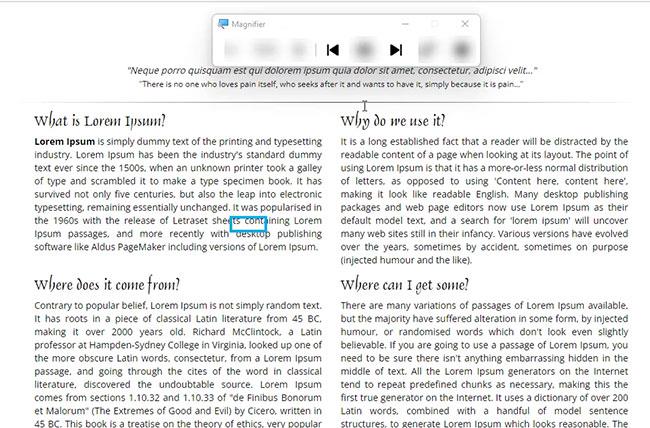
Predchádzajúci a nasledujúci
4. Na navigáciu na obrazovke môžete použiť kláves Tab a vybrať časť, ktorú chcete diktovať pomocou funkcie Lupa . Okolo vety alebo slova sa zobrazí rámček, kde sa indikátor momentálne nachádza.
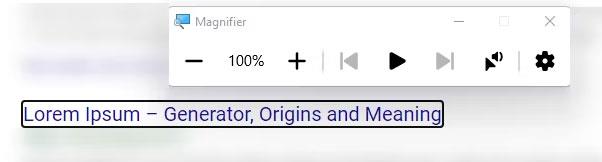
Na navigáciu na obrazovke použite kláves Tab
5. Možnosť Čítačka lupy vám tiež umožňuje vybrať, kde chcete začať čítať. Kliknite na ikonu kurzora a reproduktora v dialógovom okne Lupa. Prípadne môžete stlačiť a podržať Ctrl + Alt a potom kliknúť ľavým tlačidlom myši na časť, z ktorej má nástroj čítať.
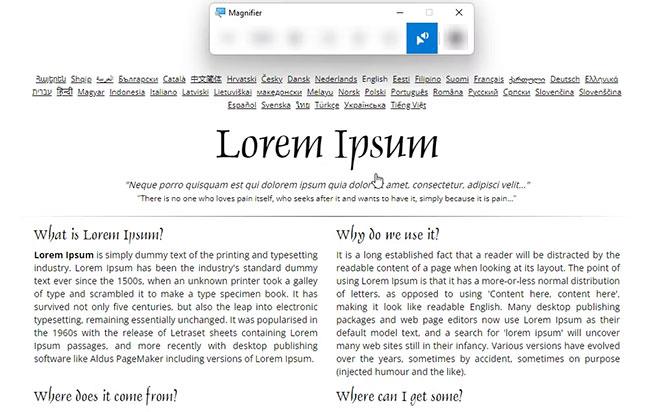
Možnosť čítačky lupy
Ako prispôsobiť úroveň priblíženia a prírastok priblíženia pomocou aplikácie Nastavenia
Ak chcete prispôsobiť úroveň priblíženia obrazovky nástroja Lupa, keď je zapnutý, musíte zmeniť nastavenie Úroveň priblíženia. Tu je postup:
1. Otvorte nastavenia lupy stlačením Win + Ctrl + M .
2. V časti Zmeniť úroveň priblíženia použite tlačidlá plus a mínus na úpravu úrovne priblíženia nástroja Lupa, keď ho otvoríte.
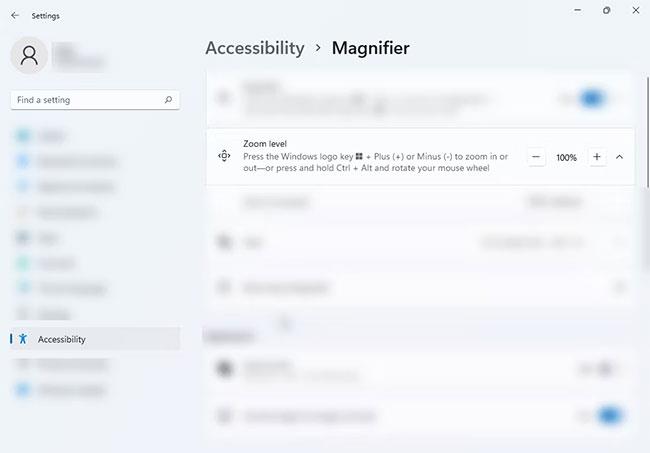
Úroveň priblíženia
Ak chcete zmeniť mieru priblíženia alebo oddialenia obrazovky po stlačení tlačidiel + a -, postupujte podľa nasledujúcich krokov:
1. Stlačením Win + Ctrl + M otvorte nastavenia lupy.
2. Nájdite možnosť Zmeniť prírastky priblíženia a z rozbaľovacej ponuky vyberte preferované číslo.
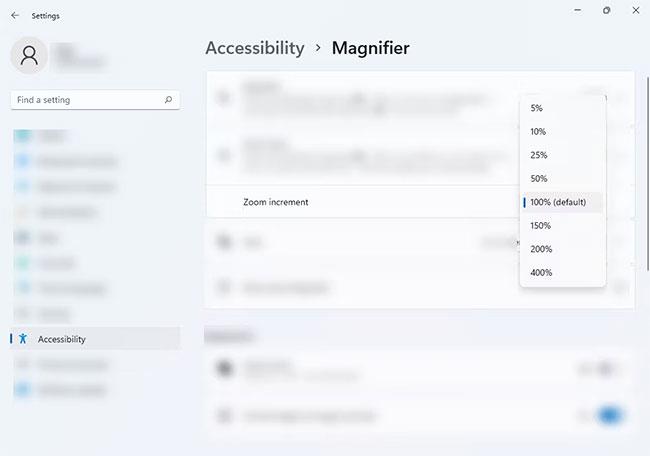
Zvýšte úroveň priblíženia
Ako zmeniť úroveň priblíženia a prírastok priblíženia lupy pomocou Editora databázy Registry
Ak máte radi trochu výzvy pri prispôsobovaní nastavení lupy, môžete použiť Editor databázy Registry na zmenu úrovne priblíženia lupy. Postupujte podľa nasledujúcich krokov:
1. Stlačením klávesov Win + R otvorte položku Spustiť . Potom zadajte regedit a stlačte Enter .
regedit2. V Editore databázy Registry skopírujte tento text HKEY_CURRENT_USER\Software\Microsoft\ScreenMagnifier a vložte ho do panela s adresou.
3. Na pravom paneli vyhľadajte reťazce Magnification (Zväčšenie) a ZoomIncrement (Zväčšenie). Reťazec zväčšenia vám umožňuje upraviť nastavenie úrovne priblíženia, zatiaľ čo reťazec ZoomIncrement predstavuje mieru priblíženia alebo oddialenia obrazovky.
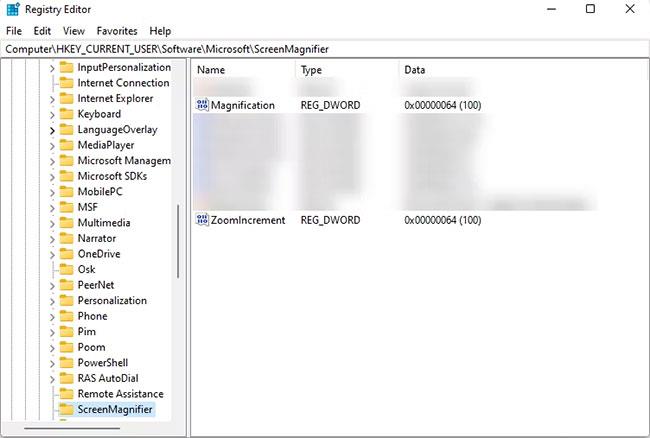
Zväčšenie a zvýšenie priblíženia
4. Ak chcete upraviť tieto nastavenia, dvakrát kliknite na názov série, pre ktorú chcete zmeniť nastavenia a zobrazí sa dialógové okno úprav.
5. V časti Base v okne Edit vyberte Decimal , aby ste zmenili údaje hodnoty. Potom zmeňte číslo v Údajoch hodnoty v závislosti od toho, ako chcete nastavenia.
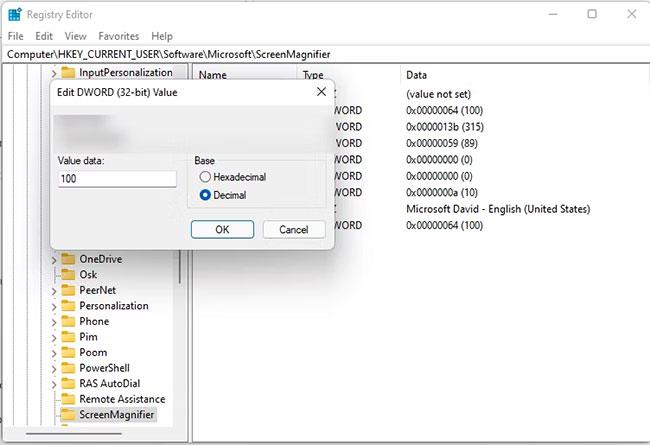
Hodnotové údaje
Dôležitá poznámka : Uistite sa, že ste nastavili iba hodnoty ako 50, 100, 200 alebo 400. Ak použijete iné číslo, môže sa zobraziť chyba.
Ako zmeniť zobrazenie lupy
Tu je návod, ako môžete zmeniť zobrazenie Lupa a prispôsobiť nástroj svojim potrebám:
1. Prejdite do nastavení lupy stlačením Win + Ctrl + M .
2. V časti Zobraziť klepnite na rozbaľovaciu ponuku z možnosti Vybrať zobrazenie a vyberte zobrazenie, ktoré vám najviac vyhovuje.
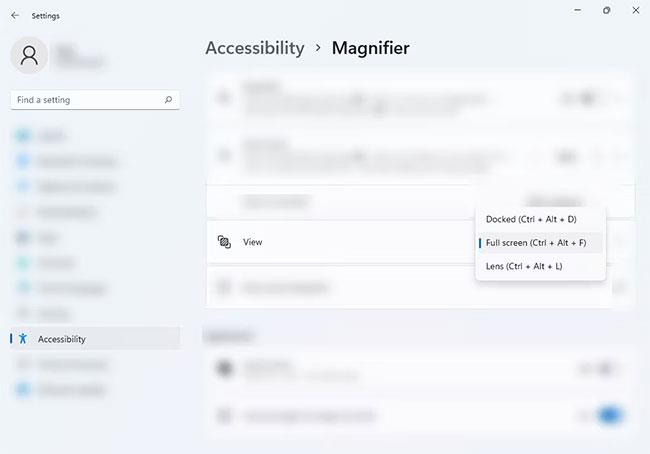
Zobraziť sekciu
Zobrazenie môžete zmeniť aj stlačením nasledujúcej klávesovej skratky po otvorení nástroja Lupa:
Pamätajte, že táto skratka funguje iba vtedy, keď je otvorený nástroj Lupa. Ak nie, vykoná inú akciu.
Zmeňte vzhľad zobrazenia v programe Lupa
Zapnite Vyhladiť okraje obrázkov a textu, aby ste získali hladšie a ľahšie čitateľné zväčšené obrázky, alebo zrušte začiarknutie políčka, ak zistíte, že niektoré veci sa čítajú ťažšie. Môžete tiež zapnúť alebo vypnúť možnosť Invertovať farby , ak zistíte, že invertovanie farieb uľahčuje alebo sťažuje čítanie textu.
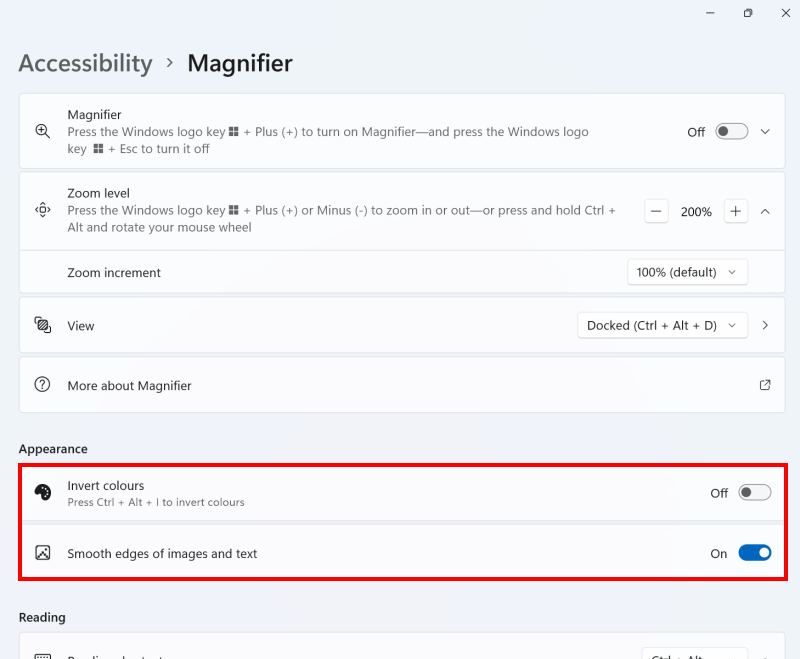
Začiarknite alebo zrušte začiarknutie možností Vyhladiť okraje a Invertovať farby, aby sa text ľahšie čítal
Nastaviť predvolené zobrazenie
Kliknutím na rozbaľovaciu ponuku Zobraziť zmeníte zobrazenie, ktoré použije alebo ako ďalšie spustí lupa. Kliknutím na šípku doprava > vedľa nej zobrazíte ďalšie možnosti pre dané zobrazenie.
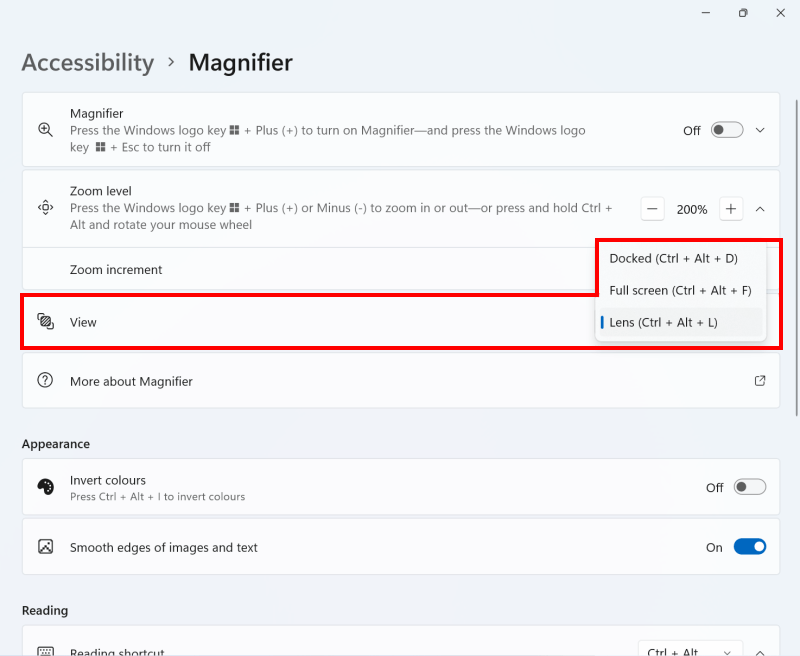
Na zmenu zobrazenia Lupa použite rozbaľovaciu ponuku Zobraziť
Upravte možnosti zobrazenia Lens
V režime zobrazenia môžete zmeniť veľkosť lupy pomocou posúvačov nižšie a napravo od diagramu obrazovky. Môžete vidieť, ako sa sklo pri posúvaní posúvačov zväčšuje a zmenšuje.
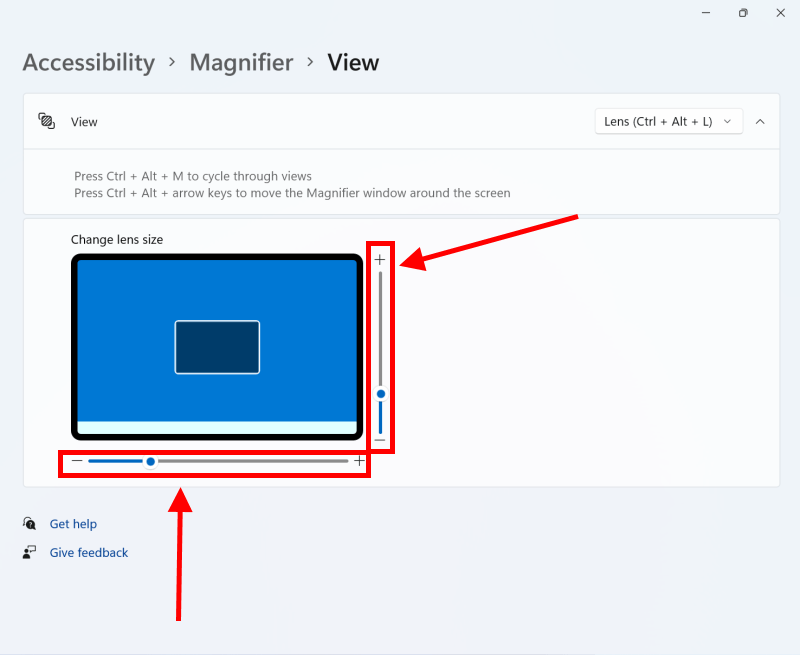
Pomocou horizontálnych a vertikálnych posúvačov upravte veľkosť skla
Upravte ukotvené zobrazenie a zobrazenie na celú obrazovku
V ukotvených zobrazeniach a zobrazeniach na celú obrazovku môžete pomocou začiarkavacích políčok pod položkou Nechať lupu nasledovať moju vybrať, či bude zväčšené zobrazenie nasledovať po kurzore myši, textovom kurzore alebo kurzore Moderátora a/alebo bude nasledovať zameranie klávesnice z textového poľa do textového poľa. Táto posledná možnosť môže byť užitočná najmä vtedy, ak vypĺňate podrobnosti na webovej stránke alebo online formulári.
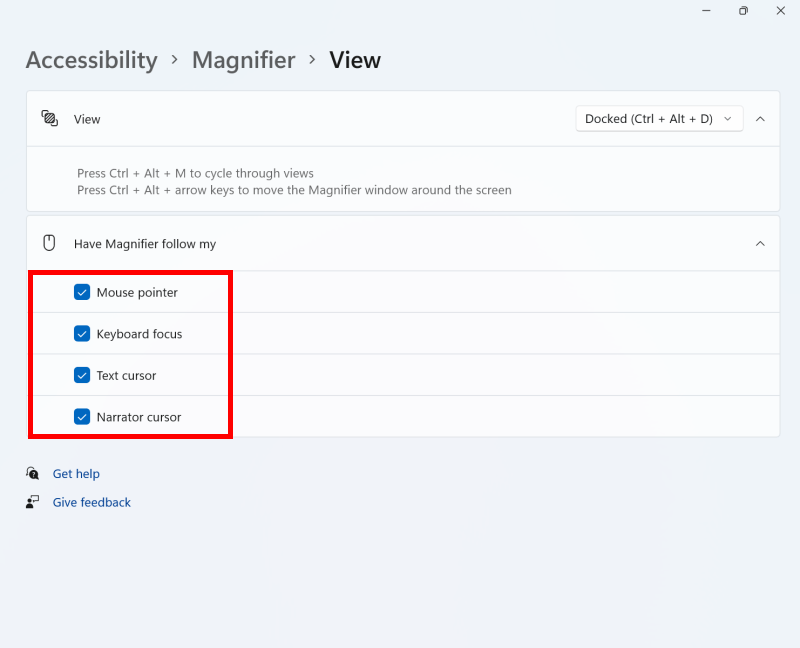
Pomocou možnosti Nechať lupu sledovať moje možnosti upravte, čo má lupa nasledovať
Zmeňte správanie zobrazenia na celú obrazovku
V zobrazení na celú obrazovku môžete tiež použiť možnosť Ponechať ukazovateľ myši na výber toho, či zväčšené zobrazenie ponechá ukazovateľ myši v strede obrazovky alebo posunie pohľad len vtedy, keď ukazovateľ dosiahne okraj obrazovky. Voľba Ponechať textový kurzor robí to isté pre textový kurzor.
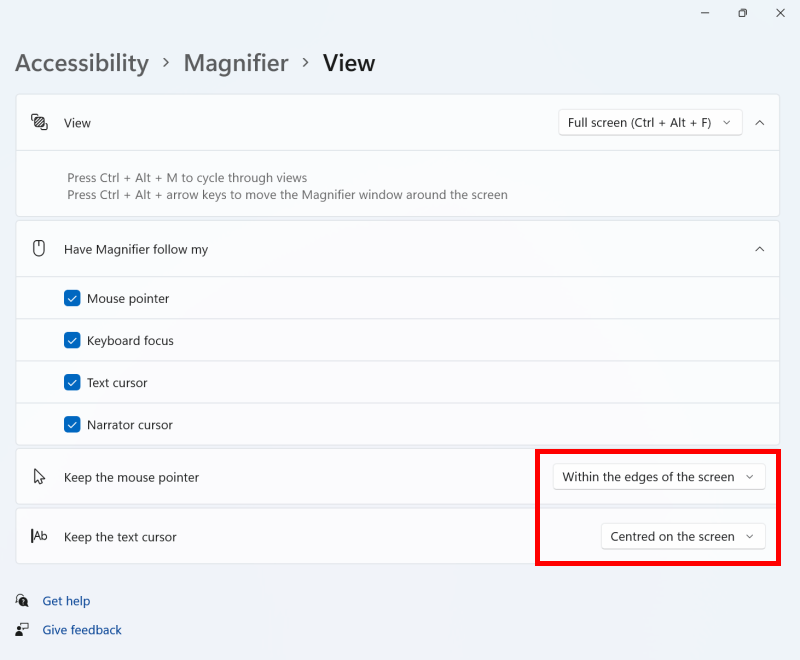
Pomocou možností Ponechať ukazovateľ myši a Textový kurzor upravte pohyb zobrazenia na celú obrazovku
Poznámka: Ak to zlyhá, môže to byť spôsobené tým, že nastavenia vášho počítača spravuje niekto iný (napríklad oddelenie IT alebo správca). Ak je to tak, budete ich musieť kontaktovať, aby ste získali prístup k týmto nastaveniam alebo aby ste získali ďalšiu pomoc.
Ako invertovať farby pomocou nástroja Lupa?
Ak sedíte pred obrazovkou počítača dlhší čas, invertovanie farieb môže pomôcť znížiť únavu očí a uľahčiť čítanie textu. V podstate premení všetko čierne na biele a všetko biele na čierne. Túto možnosť aktivujete takto:
1. Otvorte nastavenia lupy stlačením Win + Ctrl + M .
2. Nájdite možnosť Invertovať farby v časti Vzhľad a povoľte ju. Možnosť návratu k pôvodnej farbe môžete kedykoľvek vypnúť.
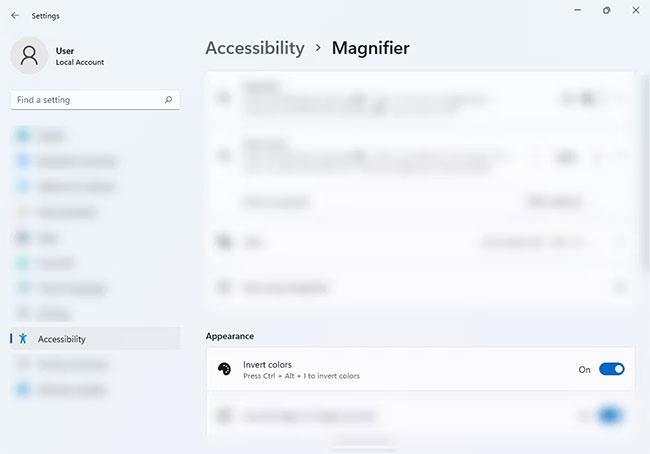
Možnosť invertovať farby
3. Alternatívne môžete farby invertovať stlačením Ctrl + Alt + I , keď je lupa zapnutá. Stlačením rovnakej skratky ho prevrátite späť na normálnu farbu.
S nástrojom Lupa budete lepšie vidieť slová a obrázky na obrazovke počítača so systémom Windows 11. Namáhanie očí sa zlepšuje aj vďaka možnosti inverzie farieb nástroja. Okrem tohto nástroja má Windows 11 mnoho ďalších funkcií zjednodušenia ovládania, ktoré si môžete vychutnať.
Hnevá vás situácia, keď sa v textovom poli počas písania zobrazuje ukazovateľ myši?
Zatiaľ čo Discord väčšinu času beží hladko, občas sa môžete stretnúť s problémom, ktorý vám spôsobí bolesť hlavy, keď sa snažíte zistiť, ako ho vyriešiť.
Ak Moderátora nepoužívate alebo chcete použiť inú aplikáciu, môžete ho jednoducho vypnúť alebo zakázať.
Windows prichádza s tmavou témou, ktorá zlepšuje celkovú estetiku systému. Táto možnosť je však obmedzená a nemusí mať vplyv na niektoré aplikácie.
Počas čakania, kým Microsoft oficiálne uvedie Copilota do Windowsu 10, môžete túto službu chatbota AI zažiť už čoskoro pomocou nástrojov tretích strán, ako je ViveTool.
Živé prepisy pomáhajú každému, vrátane nepočujúcich alebo nedoslýchavých, lepšie porozumieť zvuku zobrazením titulkov toho, čo sa hovorí.
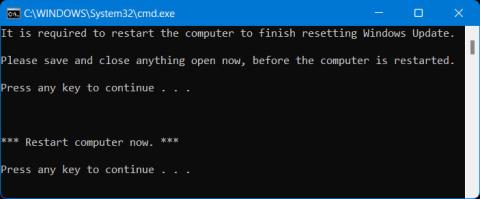
Táto príručka vám ukáže, ako úplne obnoviť súčasti a zásady služby Windows Update na predvolené hodnoty v systéme Windows 11.
Mnoho používateľov má problémy s inštaláciou nástroja na úpravu videa Clipchamp prostredníctvom obchodu Microsoft Store. Ak máte rovnaký problém a chcete si nainštalovať a vyskúšať tento bezplatný nástroj na úpravu videa, nebojte sa!
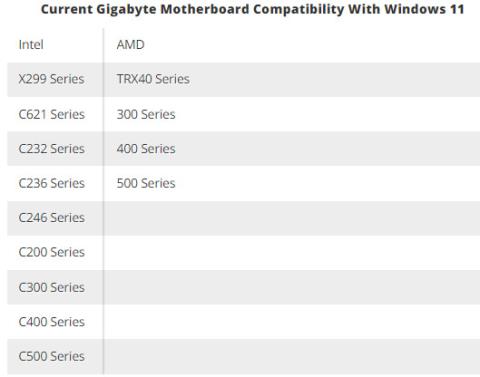
Gigabyte sa stáva ďalším výrobcom počítačových komponentov, ktorý oznámil zoznam modelov základných dosiek, ktoré podporujú kompatibilitu a bezproblémový upgrade na Windows 11.
Bežným problémom medzi nimi je, že po povolení Hyper-V v systéme Windows 11 nie je možné zaviesť systém na uzamknutú obrazovku.
Ovládače hardvérových zariadení v počítači sa používajú na komunikáciu hardvéru s operačným systémom.
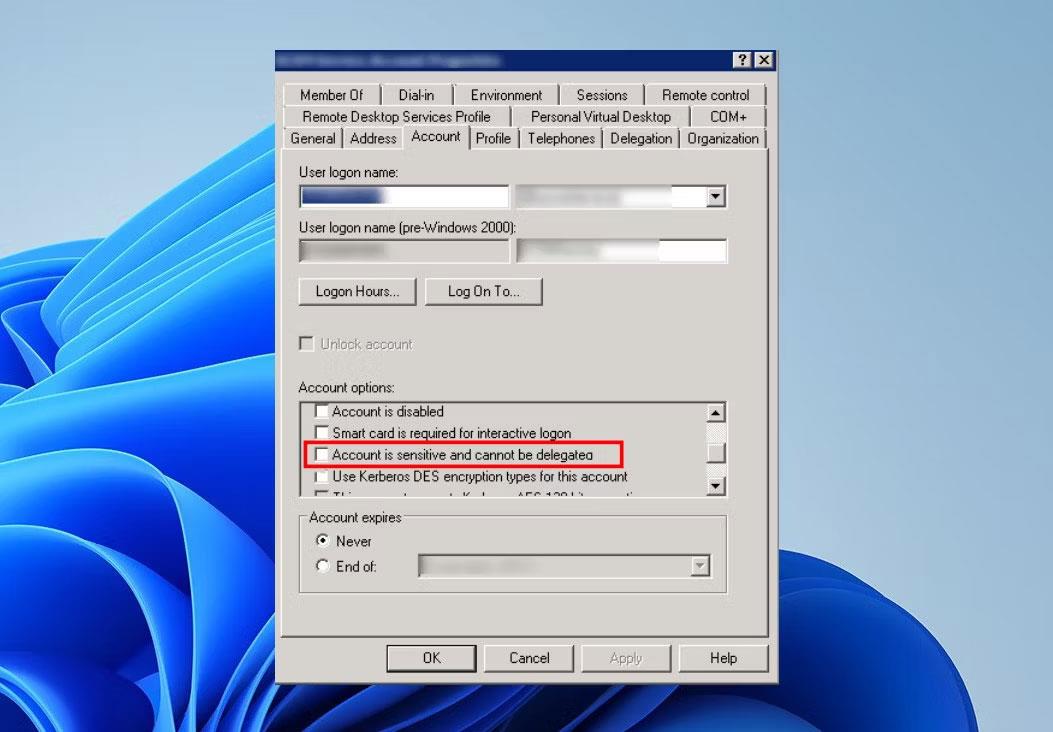
Miestna bezpečnostná politika je výkonná funkcia v systéme Windows, ktorá vám umožňuje kontrolovať bezpečnosť počítačov v lokálnej sieti.
Paint Cocreator je funkcia vložená do aplikácie Microsoft Paint. Dokáže vytvoriť viacero verzií obrázkov pomocou DALL-E, systému umelej inteligencie obrázkov založeného na zadávanom texte.
Či už si chcete precvičiť reč, ovládať cudzí jazyk alebo vytvoriť podcast, nahrávanie zvuku na počítači so systémom Windows 11 je jednoduchý proces.
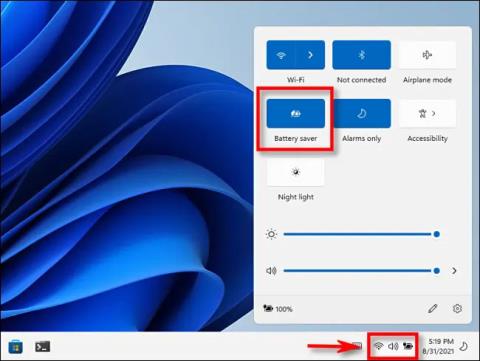
Šetrič batérie je jednou z užitočných vstavaných funkcií systému Windows 11.
V niektorých situáciách budete musieť reštartovať počítač so systémom Windows 11, aby ste vyriešili problémy, nainštalovali aktualizácie, dokončili proces inštalácie alebo vykonali niektoré ďalšie potrebné úlohy.
Vytvorenie vlastného plánu napájania nemusí byť pre vás nezvyčajné, ak používate Windows dlhé roky. Vedeli ste však, že v systéme Windows môžete importovať a exportovať plány napájania?
Prostredníctvom bezpečnostnej funkcie s názvom Dynamic Lock môžete jednoducho nastaviť svoj počítač tak, aby sa automaticky bezpečne uzamkol, keď opustíte svoje pracovisko, bez toho, aby ste museli úplne vypnúť systém.
Windows 11 prichádza s pokročilým nastavením nazývaným Hardvérovo akcelerované plánovanie GPU, ktoré môže zvýšiť výkon hier a videa optimalizáciou výkonu GPU.
V systéme Windows 10 je zmena predvoleného webového prehliadača v systéme veľmi jednoduchá a rýchla pomocou niekoľkých kliknutí. V prípade systému Windows 11 sa však veci trochu skomplikujú.
Režim Kiosk v systéme Windows 10 je režim na používanie iba 1 aplikácie alebo prístup iba k 1 webovej lokalite s hosťami.
Táto príručka vám ukáže, ako zmeniť alebo obnoviť predvolené umiestnenie priečinka Camera Roll v systéme Windows 10.
Úprava súboru hosts môže spôsobiť, že nebudete môcť pristupovať na internet, ak súbor nie je správne upravený. Nasledujúci článok vás prevedie úpravou súboru hosts v systéme Windows 10.
Zmenšenie veľkosti a kapacity fotografií vám uľahčí ich zdieľanie alebo odosielanie komukoľvek. Najmä v systéme Windows 10 môžete hromadne meniť veľkosť fotografií pomocou niekoľkých jednoduchých krokov.
Ak nepotrebujete zobrazovať nedávno navštívené položky a miesta z bezpečnostných dôvodov alebo z dôvodov ochrany osobných údajov, môžete to jednoducho vypnúť.
Spoločnosť Microsoft práve vydala aktualizáciu Windows 10 Anniversary Update s mnohými vylepšeniami a novými funkciami. V tejto novej aktualizácii uvidíte veľa zmien. Od podpory stylusu Windows Ink až po podporu rozšírenia prehliadača Microsoft Edge sa výrazne zlepšila ponuka Štart a Cortana.
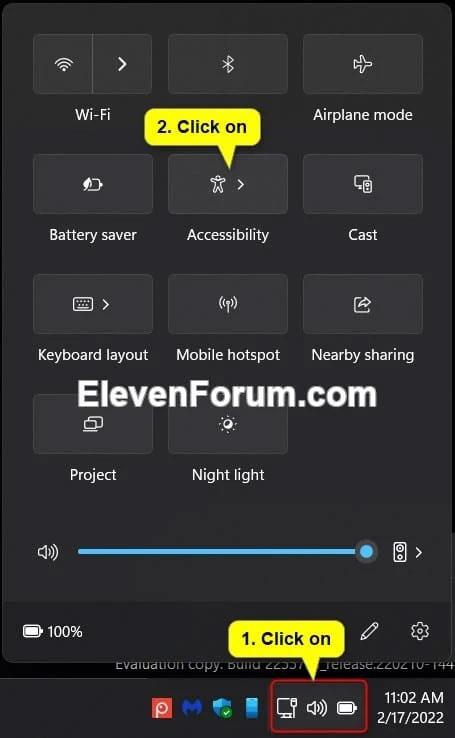
Jedno miesto na ovládanie mnohých operácií priamo na systémovej lište.
V systéme Windows 10 si môžete stiahnuť a nainštalovať šablóny skupinovej politiky na správu nastavení Microsoft Edge a táto príručka vám ukáže tento proces.
Tmavý režim je rozhranie s tmavým pozadím v systéme Windows 10, ktoré pomáha počítaču šetriť energiu batérie a znižovať vplyv na oči používateľa.
Panel úloh má obmedzený priestor a ak pravidelne pracujete s viacerými aplikáciami, môže sa stať, že vám rýchlo dôjde miesto na pripnutie ďalších obľúbených aplikácií.