Ako nastaviť skrytý kurzor pri zadávaní údajov v systéme Windows 10/11
Hnevá vás situácia, keď sa v textovom poli počas písania zobrazuje ukazovateľ myši?
Windows 11 neobsahuje žiadne funkcie ani nastavenia, ktoré by vám umožnili nastaviť hlasové alebo textové upozornenia pri spustení. Takáto funkcia by bola užitočná na nastavenie rôznych pripomienok úloh alebo akýchkoľvek uvítacích správ pri spustení.
Tu je návod, ako vytvoriť vlastné hlasové upozornenia pri spustení v systéme Windows 11 bez ďalšieho softvéru tretích strán.
Ako nastaviť základné hlasové upozornenia pri spustení
V systéme Windows 11 môžete nastaviť vlastné upozornenia pri spustení vytvorením súboru skriptu VBS (Visual Basic) v programe Poznámkový blok na čítanie textu nahlas. Tento súbor skriptu sa automaticky spustí, keď sa nachádza v priečinku Po spustení. Základnú uvítaciu správu s textom „Som rád, že ste späť“ môžete napísať pomocou týchto krokov:
1. Najprv otvorte aplikáciu na úpravu textu Windows 11 Notepad.
2. Skopírujte túto šablónu skriptu VBS výberom textu a stlačením Ctrl + C .
dim speech
welcome="I am glad you are back"
set speech=CreateObject("sapi.spvoice")
speech.speak welcome
3. Potom túto šablónu skriptu importujte do programu Poznámkový blok pomocou klávesovej skratky Ctrl + V .
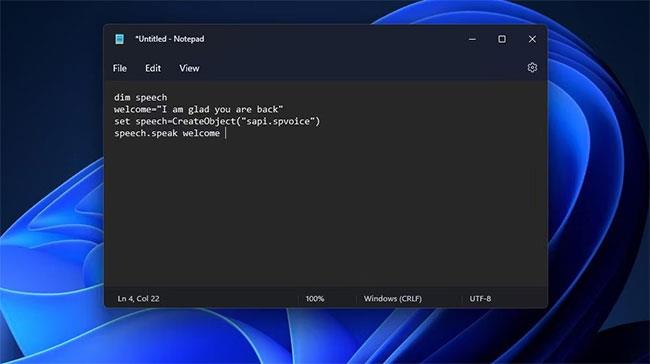
Všimnite si skript VBS
4. Kliknite na ponuku Súbor programu Poznámkový blok .
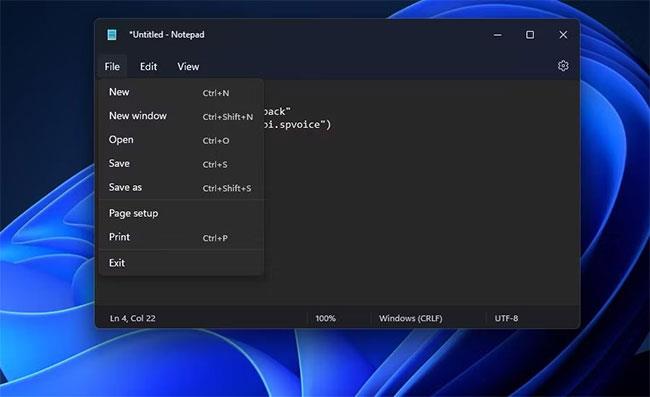
Uložiť ako možnosť
5. Výberom položky Uložiť ako zobrazíte okno na uloženie súboru.
6. Ďalej vyberte možnosť Všetky súbory v rozbaľovacej ponuke Uložiť ako typ .
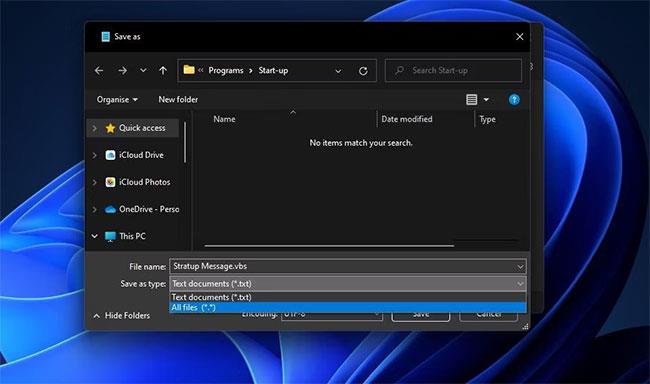
Možnosť Všetky súbory v rozbaľovacej ponuke Uložiť ako typ
7. Do poľa s názvom súboru zadajte Startup Message.vbs .
8. Zvoľte uloženie oznámenia do priečinka Pracovná plocha .
9. Kliknite na tlačidlo Uložiť a ukončiť program Poznámkový blok.
Teraz môžete vyskúšať skript VBS. Dvakrát kliknite na Startup Message.vbs na pracovnej ploche, aby ste spustili jeho skript. Budete počuť trochu robotickú správu, ktorá hovorí: „Som rád, že ste späť“ . Ak to nepočujete, skontrolujte obsah skriptu a hlasitosť v počítači.
Túto úvodnú správu môžete zmeniť na niečo iné. Ak to chcete urobiť, kliknite pravým tlačidlom myši na súbor Startup Message.vbs a vyberte možnosť Otvoriť pomocou > Poznámkový blok . Potom upravte správu v úvodzovkách v skripte a uložte súbor VBS.
Teraz všetko, čo musíte urobiť, je pridať oznamovací skript do spúšťania systému Windows 11. Spustite dialógové okno Spustiť príkaz pomocou klávesovej skratky Win + R , potom zadajte príkaz shell:startup a kliknite na tlačidlo OK. Potom presuňte súbor Startup Message.vbs z pracovnej plochy do priečinka Po spustení .
Teraz budete počuť upozornenie skriptu vždy, keď sa prihlásite do systému Windows (alebo krátko potom). Upozornenia môžete pri spustení odstrániť odstránením ich súboru. Kliknite pravým tlačidlom myši na súbor Welcome Message.vbs v priečinku Po spustení a vyberte možnosť Odstrániť.
Ako nastaviť časovo podmienené hlasové upozornenia pri spustení
Správa bude vždy rovnaká, ak použijete skript VBS špecifikovaný vyššie. Môžete však nastaviť ďalší skript na čítanie 3 alternatívnych upozornení podľa dennej doby. Oznámenie o spustení sa prehrá v závislosti od toho, či je čas ráno, popoludní alebo večer.
Takýto skript VBS môžete nastaviť v programe Poznámkový blok pomocou rovnakých krokov uvedených vyššie. Pre kroky 2 a 3 však budete musieť skopírovať a prilepiť inú šablónu skriptu. Pre skript zadajte tento kód, ako je uvedené na Nuclei Technologies:
Set Sapi = Wscript.CreateObject("SAPI.SpVoice")
Dim masterName
Dim currentHour

masterName = "Jack"
currentHour = Hour(Now())

If currentHour < 12="" then="" sapi.speak="" "welcome="" to="" your="" computer,="" master="" "="" +="" mastername="" +="" "."="" sapi.speak="" "today="" is="" "="" &="" date="" &="" ",="" the="" current="" time="" is="" "="" &="" time="" &="" ""="" sapi.speak="" "have="" a="" very="" good="" day="" ahead!"="" elseif="" currenthour="">= 12 And currentHour < 18="" then="" sapi.speak="" "welcome="" to="" your="" computer,="" master="" "="" +="" mastername="" +="" "."="" sapi.speak="" "today="" is="" "="" &="" date="" &="" ",="" the="" current="" time="" is="" "="" &="" time="" &="" ""="" sapi.speak="" "a="" very="" good="" afternoon="" to="" you!"="" elseif="" currenthour="">= 18 Then
Sapi.speak "Welcome to your computer, master " + masterName + "."
Sapi.speak "Today is " & Date & ", the current time is " & Time & ""
Sapi.Speak "Have a good evening!"

End If
Potom podľa krokov 4 až 9, ako je uvedené vyššie, uložte súbor a pridajte ho na plochu. Jack je meno priradené súboru skriptu - môžete ho zmeniť na svoje vlastné meno.
Otvorte súbor VBS v programe Poznámkový blok a potom nahraďte Jacka v skripte svojím používateľským menom. Text upozornenia môžete upraviť aj v úvodzovkách. Nemeňte však obsah scenára mimo úvodzoviek.
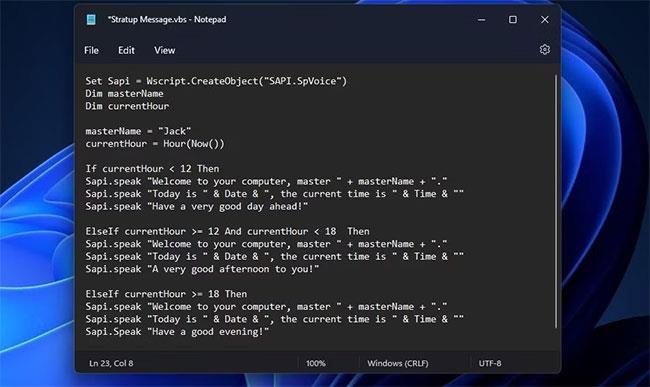
VBS skript podmienených hlasových oznámení
Ak chcete skript spustiť, vyberte ho z pracovnej plochy. Presuňte tento súbor skriptu VBS do priečinka Po spustení. Oznámenie vám potom oznámi dátum a čas počas spúšťania systému Windows. Tiež prečíta jednu z týchto správ v závislosti od dennej doby:
Ako zmeniť hlas pre upozornenia pri spustení
V okne Vlastnosti reči si môžete vybrať iný hlas pre oznámenie a zmeniť rýchlosť . Na karte Text na reč v tomto okne sa nachádza rozbaľovacia ponuka Výber hlasu , ktorá obsahuje alternatívne možnosti hlasu programu Windows Moderátor. Tu je postup, ako môžete zmeniť hlas upozornenia na spustenie z tejto karty:
1. Pomocou kombinácie klávesov Win + X otvorte ponuku Power User.
2. V ponuke Power User vyberte možnosť Search .
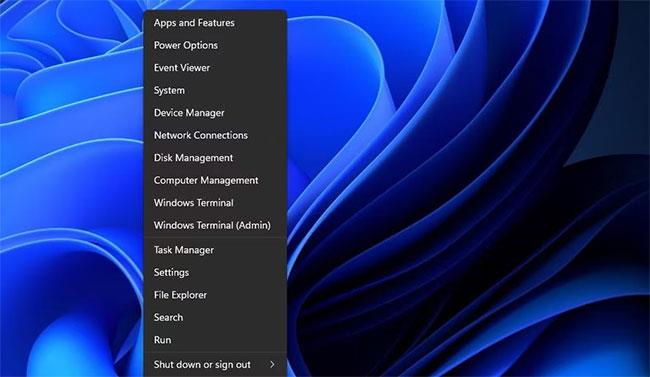
Vyberte možnosť Hľadať v ponuke Power User
3. Do vyhľadávača zadajte Vlastnosti reči .
4. Kliknite na výsledok vyhľadávania textu na reč .
5. Potom vyberte inú možnosť v rozbaľovacej ponuke Výber hlasu.
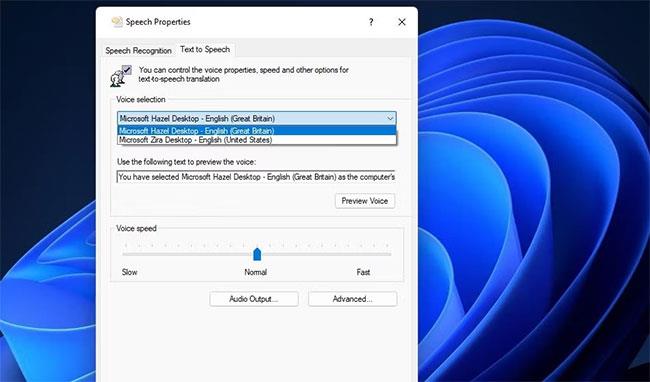
V rozbaľovacej ponuke Výber hlasu vyberte inú možnosť
6. Ak chcete zmeniť rýchlosť, potiahnite posúvač na paneli rýchlosti hlasu doľava alebo doprava.
7. Výberom možnosti Použiť uložte nové nastavenia programu Moderátor.
8. Kliknutím na tlačidlo OK zatvoríte okno Vlastnosti reči.
Ako nastaviť upozornenia kedykoľvek počas dňa
Počas spúšťania systému Windows nie ste obmedzený na správy skriptu VBS. Namiesto toho môžete naplánovať skript VBS na spustenie a čítanie upozornení kedykoľvek. Ak to chcete urobiť, budete musieť pomocou Správcu úloh naplánovať spustenie skriptu každý deň v konkrétny čas . Sprievodca Quantrimangu.com o tom, ako automaticky spúšťať programy v systéme Windows, poskytuje ďalšie podrobnosti o tom, ako môžete naplánovať spustenie súborov skriptov pomocou Správcu úloh.
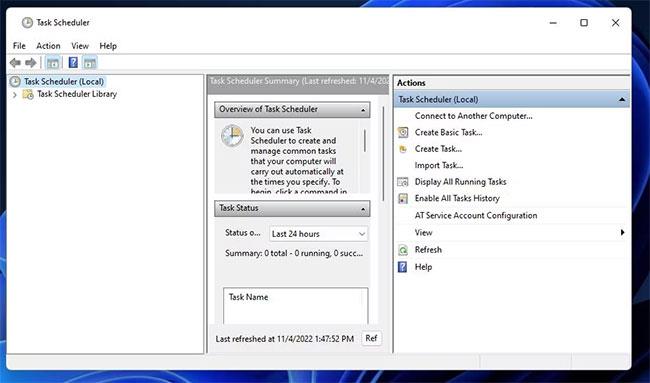
Nastavte si upozornenia kedykoľvek počas dňa
Takto môžete nastaviť základné alebo podmienené hlasové upozornenia pri spustení v systéme Windows 11. Vlastné skripty upozornení VBS možno použiť rôznymi spôsobmi. Do spustenia môžete pridať všeobecnú uvítaciu hlasovú správu. Alebo môžete pravidelne meniť hlasové upozornenie na spustenie, aby ste si pripomenuli určité udalosti, stretnutia atď.
Hnevá vás situácia, keď sa v textovom poli počas písania zobrazuje ukazovateľ myši?
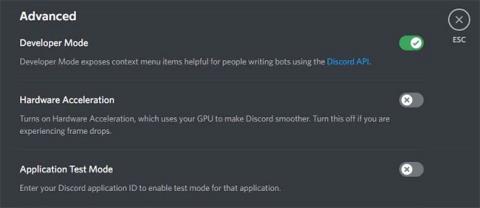
Zatiaľ čo Discord väčšinu času beží hladko, občas sa môžete stretnúť s problémom, ktorý vám spôsobí bolesť hlavy, keď sa snažíte zistiť, ako ho vyriešiť.
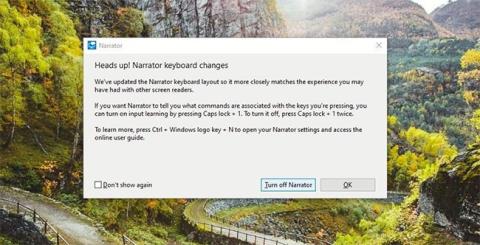
Ak Moderátora nepoužívate alebo chcete použiť inú aplikáciu, môžete ho jednoducho vypnúť alebo zakázať.
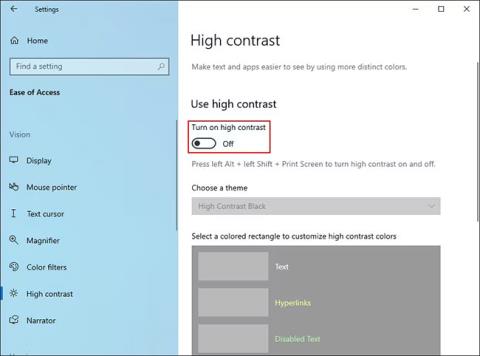
Windows prichádza s tmavou témou, ktorá zlepšuje celkovú estetiku systému. Táto možnosť je však obmedzená a nemusí mať vplyv na niektoré aplikácie.
Počas čakania, kým Microsoft oficiálne uvedie Copilota do Windowsu 10, môžete túto službu chatbota AI zažiť už čoskoro pomocou nástrojov tretích strán, ako je ViveTool.
Živé prepisy pomáhajú každému, vrátane nepočujúcich alebo nedoslýchavých, lepšie porozumieť zvuku zobrazením titulkov toho, čo sa hovorí.
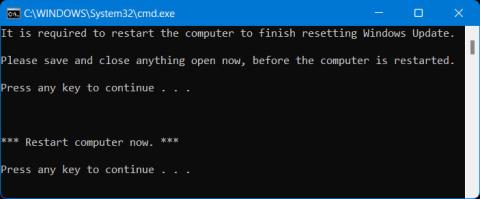
Táto príručka vám ukáže, ako úplne obnoviť súčasti a zásady služby Windows Update na predvolené hodnoty v systéme Windows 11.
Mnoho používateľov má problémy s inštaláciou nástroja na úpravu videa Clipchamp prostredníctvom obchodu Microsoft Store. Ak máte rovnaký problém a chcete si nainštalovať a vyskúšať tento bezplatný nástroj na úpravu videa, nebojte sa!
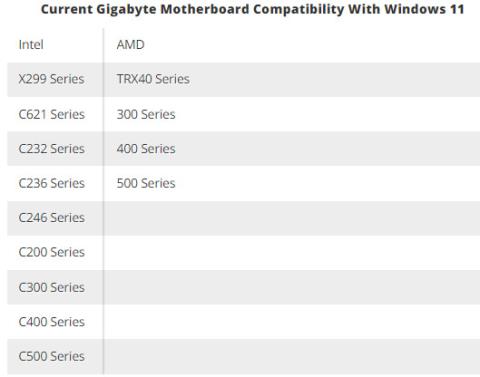
Gigabyte sa stáva ďalším výrobcom počítačových komponentov, ktorý oznámil zoznam modelov základných dosiek, ktoré podporujú kompatibilitu a bezproblémový upgrade na Windows 11.
Bežným problémom medzi nimi je, že po povolení Hyper-V v systéme Windows 11 nie je možné zaviesť systém na uzamknutú obrazovku.
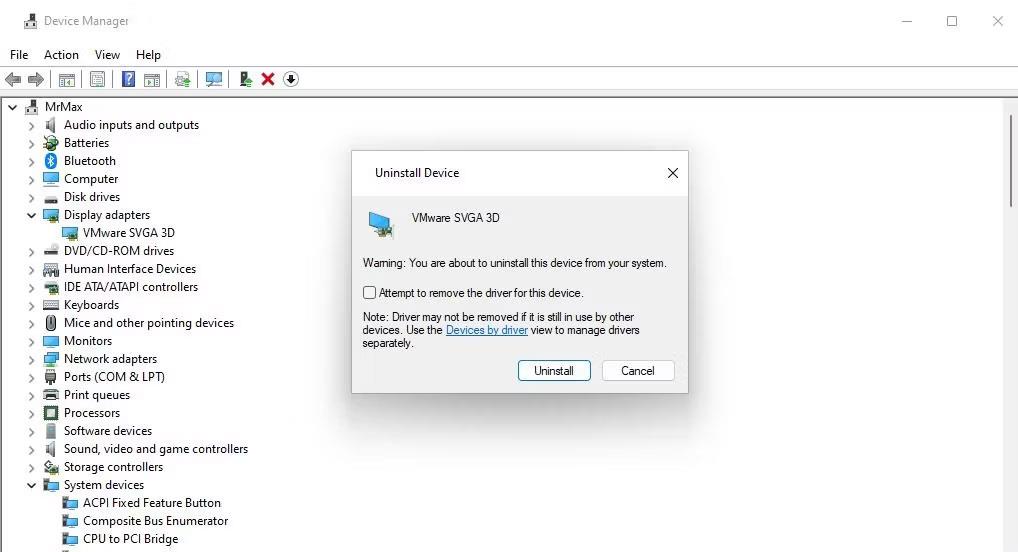
Ovládače hardvérových zariadení v počítači sa používajú na komunikáciu hardvéru s operačným systémom.
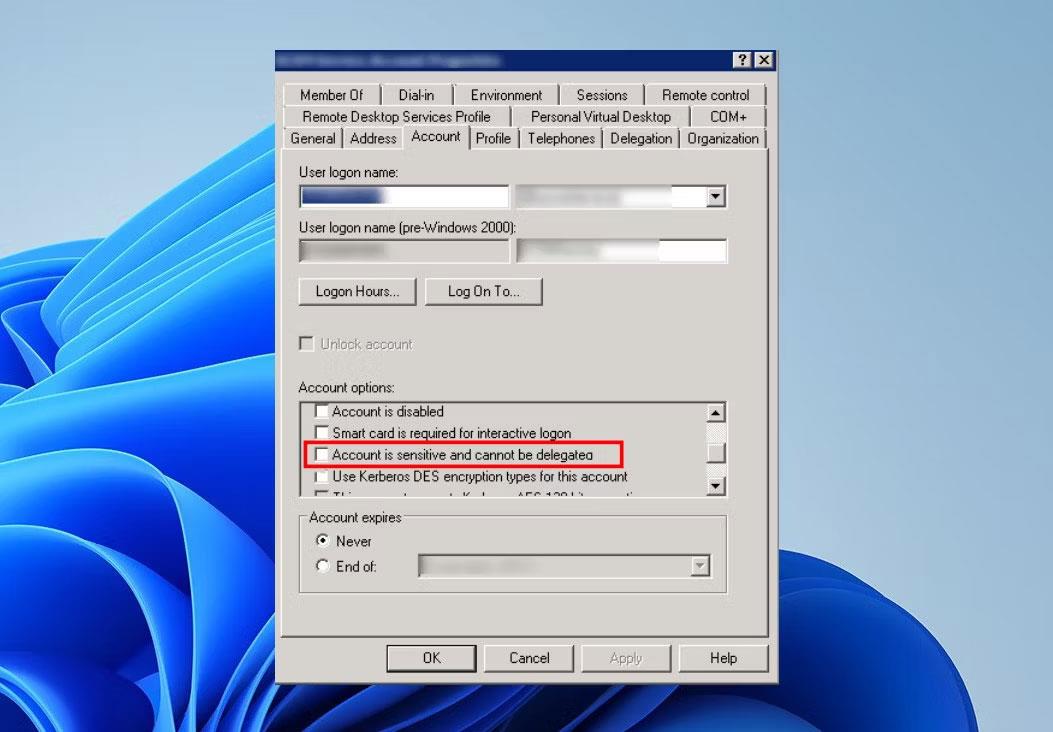
Miestna bezpečnostná politika je výkonná funkcia v systéme Windows, ktorá vám umožňuje kontrolovať bezpečnosť počítačov v lokálnej sieti.
Paint Cocreator je funkcia vložená do aplikácie Microsoft Paint. Dokáže vytvoriť viacero verzií obrázkov pomocou DALL-E, systému umelej inteligencie obrázkov založeného na zadávanom texte.
Či už si chcete precvičiť reč, ovládať cudzí jazyk alebo vytvoriť podcast, nahrávanie zvuku na počítači so systémom Windows 11 je jednoduchý proces.
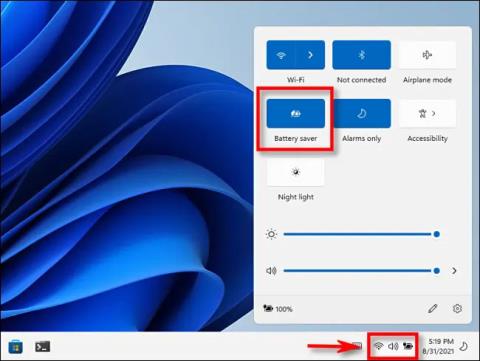
Šetrič batérie je jednou z užitočných vstavaných funkcií systému Windows 11.
V niektorých situáciách budete musieť reštartovať počítač so systémom Windows 11, aby ste vyriešili problémy, nainštalovali aktualizácie, dokončili proces inštalácie alebo vykonali niektoré ďalšie potrebné úlohy.
Vytvorenie vlastného plánu napájania nemusí byť pre vás nezvyčajné, ak používate Windows dlhé roky. Vedeli ste však, že v systéme Windows môžete importovať a exportovať plány napájania?
Prostredníctvom bezpečnostnej funkcie s názvom Dynamic Lock môžete jednoducho nastaviť svoj počítač tak, aby sa automaticky bezpečne uzamkol, keď opustíte svoje pracovisko, bez toho, aby ste museli úplne vypnúť systém.
Windows 11 prichádza s pokročilým nastavením nazývaným Hardvérovo akcelerované plánovanie GPU, ktoré môže zvýšiť výkon hier a videa optimalizáciou výkonu GPU.
V systéme Windows 10 je zmena predvoleného webového prehliadača v systéme veľmi jednoduchá a rýchla pomocou niekoľkých kliknutí. V prípade systému Windows 11 sa však veci trochu skomplikujú.
Režim Kiosk v systéme Windows 10 je režim na používanie iba 1 aplikácie alebo prístup iba k 1 webovej lokalite s hosťami.
Táto príručka vám ukáže, ako zmeniť alebo obnoviť predvolené umiestnenie priečinka Camera Roll v systéme Windows 10.
Úprava súboru hosts môže spôsobiť, že nebudete môcť pristupovať na internet, ak súbor nie je správne upravený. Nasledujúci článok vás prevedie úpravou súboru hosts v systéme Windows 10.
Zmenšenie veľkosti a kapacity fotografií vám uľahčí ich zdieľanie alebo odosielanie komukoľvek. Najmä v systéme Windows 10 môžete hromadne meniť veľkosť fotografií pomocou niekoľkých jednoduchých krokov.
Ak nepotrebujete zobrazovať nedávno navštívené položky a miesta z bezpečnostných dôvodov alebo z dôvodov ochrany osobných údajov, môžete to jednoducho vypnúť.
Spoločnosť Microsoft práve vydala aktualizáciu Windows 10 Anniversary Update s mnohými vylepšeniami a novými funkciami. V tejto novej aktualizácii uvidíte veľa zmien. Od podpory stylusu Windows Ink až po podporu rozšírenia prehliadača Microsoft Edge sa výrazne zlepšila ponuka Štart a Cortana.
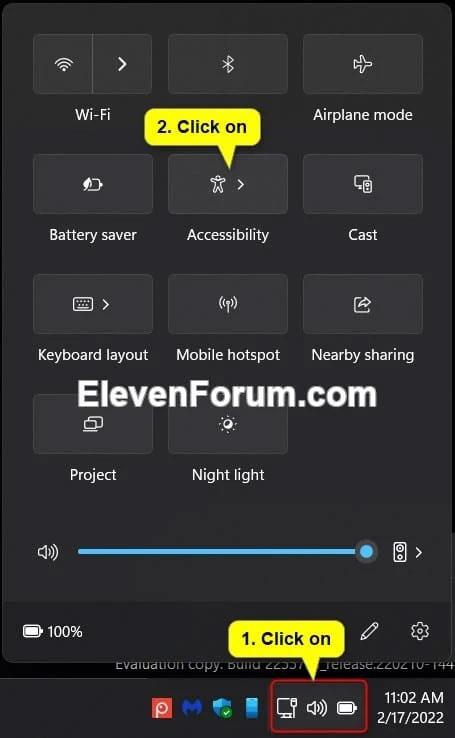
Jedno miesto na ovládanie mnohých operácií priamo na systémovej lište.
V systéme Windows 10 si môžete stiahnuť a nainštalovať šablóny skupinovej politiky na správu nastavení Microsoft Edge a táto príručka vám ukáže tento proces.
Tmavý režim je rozhranie s tmavým pozadím v systéme Windows 10, ktoré pomáha počítaču šetriť energiu batérie a znižovať vplyv na oči používateľa.
Panel úloh má obmedzený priestor a ak pravidelne pracujete s viacerými aplikáciami, môže sa stať, že vám rýchlo dôjde miesto na pripnutie ďalších obľúbených aplikácií.