Ako nastaviť skrytý kurzor pri zadávaní údajov v systéme Windows 10/11
Hnevá vás situácia, keď sa v textovom poli počas písania zobrazuje ukazovateľ myši?

Šifrovanie na vojenskej úrovni je termín, ktorý obchodníci používajú na opis AES. Samotný AES znamená „Advanced Encryption Standard“, veľmi bezpečný spôsob šifrovania digitálnych údajov. Šifrovanie zakóduje údaje (text, dokumenty, obrázky a videá), takže sú zbytočné pre všetkých okrem vlastníka a zamýšľaného príjemcu.
AES sa stal šifrovacím štandardom na zabezpečenie prísne tajných informácií medzi vládnymi agentúrami v roku 2001 po tom, čo ho prijal Národný inštitút pre štandardy a technológie (NIST). Agentúry ako Národná bezpečnostná agentúra (NSA) majú obzvlášť radi AES, pretože na šifrovanie a dešifrovanie údajov zvyčajne používa 256-bitové kľúče.
Existujú aj 128-bitové a 192-bitové verzie AES. 128-bit je minimálna akceptovateľná úroveň šifrovania na zabezpečenie údajov obsahujúcich vojenské spravodajské informácie.
Prečo sa AES nazýva „šifrovanie na vojenskej úrovni“?

Z marketingového hľadiska nemusí AES znieť príťažlivo, najmä pre netechnických spotrebiteľov. Na druhej strane, výraz „vojenská trieda“ okamžite vyvoláva predstavy obrnených komand so zbraňami a majestátnymi vojenskými hodnosťami. A to je presne úroveň reputácie, ktorú chcete mať na ochranu svojich údajov.
Ak ste spoločnosť v oblasti výroby zariadení, ktorým chcete, aby ľudia dôverovali, potrebujete výraz, ktorý okamžite vytvorí obraz neprekonateľnej bezpečnosti. V tomto prípade ide o pojem „vojenský stupeň“.
Ďalšie podobné výrazy, ktoré spoločnosti používajú na opis šifrovacích rámcov pre svoje produkty a služby, zahŕňajú „bankový stupeň“ a „stupeň obrany“. Tieto podmienky poskytujú netechnickým spotrebiteľom živú predstavu o úrovni zabezpečenia, ktorú dostávajú pri používaní tohto označeného produktu alebo služby, napríklad Samsung Knox, Security chráni citlivé údaje na zariadeniach Galaxy.
Je šifrovanie AES bezpečné?

AES je v súčasnosti jedným z najbezpečnejších spôsobov šifrovania údajov a je propagovaný ako „nehacknuteľný“.
Šifrovanie AES si predstavte ako skladačku s 2256 dielikmi o veľkosti nechtu v rôznych odtieňoch matnej šedej. Aby to bolo ešte ťažšie, hádanku môže vyriešiť iba tvorca a ľudia, ktorí obrázok vlastnia. Samozrejme, každý s dielikmi sa môže pokúsiť vyriešiť hádanku. Ale bez originálnej maľby bude akékoľvek úsilie sklamaním - nehovoriac o strate času a zdrojov - všetko márne.
Alebo aby ste to uviedli do perspektívy, predstavte si, že je to ako hrať Wordle bez zelenej alebo žltej spätnej väzby pri písaní písmena. Namiesto toho zostanú vaše bunky po každom pokuse sivé, pokiaľ nezadáte celé slovo v správnej kombinácii a poradí písmen.
Pri tejto myšlienke sa zachvejú aj tí najlepší hráči Wordle . To sa stáva aj väčšine počítačových zločincov. Jednoducho sa to neoplatí skúšať a úspech nie je zaručený.
Ako nastaviť šifrovanie BitLocker AES v systéme Windows 11
Šifrovanie AES môžete nastaviť v systéme Windows 11 povolením nástroja BitLocker. BitLocker je predvolený šifrovací nástroj pre počítače s verziami operačného systému Windows 11 Pro, Windows 11 Enterprise a Windows 11 Education. (Ak používate Windows 11 Home, preskočte túto časť a prejdite na ďalšiu časť).
Ale skôr ako začnete, mali by ste skontrolovať, či má váš počítač predvolene povolený nástroj BitLocker. Spoločnosť Microsoft štandardne povoľuje toto šifrovanie pre niektoré počítače. Okrem toho sa budete musieť prihlásiť do svojho účtu Microsoft v počítači.
Tu je postup, ako nastaviť BitLocker v systéme Windows 11:
Ako nastaviť šifrovanie zariadenia v systéme Windows 11 Home
BitLocker nie je k dispozícii v systéme Windows 11 Home. Používatelia si teda musia vystačiť so šifrovaním zariadenia. Proces prebieha nasledovne:
Pred nastavením šifrovania AES v počítači...
6-krokový proces nastavenia šifrovania v systéme Windows 11 je pomerne jednoduchý. Môžete si zvoliť šifrovanie celého pevného disku alebo jeho časti. Okrem toho musíte zvážiť nasledujúce skutočnosti:
1. Čas kódovania
Nastavenie AES na počítači so systémom Windows bude trvať niekoľko hodín alebo dlhšie, v závislosti od veľkosti údajov, ktoré chcete šifrovať. Preto je najlepšie všetko zariadiť až po dokončení dôležitých prác.
2. Chráňte svoj obnovovací kľúč
Najdôležitejšou súčasťou nastavenia nástroja BitLocker alebo Device Encryption je spôsob zálohovania kľúča na obnovenie. Uloženie kľúča k vášmu kontu Microsoft je bezpečná stávka, ale stále v podstate dôverujete tretej strane.
Výhodou tejto možnosti je, že kľúč na obnovenie môžete vždy získať z účtu Microsoft na akomkoľvek počítači.
Prípadne si môžete zvoliť uloženie kľúčov na obnovenie na flash disk; tlačiť alebo písať na papier. Potenciálnou nevýhodou týchto možností je však to, že vaše údaje nie je možné obnoviť, ak sa niečo pokazí s jednotkou flash alebo poznámkovým papierom. Dokonca ani podpora spoločnosti Microsoft vám nemôže pomôcť obnoviť stratený kľúč. Mali by ste zvážiť vytvorenie niekoľkých kópií kľúča na obnovenie a ich bezpečné uloženie na oddelených miestach.
Mali by ste zašifrovať svoj počítač?
Ak spravujete alebo narábate s citlivými údajmi alebo obchodnými tajomstvami, mali by ste na svojom počítači nastaviť šifrovanie BitLocker alebo Device Encryption. Ak ste práve získali nový počítač, mali by ste tiež zvážiť nastavenie šifrovania pred prenosom alebo stiahnutím obsahu do neho.
Šifrovanie nového zariadenia je rýchlejšie, ale stále môžete svoje staré zariadenie zašifrovať pomocou existujúcich údajov. V druhom prípade môže tento proces spomaliť výkon počítača, kým sa proces šifrovania nedokončí. Aj keď môžete počítač naďalej používať, ak chcete zvýšiť rýchlosť, nespúšťajte ťažký softvér.
Hnevá vás situácia, keď sa v textovom poli počas písania zobrazuje ukazovateľ myši?
Zatiaľ čo Discord väčšinu času beží hladko, občas sa môžete stretnúť s problémom, ktorý vám spôsobí bolesť hlavy, keď sa snažíte zistiť, ako ho vyriešiť.
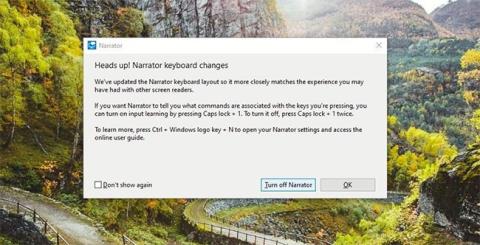
Ak Moderátora nepoužívate alebo chcete použiť inú aplikáciu, môžete ho jednoducho vypnúť alebo zakázať.
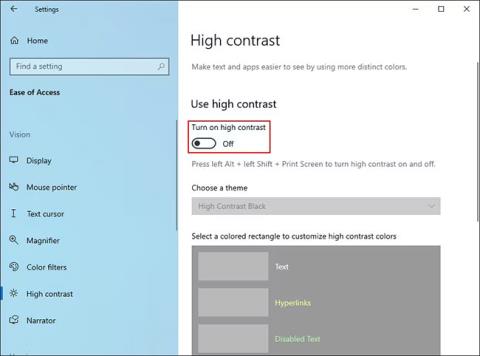
Windows prichádza s tmavou témou, ktorá zlepšuje celkovú estetiku systému. Táto možnosť je však obmedzená a nemusí mať vplyv na niektoré aplikácie.
Počas čakania, kým Microsoft oficiálne uvedie Copilota do Windowsu 10, môžete túto službu chatbota AI zažiť už čoskoro pomocou nástrojov tretích strán, ako je ViveTool.
Živé prepisy pomáhajú každému, vrátane nepočujúcich alebo nedoslýchavých, lepšie porozumieť zvuku zobrazením titulkov toho, čo sa hovorí.
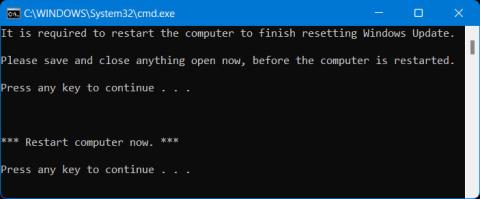
Táto príručka vám ukáže, ako úplne obnoviť súčasti a zásady služby Windows Update na predvolené hodnoty v systéme Windows 11.
Mnoho používateľov má problémy s inštaláciou nástroja na úpravu videa Clipchamp prostredníctvom obchodu Microsoft Store. Ak máte rovnaký problém a chcete si nainštalovať a vyskúšať tento bezplatný nástroj na úpravu videa, nebojte sa!
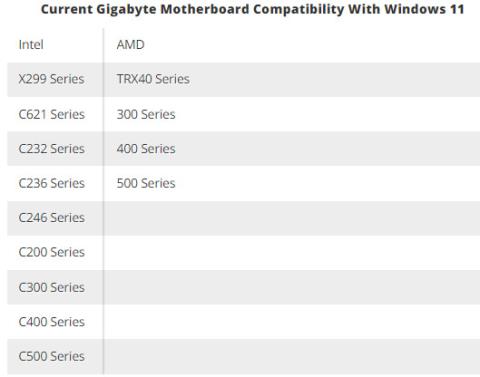
Gigabyte sa stáva ďalším výrobcom počítačových komponentov, ktorý oznámil zoznam modelov základných dosiek, ktoré podporujú kompatibilitu a bezproblémový upgrade na Windows 11.
Bežným problémom medzi nimi je, že po povolení Hyper-V v systéme Windows 11 nie je možné zaviesť systém na uzamknutú obrazovku.
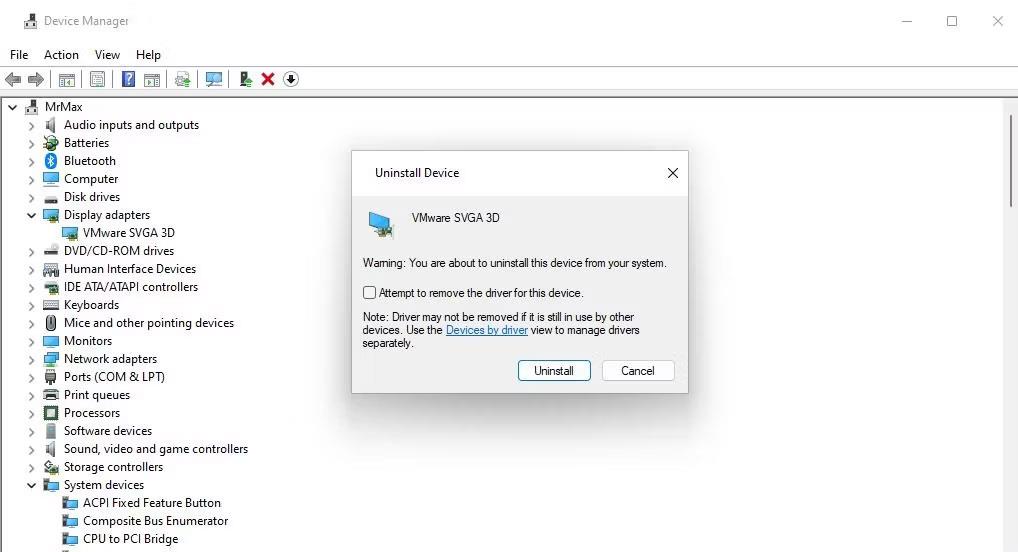
Ovládače hardvérových zariadení v počítači sa používajú na komunikáciu hardvéru s operačným systémom.
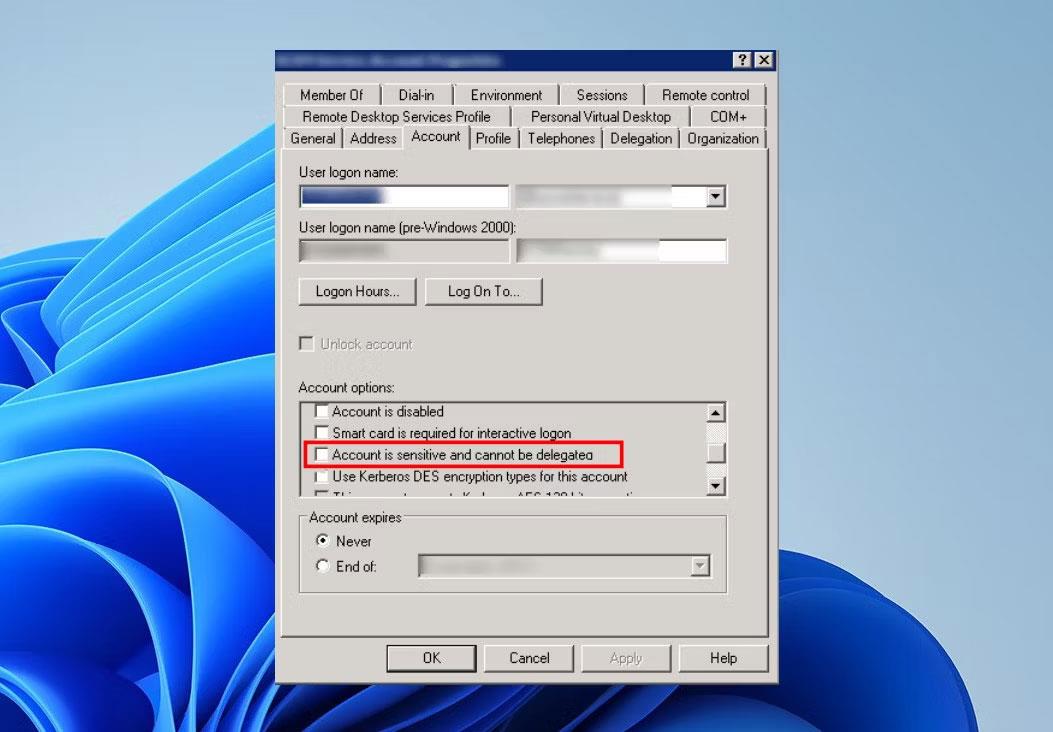
Miestna bezpečnostná politika je výkonná funkcia v systéme Windows, ktorá vám umožňuje kontrolovať bezpečnosť počítačov v lokálnej sieti.
Paint Cocreator je funkcia vložená do aplikácie Microsoft Paint. Dokáže vytvoriť viacero verzií obrázkov pomocou DALL-E, systému umelej inteligencie obrázkov založeného na zadávanom texte.
Či už si chcete precvičiť reč, ovládať cudzí jazyk alebo vytvoriť podcast, nahrávanie zvuku na počítači so systémom Windows 11 je jednoduchý proces.
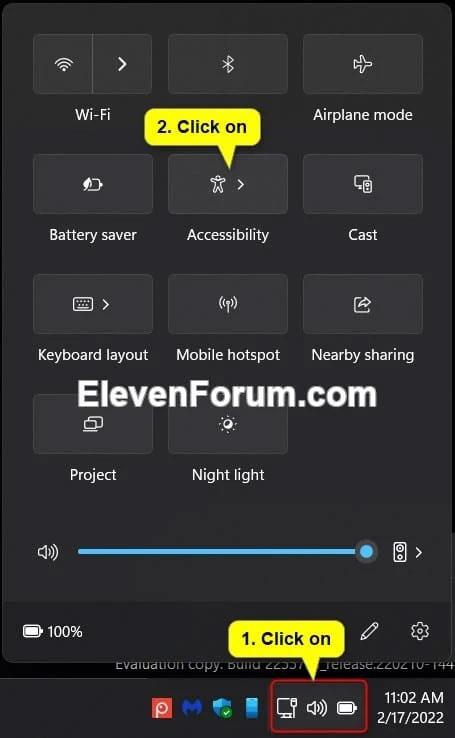
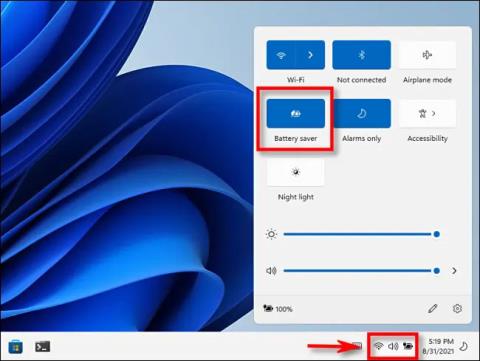
Šetrič batérie je jednou z užitočných vstavaných funkcií systému Windows 11.
V niektorých situáciách budete musieť reštartovať počítač so systémom Windows 11, aby ste vyriešili problémy, nainštalovali aktualizácie, dokončili proces inštalácie alebo vykonali niektoré ďalšie potrebné úlohy.
Vytvorenie vlastného plánu napájania nemusí byť pre vás nezvyčajné, ak používate Windows dlhé roky. Vedeli ste však, že v systéme Windows môžete importovať a exportovať plány napájania?
Prostredníctvom bezpečnostnej funkcie s názvom Dynamic Lock môžete jednoducho nastaviť svoj počítač tak, aby sa automaticky bezpečne uzamkol, keď opustíte svoje pracovisko, bez toho, aby ste museli úplne vypnúť systém.
Windows 11 prichádza s pokročilým nastavením nazývaným Hardvérovo akcelerované plánovanie GPU, ktoré môže zvýšiť výkon hier a videa optimalizáciou výkonu GPU.
V systéme Windows 10 je zmena predvoleného webového prehliadača v systéme veľmi jednoduchá a rýchla pomocou niekoľkých kliknutí. V prípade systému Windows 11 sa však veci trochu skomplikujú.
Režim Kiosk v systéme Windows 10 je režim na používanie iba 1 aplikácie alebo prístup iba k 1 webovej lokalite s hosťami.
Táto príručka vám ukáže, ako zmeniť alebo obnoviť predvolené umiestnenie priečinka Camera Roll v systéme Windows 10.
Úprava súboru hosts môže spôsobiť, že nebudete môcť pristupovať na internet, ak súbor nie je správne upravený. Nasledujúci článok vás prevedie úpravou súboru hosts v systéme Windows 10.
Zmenšenie veľkosti a kapacity fotografií vám uľahčí ich zdieľanie alebo odosielanie komukoľvek. Najmä v systéme Windows 10 môžete hromadne meniť veľkosť fotografií pomocou niekoľkých jednoduchých krokov.
Ak nepotrebujete zobrazovať nedávno navštívené položky a miesta z bezpečnostných dôvodov alebo z dôvodov ochrany osobných údajov, môžete to jednoducho vypnúť.
Spoločnosť Microsoft práve vydala aktualizáciu Windows 10 Anniversary Update s mnohými vylepšeniami a novými funkciami. V tejto novej aktualizácii uvidíte veľa zmien. Od podpory stylusu Windows Ink až po podporu rozšírenia prehliadača Microsoft Edge sa výrazne zlepšila ponuka Štart a Cortana.
Jedno miesto na ovládanie mnohých operácií priamo na systémovej lište.
V systéme Windows 10 si môžete stiahnuť a nainštalovať šablóny skupinovej politiky na správu nastavení Microsoft Edge a táto príručka vám ukáže tento proces.
Tmavý režim je rozhranie s tmavým pozadím v systéme Windows 10, ktoré pomáha počítaču šetriť energiu batérie a znižovať vplyv na oči používateľa.
Panel úloh má obmedzený priestor a ak pravidelne pracujete s viacerými aplikáciami, môže sa stať, že vám rýchlo dôjde miesto na pripnutie ďalších obľúbených aplikácií.