Ako nastaviť skrytý kurzor pri zadávaní údajov v systéme Windows 10/11
Hnevá vás situácia, keď sa v textovom poli počas písania zobrazuje ukazovateľ myši?
V dnešnom uponáhľanom svete je pohodlie rýchleho vyhľadávania a prístupu k súborom a priečinkom skutočne požehnaním. S Windowsom 11 získate pôsobivú funkciu vyhľadávania, ktorá dokáže rýchlo nájsť to, čo potrebujete, či už ide o lokálne súbory, dokumenty OneDrive alebo dokonca výsledky Bingu.
Ak chcete využiť plný potenciál tejto výkonnej funkcie vyhľadávania a zabezpečiť optimálny výkon v systéme Windows 11, vyskúšajte techniky ladenia vyhľadávania uvedené nižšie. Tieto jednoduché, ale účinné triky vylepšia vaše vyhľadávanie a zvýšia vašu produktivitu ako nikdy predtým.
1. Zobrazuje výsledky a históriu cloudového vyhľadávania
Windows Search dokáže načítať výsledky z iných služieb spoločnosti Microsoft priradených k vášmu kontu, ako sú Outlook , OneDrive a Bing, aby lepšie vyhovovali vašim vyhľadávacím dopytom. Tieto integrácie umožňujú rýchlejšie a relevantnejšie vyhľadávania.
Okrem toho môže systém Windows 11 ukladať výsledky vyhľadávania do počítača, aby sa zlepšilo vyhľadávanie. Je pochopiteľné, že sa obávate vznikajúcich problémov so súkromím, ale spoločnosť Microsoft zaisťuje, že údaje súvisiace s vašou históriou vyhľadávania sú uložené iba lokálne v zariadení.
Ak ste nedávno hľadali program Microsoft Word, uprednostní zobrazenie programu Microsoft Word v hornej časti výsledkov vyhľadávania namiesto programu Microsoft Excel.
Ak chcete povoliť vyhľadávanie v cloudovom obsahu a histórii v systéme Windows 11:
1. Spustite aplikáciu Nastavenia a na bočnom paneli prejdite na Súkromie a zabezpečenie .
2. V skupine povolení systému Windows vyberte kartu s názvom Povolenia vyhľadávania .
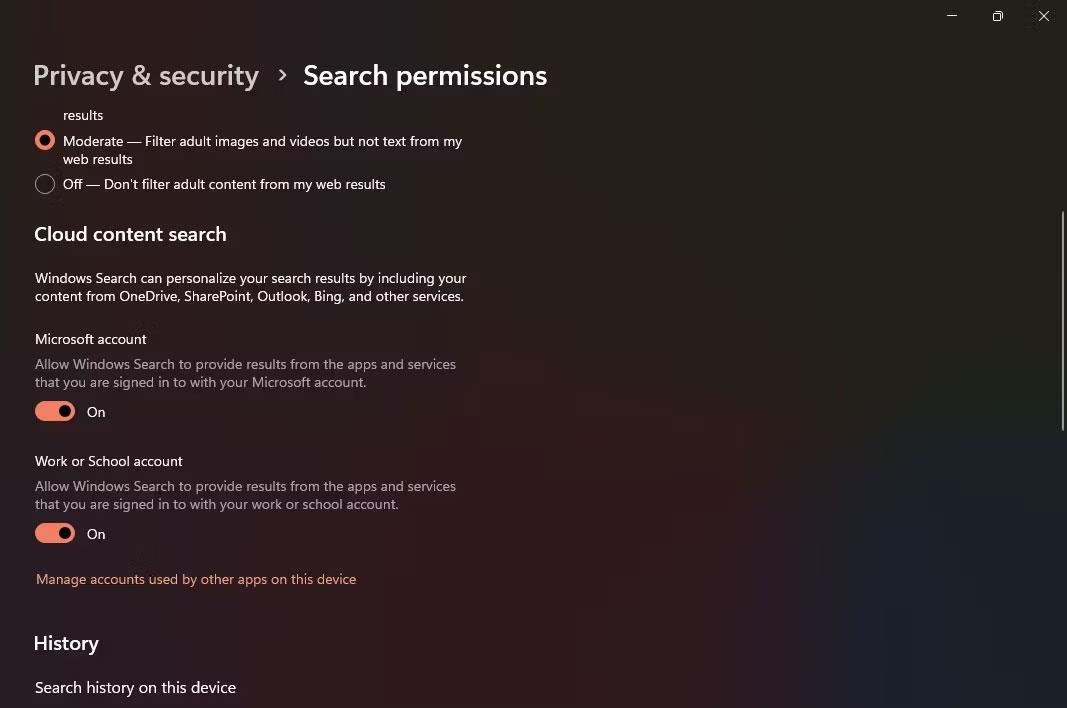
Povoľte vyhľadávanie a históriu v cloude v systéme Windows 11
3. Zapnite oba prepínače v skupine Cloud content search , aby ste umožnili Windows Search prispôsobiť vaše výsledky vyhľadávania.
4. Uistite sa, že ste na prepínači tohto zariadenia zapli aj Históriu vyhľadávania .
2. Použite Enhance Indexing
V predvolenom nastavení Windows Search funguje na klasickej indexovej službe , ktorá filtruje iba konkrétne priečinky, ako sú Dokumenty, Hudba a Obrázky (môžete pridať aj ďalšie priečinky). Aj keď to vo väčšine prípadov môže fungovať, budete potrebovať komplexnejšie vyhľadávanie, ak sú vaše súbory roztrúsené na rôznych jednotkách a priečinkoch.
Keď zapnete vylepšený index , služba Windows Search vytvorí index vyhľadávania z celého priečinka so súbormi namiesto konkrétnych priečinkov. Aj keď vám to poskytne komplexné výsledky vyhľadávania, dôjde k kompromisu vo výdrži batérie a spotrebe zdrojov CPU.
Tu je návod, ako môžete použiť index Enhanced v systéme Windows 11
1. V aplikácii Nastavenia prejdite na Súkromie a zabezpečenie > Vyhľadávanie v systéme Windows .
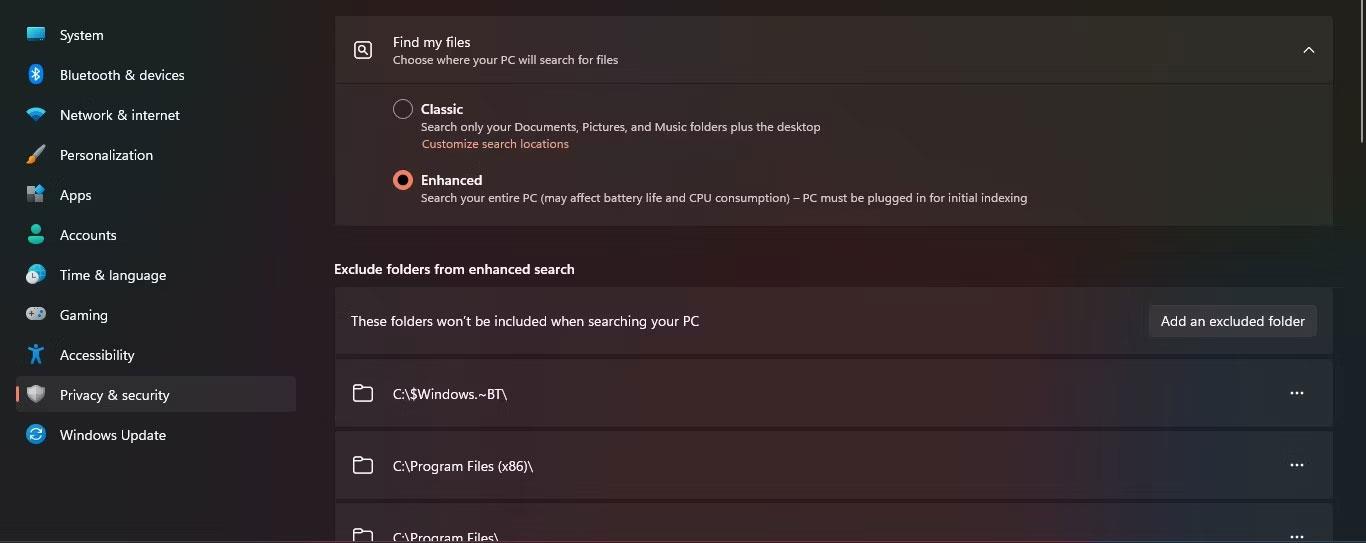
Použiť vylepšený index
2. Vyberte kartu Nájsť moje súbory a potom kliknite na položku Vylepšené .
3. Aktualizujte systém Windows 11
Ak váš počítač so systémom Windows funguje alebo beží pomaly, jedným z prvých krokov je uistiť sa, že váš operačný systém Windows je aktuálny . Ak si všimnete, že vyhľadávanie je nezvyčajne pomalé, aktualizácia systému Windows môže pomôcť automaticky vyriešiť známe problémy.
Aktualizácia systému Windows často zvyšuje výkon a ak je vo vašom systéme Windows Search nefunkčné, po aktualizácii uvidíte významný rozdiel.
4. Spustite Poradcu pri riešení problémov s indexovaním a vyhľadávaním systému Windows
Spoločnosť Microsoft predstavila niekoľko základných nástrojov na riešenie problémov s operačnými systémami Windows 10 aj 11. Títo praktickí sprievodcovia pomocnými programami sú cenní na diagnostiku a automatické riešenie systémových problémov a poskytujú rýchle a efektívne opravy.
Spomedzi dostupných nástrojov Windows Indexing & Search Troubleshooter vyniká svojou schopnosťou odhaliť potenciálne problémy so službou vyhľadávania a indexovania. Poskytuje rýchle a jednoduché riešenie na vyriešenie problémov s Windows Search jednoduchým spustením nástroja na riešenie problémov.
Ak chcete spustiť Poradcu pri riešení problémov s indexovaním a vyhľadávaním systému Windows a vyriešiť bežné problémy s indexovaním vyhľadávania:
1. Spustite aplikáciu Nastavenia cez ponuku Štart.
2. Na bočnom paneli vyberte položku Systém a potom vyberte kartu Riešenie problémov .
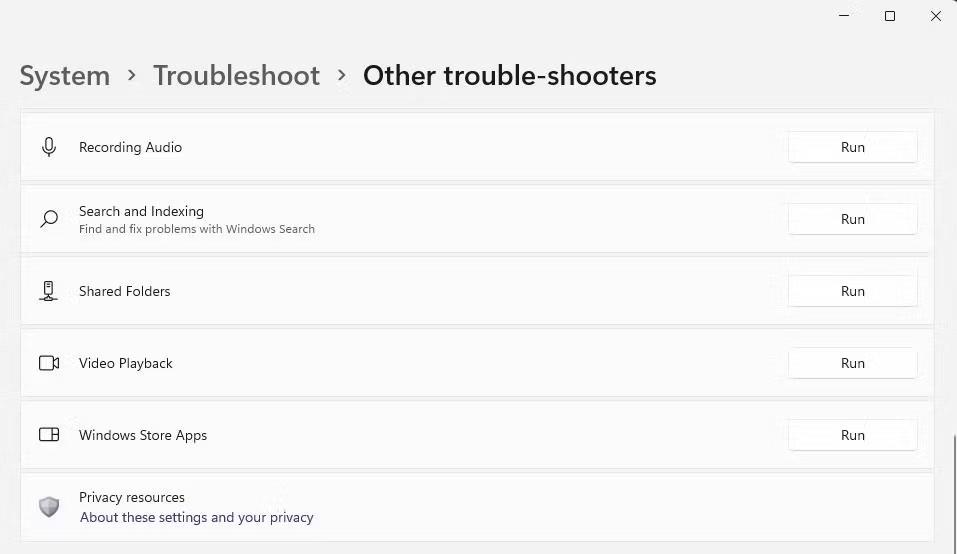
Nástroj na riešenie problémov v Nastaveniach
3. V skupine Možnosti vyberte položku Ďalšie nástroje na riešenie problémov a v zozname nájdite kartu Vyhľadávanie a indexovanie .
4. Kliknutím na položku Spustiť spustite Poradcu pri riešení problémov s indexovaním a vyhľadávaním systému Windows.
5. Ak nástroj na riešenie problémov nájde akékoľvek problémy súvisiace s vyhľadávaním alebo indexovaním, nástroj na riešenie problémov vás požiada o potvrdenie na odstránenie týchto problémov.
6. Po reštartovaní počítača si všimnete výrazné zlepšenie rýchlosti vyhľadávania v systéme Windows, čo uľahčuje vyhľadávacej funkcii rýchle a efektívne riešenie vašich dotazov.
5. Obnovte index Windows 11
Vyššie uvedené kroky by mali výrazne zlepšiť výkon vyhľadávania, ale ak stále nie ste spokojní, môžete skúsiť prebudovať celý index vyhľadávania. Pretože index vyhľadávania je podobný stránke s obsahom (ale masívnejší s miliónmi záznamov), prebudovanie indexu môže pomôcť optimalizovať čas potrebný na nájdenie konkrétnych súborov.
Poznámka : Keď sa rozhodnete prebudovať svoj vyhľadávací index, mali by ste indexeru povoliť bežať až 24 hodín. To zaisťuje, že vyhľadávanie v systéme Windows správne a efektívne indexuje všetky potrebné súbory vo vašom systéme.
Ak chcete znova vytvoriť index vyhľadávania systému Windows 11:
1. Otvorte aplikáciu Nastavenia z ponuky Štart.
2. Prejdite na Súkromie a zabezpečenie > Vyhľadávanie v systéme Windows .
3. V spodnej časti uvidíte Rozšírené možnosti indexovania uvedené v časti Súvisiace nastavenia .
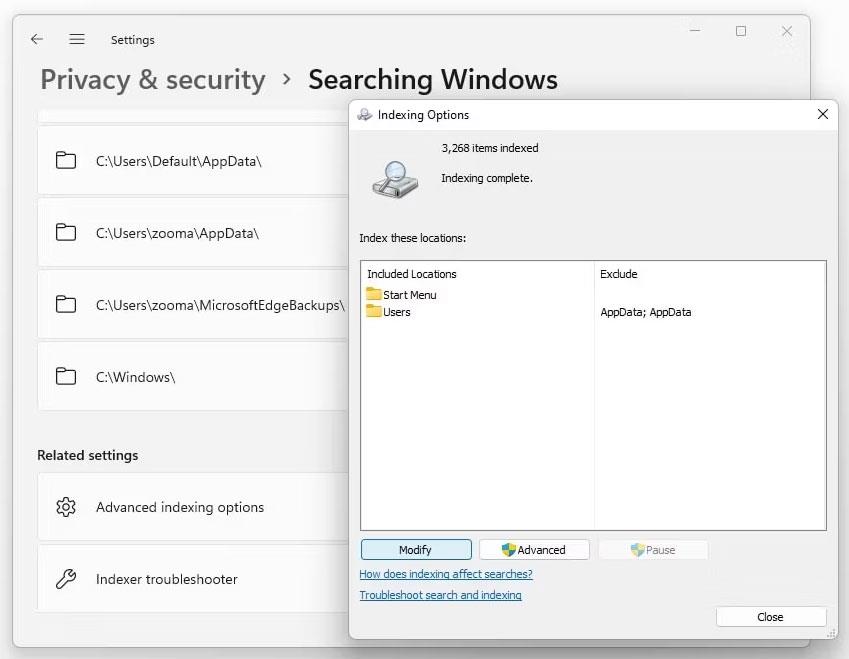
Upravte možnosti indexovania vyhľadávania v nastaveniach systému Windows
4. Keď sa zobrazí výzva, kliknite na tlačidlo Pokročilé a potom vyberte položku OK.
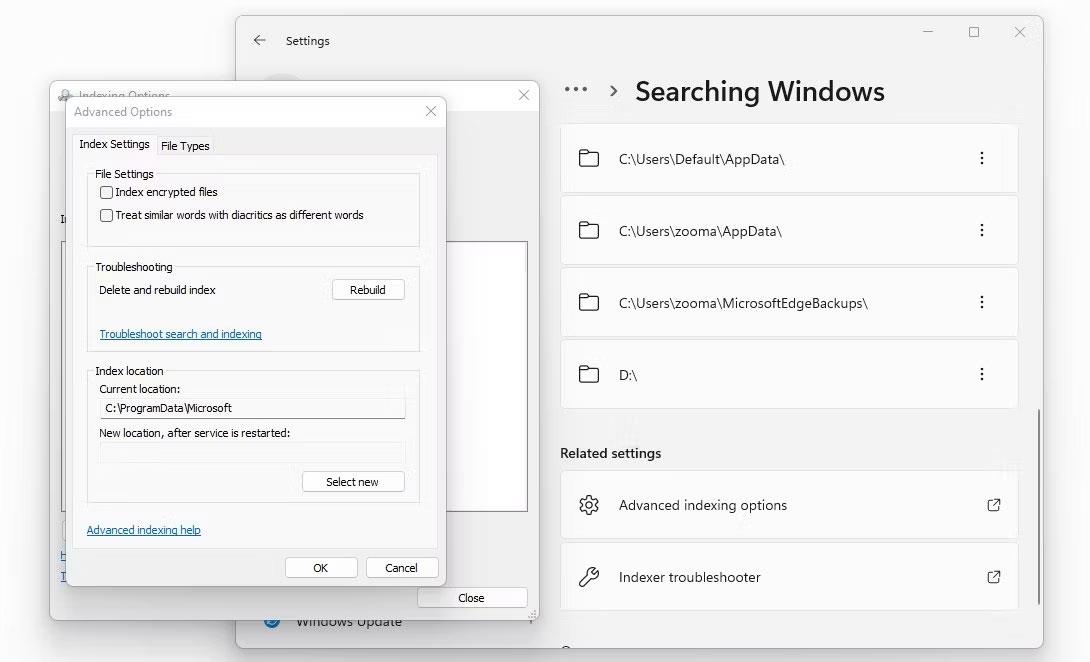
Obnovte index vyhľadávania v nastaveniach systému Windows
5. V okne Advanced options kliknite na Rebuild a nakoniec zvoľte OK.
Hnevá vás situácia, keď sa v textovom poli počas písania zobrazuje ukazovateľ myši?
Zatiaľ čo Discord väčšinu času beží hladko, občas sa môžete stretnúť s problémom, ktorý vám spôsobí bolesť hlavy, keď sa snažíte zistiť, ako ho vyriešiť.
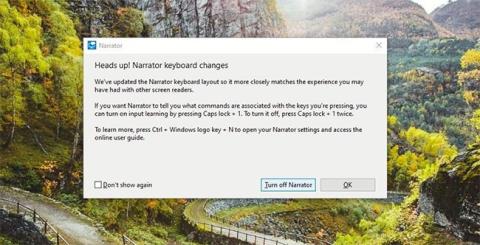
Ak Moderátora nepoužívate alebo chcete použiť inú aplikáciu, môžete ho jednoducho vypnúť alebo zakázať.
Windows prichádza s tmavou témou, ktorá zlepšuje celkovú estetiku systému. Táto možnosť je však obmedzená a nemusí mať vplyv na niektoré aplikácie.
Počas čakania, kým Microsoft oficiálne uvedie Copilota do Windowsu 10, môžete túto službu chatbota AI zažiť už čoskoro pomocou nástrojov tretích strán, ako je ViveTool.
Živé prepisy pomáhajú každému, vrátane nepočujúcich alebo nedoslýchavých, lepšie porozumieť zvuku zobrazením titulkov toho, čo sa hovorí.
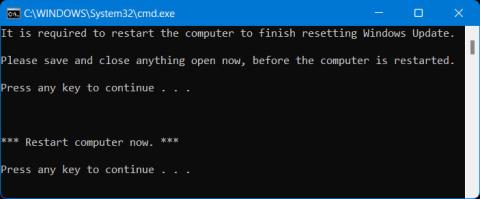
Táto príručka vám ukáže, ako úplne obnoviť súčasti a zásady služby Windows Update na predvolené hodnoty v systéme Windows 11.
Mnoho používateľov má problémy s inštaláciou nástroja na úpravu videa Clipchamp prostredníctvom obchodu Microsoft Store. Ak máte rovnaký problém a chcete si nainštalovať a vyskúšať tento bezplatný nástroj na úpravu videa, nebojte sa!
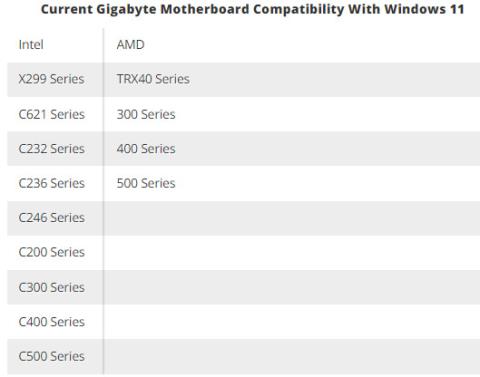
Gigabyte sa stáva ďalším výrobcom počítačových komponentov, ktorý oznámil zoznam modelov základných dosiek, ktoré podporujú kompatibilitu a bezproblémový upgrade na Windows 11.
Bežným problémom medzi nimi je, že po povolení Hyper-V v systéme Windows 11 nie je možné zaviesť systém na uzamknutú obrazovku.
Ovládače hardvérových zariadení v počítači sa používajú na komunikáciu hardvéru s operačným systémom.
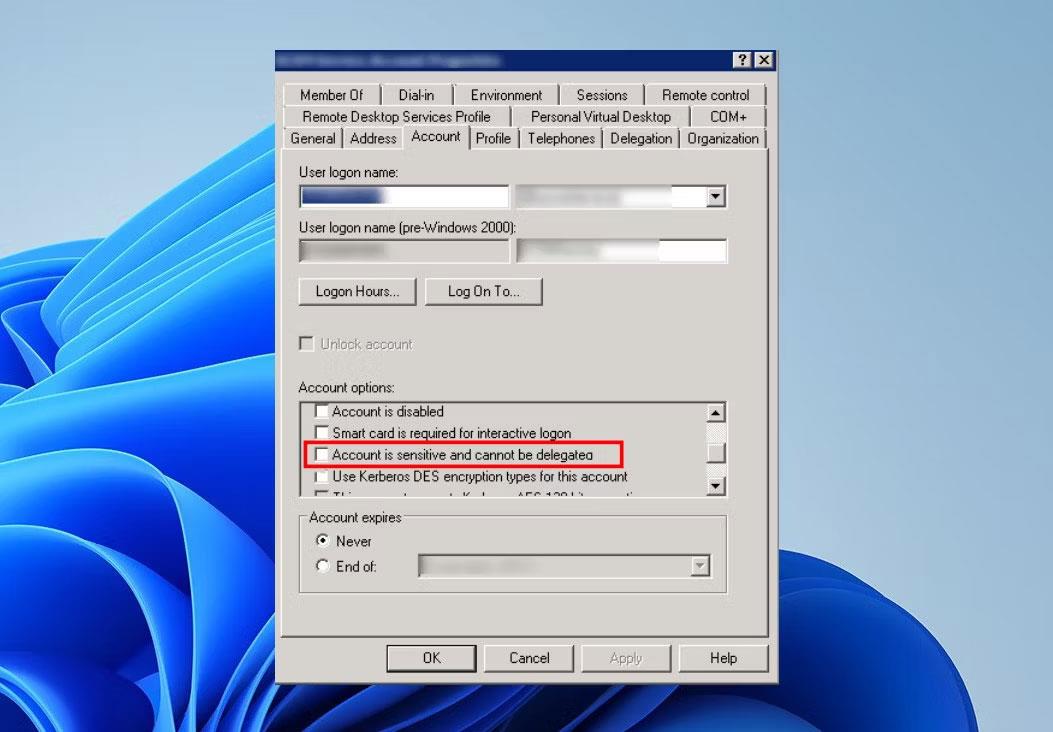
Miestna bezpečnostná politika je výkonná funkcia v systéme Windows, ktorá vám umožňuje kontrolovať bezpečnosť počítačov v lokálnej sieti.
Paint Cocreator je funkcia vložená do aplikácie Microsoft Paint. Dokáže vytvoriť viacero verzií obrázkov pomocou DALL-E, systému umelej inteligencie obrázkov založeného na zadávanom texte.
Či už si chcete precvičiť reč, ovládať cudzí jazyk alebo vytvoriť podcast, nahrávanie zvuku na počítači so systémom Windows 11 je jednoduchý proces.
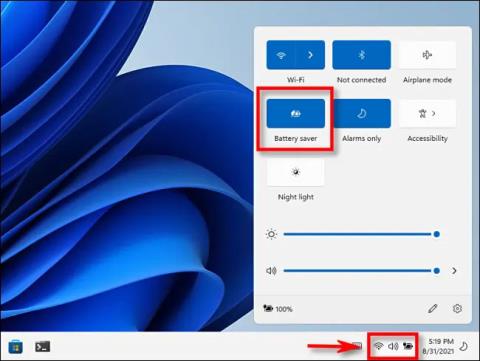
Šetrič batérie je jednou z užitočných vstavaných funkcií systému Windows 11.
V niektorých situáciách budete musieť reštartovať počítač so systémom Windows 11, aby ste vyriešili problémy, nainštalovali aktualizácie, dokončili proces inštalácie alebo vykonali niektoré ďalšie potrebné úlohy.
Vytvorenie vlastného plánu napájania nemusí byť pre vás nezvyčajné, ak používate Windows dlhé roky. Vedeli ste však, že v systéme Windows môžete importovať a exportovať plány napájania?
Prostredníctvom bezpečnostnej funkcie s názvom Dynamic Lock môžete jednoducho nastaviť svoj počítač tak, aby sa automaticky bezpečne uzamkol, keď opustíte svoje pracovisko, bez toho, aby ste museli úplne vypnúť systém.
Windows 11 prichádza s pokročilým nastavením nazývaným Hardvérovo akcelerované plánovanie GPU, ktoré môže zvýšiť výkon hier a videa optimalizáciou výkonu GPU.
V systéme Windows 10 je zmena predvoleného webového prehliadača v systéme veľmi jednoduchá a rýchla pomocou niekoľkých kliknutí. V prípade systému Windows 11 sa však veci trochu skomplikujú.
Režim Kiosk v systéme Windows 10 je režim na používanie iba 1 aplikácie alebo prístup iba k 1 webovej lokalite s hosťami.
Táto príručka vám ukáže, ako zmeniť alebo obnoviť predvolené umiestnenie priečinka Camera Roll v systéme Windows 10.
Úprava súboru hosts môže spôsobiť, že nebudete môcť pristupovať na internet, ak súbor nie je správne upravený. Nasledujúci článok vás prevedie úpravou súboru hosts v systéme Windows 10.
Zmenšenie veľkosti a kapacity fotografií vám uľahčí ich zdieľanie alebo odosielanie komukoľvek. Najmä v systéme Windows 10 môžete hromadne meniť veľkosť fotografií pomocou niekoľkých jednoduchých krokov.
Ak nepotrebujete zobrazovať nedávno navštívené položky a miesta z bezpečnostných dôvodov alebo z dôvodov ochrany osobných údajov, môžete to jednoducho vypnúť.
Spoločnosť Microsoft práve vydala aktualizáciu Windows 10 Anniversary Update s mnohými vylepšeniami a novými funkciami. V tejto novej aktualizácii uvidíte veľa zmien. Od podpory stylusu Windows Ink až po podporu rozšírenia prehliadača Microsoft Edge sa výrazne zlepšila ponuka Štart a Cortana.
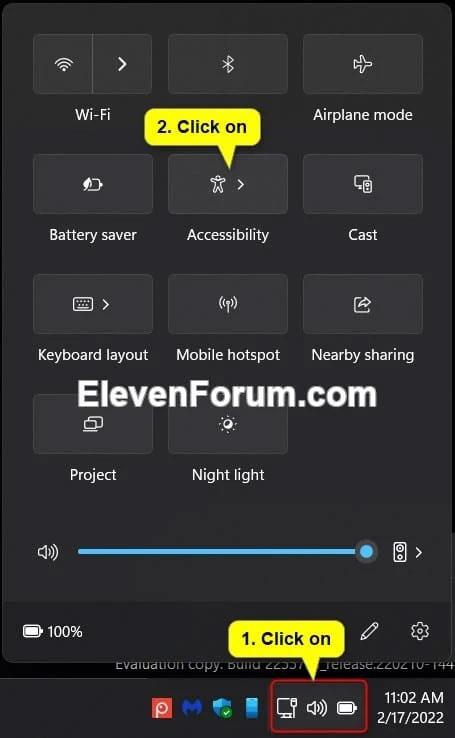
Jedno miesto na ovládanie mnohých operácií priamo na systémovej lište.
V systéme Windows 10 si môžete stiahnuť a nainštalovať šablóny skupinovej politiky na správu nastavení Microsoft Edge a táto príručka vám ukáže tento proces.
Tmavý režim je rozhranie s tmavým pozadím v systéme Windows 10, ktoré pomáha počítaču šetriť energiu batérie a znižovať vplyv na oči používateľa.
Panel úloh má obmedzený priestor a ak pravidelne pracujete s viacerými aplikáciami, môže sa stať, že vám rýchlo dôjde miesto na pripnutie ďalších obľúbených aplikácií.