Πώς να ρυθμίσετε τον κρυφό δρομέα κατά την εισαγωγή δεδομένων στα Windows 10/11
Σας ενοχλεί η κατάσταση όπου ο δείκτης του ποντικιού εμφανίζεται στο πεδίο κειμένου ενώ πληκτρολογείτε;

Η κρυπτογράφηση στρατιωτικού βαθμού είναι ένας όρος που χρησιμοποιούν οι έμποροι για να περιγράψουν το AES. Το ίδιο το AES σημαίνει "Advanced Encryption Standard", έναν πολύ ασφαλή τρόπο κρυπτογράφησης ψηφιακών δεδομένων. Η κρυπτογράφηση κρυπτογραφεί δεδομένα (κείμενο, έγγραφα, εικόνες και βίντεο), επομένως είναι άχρηστα για όλους εκτός από τον ιδιοκτήτη και τον προβλεπόμενο παραλήπτη.
Το AES έγινε πρότυπο κρυπτογράφησης για την εξασφάλιση άκρως απόρρητων πληροφοριών μεταξύ κυβερνητικών υπηρεσιών το 2001 μετά την υιοθέτησή του από το Εθνικό Ινστιτούτο Προτύπων και Τεχνολογίας (NIST). Υπηρεσίες όπως η Υπηρεσία Εθνικής Ασφάλειας (NSA) αρέσει ιδιαίτερα στο AES επειδή συνήθως χρησιμοποιεί κλειδιά 256-bit για την κρυπτογράφηση και την αποκρυπτογράφηση δεδομένων.
Υπάρχουν επίσης εκδόσεις 128-bit και 192-bit του AES. Τα 128 bit είναι το ελάχιστο αποδεκτό επίπεδο κρυπτογράφησης για την ασφάλεια δεδομένων που περιέχουν πληροφορίες στρατιωτικών πληροφοριών.
Γιατί το AES ονομάζεται «κρυπτογράφηση στρατιωτικού βαθμού»;

Από την άποψη του μάρκετινγκ, το AES μπορεί να μην ακούγεται ελκυστικό, ειδικά για μη τεχνικούς καταναλωτές. Από την άλλη πλευρά, ο όρος «στρατιωτικός βαθμός» δημιουργεί αμέσως εικόνες τεθωρακισμένων κομάντος με όπλα με μεγαλειώδεις στρατιωτικούς βαθμούς. Και αυτό ακριβώς είναι το επίπεδο φήμης που θέλετε να έχετε για να προστατεύσετε τα δεδομένα σας.
Εάν είστε μια εταιρεία που ασχολείται με την κατασκευή συσκευών που θέλετε να εμπιστεύονται οι άνθρωποι, χρειάζεστε έναν όρο που να προβάλλει αμέσως μια εικόνα ασυναγώνιστης ασφάλειας. Σε αυτή την περίπτωση, είναι ο όρος «στρατιωτικός βαθμός».
Άλλοι παρόμοιοι όροι που χρησιμοποιούν οι εταιρείες για να περιγράψουν πλαίσια κρυπτογράφησης για τα προϊόντα και τις υπηρεσίες τους περιλαμβάνουν τον "τραπεζικό βαθμό" και τον "βαθμό άμυνας". Αυτοί οι όροι δίνουν στους μη τεχνικούς καταναλωτές μια ζωντανή ιδέα για το επίπεδο ασφάλειας που λαμβάνουν όταν χρησιμοποιούν αυτό το προϊόν ή την υπηρεσία με ετικέτα, για παράδειγμα Samsung Knox, η Ασφάλεια προστατεύει ευαίσθητα δεδομένα σε συσκευές Galaxy
Είναι ασφαλής η κρυπτογράφηση AES;
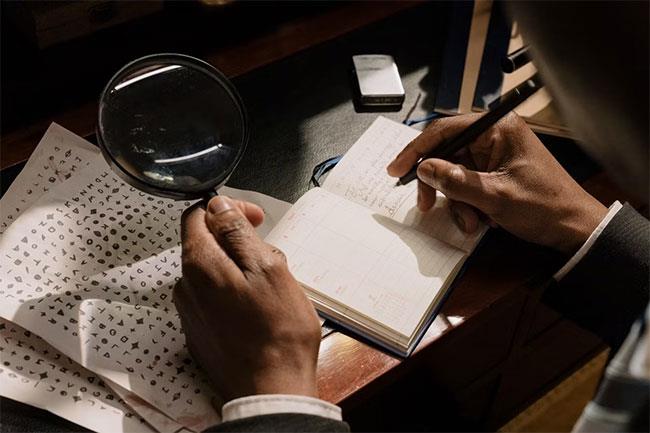
Το AES είναι επί του παρόντος ένας από τους πιο ασφαλείς τρόπους κρυπτογράφησης δεδομένων και διαφημίζεται ως "μη παραβίαση".
Σκεφτείτε την κρυπτογράφηση AES σαν ένα παζλ με 2256 κομμάτια στο μέγεθος των νυχιών σε διάφορες αποχρώσεις του γκρι ματ. Για να το κάνουμε ακόμα πιο δύσκολο, μόνο ο δημιουργός και οι άνθρωποι που κατέχουν την εικόνα μπορούν να λύσουν το παζλ. Φυσικά, όποιος έχει τα κομμάτια μπορεί να προσπαθήσει να λύσει το παζλ. Αλλά χωρίς τον αρχικό πίνακα, οποιαδήποτε προσπάθεια θα είναι απογοητευτική - για να μην αναφέρουμε σπατάλη χρόνου και πόρων - μάταια.
Ή για να το θέσουμε σε προοπτική, φανταστείτε ότι είναι σαν να παίζετε Wordle χωρίς την πράσινη ή κίτρινη ανάδραση όταν πληκτρολογείτε ένα γράμμα. Αντίθετα, τα κελιά σας παραμένουν γκρίζα μετά από κάθε προσπάθεια, εκτός εάν εισαγάγετε την πλήρη λέξη με τον σωστό συνδυασμό και τη σωστή σειρά γραμμάτων.
Αυτή η ιδέα θα κάνει ακόμα και τους καλύτερους παίκτες του Wordle να ανατριχιάσουν. Αυτό συμβαίνει επίσης στους περισσότερους εγκληματίες στον κυβερνοχώρο. Απλώς δεν αξίζει να προσπαθήσετε και η επιτυχία δεν είναι εγγυημένη.
Πώς να ρυθμίσετε την κρυπτογράφηση BitLocker AES στα Windows 11
Μπορείτε να ρυθμίσετε την κρυπτογράφηση AES στα Windows 11 ενεργοποιώντας το BitLocker. Το BitLocker είναι το προεπιλεγμένο εργαλείο κρυπτογράφησης για υπολογιστές με εκδόσεις λειτουργικού συστήματος Windows 11 Pro, Windows 11 Enterprise και Windows 11 Education. (Εάν χρησιμοποιείτε Windows 11 Home, παραλείψτε αυτήν την ενότητα και προχωρήστε στην επόμενη ενότητα).
Αλλά πριν ξεκινήσετε, θα πρέπει να ελέγξετε εάν ο υπολογιστής σας έχει ενεργοποιημένο το BitLocker από προεπιλογή. Η Microsoft ενεργοποιεί αυτήν την κρυπτογράφηση από προεπιλογή για ορισμένους υπολογιστές. Επιπλέον, θα χρειαστεί να συνδεθείτε στον λογαριασμό σας Microsoft στον υπολογιστή σας.
Δείτε πώς μπορείτε να ρυθμίσετε το BitLocker στα Windows 11:
Πώς να ρυθμίσετε την κρυπτογράφηση συσκευής στα Windows 11 Home
Το BitLocker δεν είναι διαθέσιμο στα Windows 11 Home. Έτσι, οι χρήστες πρέπει να αρκεστούν στην κρυπτογράφηση συσκευής. Η διαδικασία έχει ως εξής:
Πριν ρυθμίσετε την κρυπτογράφηση AES στον υπολογιστή σας...
Η διαδικασία 6 βημάτων για τη ρύθμιση της κρυπτογράφησης στα Windows 11 είναι αρκετά απλή. Μπορείτε να επιλέξετε να κρυπτογραφήσετε ολόκληρο ή μέρος του σκληρού σας δίσκου. Επιπλέον, πρέπει να λάβετε υπόψη τα ακόλουθα:
1. Χρόνος κωδικοποίησης
Η ρύθμιση του AES στον υπολογιστή σας με Windows θα διαρκέσει μερικές ώρες ή περισσότερο, ανάλογα με το μέγεθος των δεδομένων που θέλετε να κρυπτογραφήσετε. Επομένως, είναι καλύτερο να τακτοποιήσετε τα πάντα μετά την ολοκλήρωση σημαντικών εργασιών.
2. Προστατέψτε το κλειδί ανάκτησης
Το πιο σημαντικό μέρος της ρύθμισης του BitLocker ή του Device Encryption είναι ο τρόπος με τον οποίο δημιουργείτε αντίγραφα ασφαλείας του κλειδιού ανάκτησης. Η αποθήκευση του κλειδιού στον λογαριασμό σας Microsoft είναι ένα ασφαλές στοίχημα, αλλά εξακολουθείτε να εμπιστεύεστε ουσιαστικά ένα τρίτο μέρος.
Το πλεονέκτημα αυτής της επιλογής είναι ότι μπορείτε πάντα να λαμβάνετε το κλειδί ανάκτησης από τον λογαριασμό σας Microsoft σε οποιονδήποτε υπολογιστή.
Εναλλακτικά, μπορείτε να επιλέξετε να αποθηκεύσετε τα κλειδιά ανάκτησης σε μια μονάδα flash. εκτυπώστε ή γράψτε σε χαρτί. Ωστόσο, το πιθανό μειονέκτημα αυτών των επιλογών είναι ότι τα δεδομένα σας δεν μπορούν να ανακτηθούν εάν κάτι πάει στραβά με τη μονάδα flash ή το χαρτί σημειώσεων. Ακόμη και η υποστήριξη της Microsoft δεν μπορεί να σας βοηθήσει να ανακτήσετε το χαμένο κλειδί σας. Θα πρέπει να σκεφτείτε να δημιουργήσετε πολλά αντίγραφα του κλειδιού ανάκτησης και να τα αποθηκεύσετε με ασφάλεια σε ξεχωριστά σημεία.
Πρέπει να κρυπτογραφήσετε τον υπολογιστή σας;
Θα πρέπει να ρυθμίσετε το BitLocker ή το Device Encryption στον υπολογιστή σας εάν διαχειρίζεστε ή χειρίζεστε ευαίσθητα δεδομένα ή εμπορικά μυστικά. Εάν μόλις αποκτήσατε έναν νέο υπολογιστή, θα πρέπει επίσης να εξετάσετε το ενδεχόμενο να ρυθμίσετε την κρυπτογράφηση πριν από τη μεταφορά ή τη λήψη περιεχομένου σε αυτόν.
Η κρυπτογράφηση μιας νέας συσκευής είναι πιο γρήγορη, αλλά μπορείτε ακόμα να κρυπτογραφήσετε την παλιά σας συσκευή με τα υπάρχοντα δεδομένα. Στην τελευταία περίπτωση, αυτή η διαδικασία μπορεί να επιβραδύνει την απόδοση του υπολογιστή σας μέχρι να ολοκληρωθεί η διαδικασία κρυπτογράφησης. Αν και μπορείτε να συνεχίσετε να χρησιμοποιείτε τον υπολογιστή σας, μην εκτελείτε βαρύ λογισμικό εάν θέλετε να αυξήσετε την ταχύτητα.
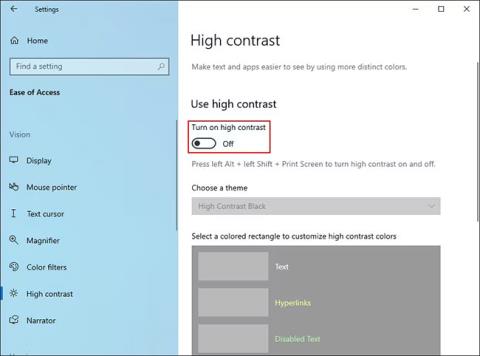
Σας ενοχλεί η κατάσταση όπου ο δείκτης του ποντικιού εμφανίζεται στο πεδίο κειμένου ενώ πληκτρολογείτε;
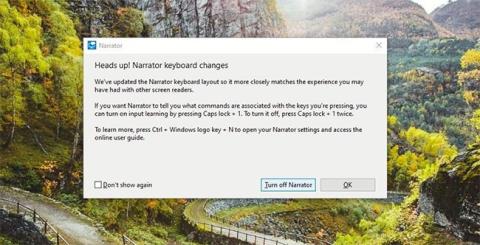
Εάν δεν χρησιμοποιείτε τον Αφηγητή ή θέλετε να χρησιμοποιήσετε άλλη εφαρμογή, μπορείτε εύκολα να την απενεργοποιήσετε ή να την απενεργοποιήσετε.
Τα Windows διαθέτουν ένα σκοτεινό θέμα που βελτιώνει τη συνολική αισθητική του συστήματος. Ωστόσο, αυτή η επιλογή είναι περιορισμένη και ενδέχεται να μην επηρεάζει ορισμένες εφαρμογές.
Ενώ περιμένετε να φέρει η Microsoft επίσημα το Copilot στα Windows 10, μπορείτε να δοκιμάσετε αυτήν την υπηρεσία chatbot AI νωρίς χρησιμοποιώντας εργαλεία τρίτων όπως το ViveTool.
Οι Ζωντανοί Υπότιτλοι βοηθούν όλους, συμπεριλαμβανομένων εκείνων που είναι κωφοί ή με προβλήματα ακοής, να κατανοήσουν καλύτερα τον ήχο προβάλλοντας υπότιτλους όσων λέγονται.
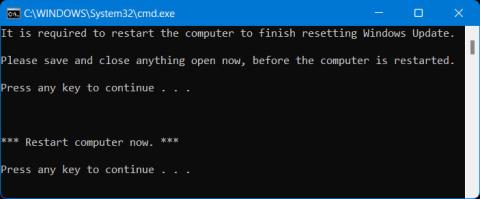
Αυτός ο οδηγός θα σας δείξει πώς να επαναφέρετε πλήρως τα στοιχεία και τις πολιτικές του Windows Update στις προεπιλογές στα Windows 11.
Τα Windows 11 αναφέρουν ένα σφάλμα μη λήψης αρκετής RAM, έλλειψη μνήμης RAM ενώ η μνήμη RAM της συσκευής είναι ακόμα διαθέσιμη. Αυτό το άρθρο θα σας βοηθήσει να χειριστείτε γρήγορα αυτήν την κατάσταση.
Πολλοί χρήστες αντιμετωπίζουν προβλήματα με την εγκατάσταση του εργαλείου επεξεργασίας βίντεο Clipchamp μέσω του Microsoft Store. Εάν αντιμετωπίζετε το ίδιο πρόβλημα και θέλετε να εγκαταστήσετε και να δοκιμάσετε αυτό το δωρεάν εργαλείο επεξεργασίας βίντεο, μην ανησυχείτε!
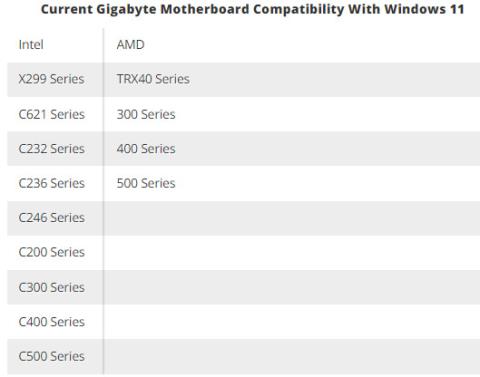
Η Gigabyte γίνεται ο επόμενος κατασκευαστής εξαρτημάτων υπολογιστή που ανακοινώνει μια λίστα μοντέλων μητρικών πλακών που υποστηρίζουν συμβατότητα και απρόσκοπτη αναβάθμιση στα Windows 11.
Ένα κοινό πρόβλημα μεταξύ αυτών είναι ότι μετά την ενεργοποίηση του Hyper-V στα Windows 11, δεν είναι δυνατή η εκκίνηση στην οθόνη κλειδώματος.
Τα προγράμματα οδήγησης συσκευών υλικού στον υπολογιστή χρησιμοποιούνται για την επικοινωνία του υλικού με το λειτουργικό σύστημα.
Η πολιτική τοπικής ασφάλειας είναι μια ισχυρή δυνατότητα στα Windows που σας επιτρέπει να ελέγχετε την ασφάλεια των υπολογιστών σε ένα τοπικό δίκτυο.
Το Paint Cocreator είναι μια δυνατότητα που είναι ενσωματωμένη στην εφαρμογή Microsoft Paint. Μπορεί να δημιουργήσει πολλές εκδόσεις εικόνων χρησιμοποιώντας το DALL-E, ένα σύστημα τεχνητής νοημοσύνης εικόνων που βασίζεται στην εισαγωγή κειμένου που παρέχετε.
Είτε θέλετε να εξασκηθείτε σε μια ομιλία, είτε να μάθετε μια ξένη γλώσσα ή να δημιουργήσετε ένα podcast, η εγγραφή ήχου σε υπολογιστή Windows 11 είναι μια απλή διαδικασία.
Η Εξοικονόμηση μπαταρίας είναι μία από τις χρήσιμες ενσωματωμένες λειτουργίες των Windows 11.
Σε ορισμένες περιπτώσεις, θα χρειαστεί να επανεκκινήσετε τον υπολογιστή σας με Windows 11 για να διορθώσετε προβλήματα, να εγκαταστήσετε ενημερώσεις, να ολοκληρώσετε τη διαδικασία εγκατάστασης ή να εκτελέσετε κάποιες άλλες απαραίτητες εργασίες.
Η δημιουργία ενός προσαρμοσμένου σχεδίου παροχής ενέργειας μπορεί να μην είναι ασυνήθιστη για εσάς, εάν χρησιμοποιείτε τα Windows για πολλά χρόνια. Γνωρίζατε όμως ότι μπορείτε να εισάγετε και να εξάγετε σχέδια παροχής ενέργειας στα Windows;
Μέσω μιας δυνατότητας ασφαλείας που ονομάζεται Dynamic Lock, μπορείτε εύκολα να ρυθμίσετε τον υπολογιστή σας ώστε να κλειδώνει με ασφάλεια αυτόματα όταν φεύγετε από την τοποθεσία εργασίας σας, χωρίς να χρειάζεται να τερματίσετε εντελώς το σύστημα.
Τα Windows 11 διαθέτουν μια προηγμένη ρύθμιση, που ονομάζεται Hardware Accelerated GPU Scheduling, η οποία μπορεί να ενισχύσει την απόδοση του παιχνιδιού και του βίντεο βελτιστοποιώντας την ισχύ της GPU στον υπολογιστή.
Στα Windows 10, η αλλαγή του προεπιλεγμένου προγράμματος περιήγησης ιστού στο σύστημα είναι πολύ εύκολη και γρήγορη με λίγα μόνο κλικ. Ωστόσο, για τα Windows 11, τα πράγματα θα γίνουν λίγο πιο περίπλοκα.
Η λειτουργία Kiosk στα Windows 10 είναι μια λειτουργία για χρήση μόνο 1 εφαρμογής ή πρόσβαση σε μόνο 1 ιστότοπο με επισκέπτες επισκέπτες.
Αυτός ο οδηγός θα σας δείξει πώς να αλλάξετε ή να επαναφέρετε την προεπιλεγμένη θέση του φακέλου Camera Roll στα Windows 10.
Η επεξεργασία του αρχείου hosts μπορεί να προκαλέσει αδυναμία πρόσβασης στο Διαδίκτυο εάν το αρχείο δεν τροποποιηθεί σωστά. Το παρακάτω άρθρο θα σας καθοδηγήσει να επεξεργαστείτε το αρχείο hosts στα Windows 10.
Η μείωση του μεγέθους και της χωρητικότητας των φωτογραφιών θα σας διευκολύνει να τις κοινοποιείτε ή να τις στέλνετε σε οποιονδήποτε. Συγκεκριμένα, στα Windows 10 μπορείτε να αλλάξετε το μέγεθος των φωτογραφιών ομαδικά με μερικά απλά βήματα.
Εάν δεν χρειάζεται να εμφανίσετε αντικείμενα και μέρη που επισκεφτήκατε πρόσφατα για λόγους ασφαλείας ή απορρήτου, μπορείτε εύκολα να το απενεργοποιήσετε.
Η Microsoft μόλις κυκλοφόρησε το Windows 10 Anniversary Update με πολλές βελτιώσεις και νέες δυνατότητες. Σε αυτή τη νέα ενημέρωση θα δείτε πολλές αλλαγές. Από την υποστήριξη γραφίδας Windows Ink έως την υποστήριξη επέκτασης προγράμματος περιήγησης Microsoft Edge, το μενού Έναρξη και η Cortana έχουν επίσης βελτιωθεί σημαντικά.
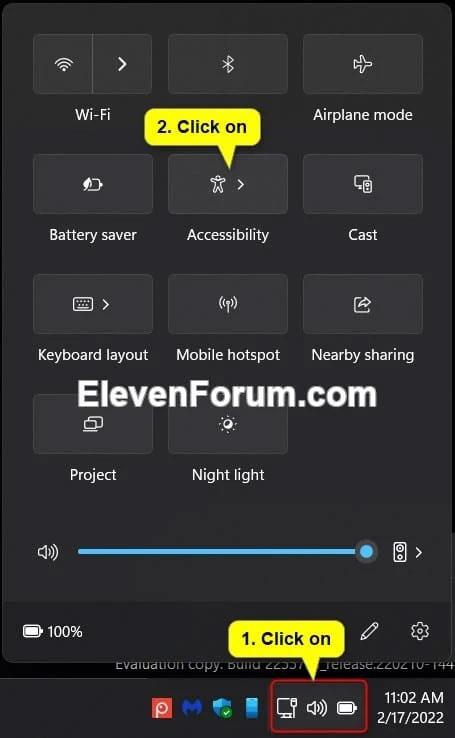
Ένα μέρος για τον έλεγχο πολλών λειτουργιών απευθείας στο δίσκο συστήματος.
Στα Windows 10, μπορείτε να κατεβάσετε και να εγκαταστήσετε πρότυπα πολιτικής ομάδας για να διαχειριστείτε τις ρυθμίσεις του Microsoft Edge και αυτός ο οδηγός θα σας δείξει τη διαδικασία.
Η Dark Mode είναι μια διεπαφή σκούρου φόντου στα Windows 10, που βοηθά τον υπολογιστή να εξοικονομήσει ενέργεια από την μπαταρία και να μειώσει τον αντίκτυπο στα μάτια του χρήστη.
Η γραμμή εργασιών έχει περιορισμένο χώρο και αν εργάζεστε τακτικά με πολλές εφαρμογές, μπορεί γρήγορα να εξαντληθεί ο χώρος για να καρφιτσώσετε περισσότερες από τις αγαπημένες σας εφαρμογές.