Πώς να ρυθμίσετε τον κρυφό δρομέα κατά την εισαγωγή δεδομένων στα Windows 10/11
Σας ενοχλεί η κατάσταση όπου ο δείκτης του ποντικιού εμφανίζεται στο πεδίο κειμένου ενώ πληκτρολογείτε;
Το VLC είναι ένα δημοφιλές πρόγραμμα αναπαραγωγής πολυμέσων που μπορεί να αναπαράγει πολλές μορφές βίντεο και ήχου. Αλλά μερικές φορές, αντιμετωπίζει απροσδόκητα προβλήματα, όπως η μη αναπαραγωγή βίντεο.
Αν και μπορεί να χρειαστεί λίγος χρόνος, η επίλυση αυτού του προβλήματος θα είναι ταχύτερη από τη λήψη και τη ρύθμιση ενός νέου προγράμματος αναπαραγωγής πολυμέσων. Εάν βρίσκεστε σε παρόμοια κατάσταση, διαβάστε παρακάτω για να μάθετε πώς μπορείτε να διορθώσετε σφάλματα VLC Media Player στα Windows 11.
1. Ελέγξτε τη μορφή αρχείου
Το VLC Media Player είναι συμβατό με πολλές μορφές βίντεο, αλλά όχι με όλες. Εάν προσπαθήσετε να αναπαράγετε μια μη υποστηριζόμενη μορφή βίντεο σε VLC, θα εμφανιστεί μια μαύρη οθόνη ή ένα μήνυμα σφάλματος. Μπορείτε να επισκεφτείτε τον επίσημο ιστότοπο χαρακτηριστικών του VLC για να μάθετε για τις διαφορετικές μορφές αρχείων που υποστηρίζει το εργαλείο.
Εάν το VLC δεν υποστηρίζει τη μορφή βίντεο που έχετε επιλέξει, μπορείτε να χρησιμοποιήσετε έναν διαδικτυακό μετατροπέα βίντεο για να το μετατρέψετε στη μορφή που θέλετε.
2. Απενεργοποιήστε την επιτάχυνση υλικού στο VLC
Το VLC συνοδεύεται από επιτάχυνση υλικού που επιταχύνει την κωδικοποίηση και την αποκωδικοποίηση ορισμένων τύπων βίντεο. Ωστόσο, μπορεί να προκαλέσει προβλήματα συμβατότητας σε ορισμένους υπολογιστές, ειδικά σε αυτούς με ελαττωματικά προγράμματα οδήγησης υλικού.
Επομένως, εάν αντιμετωπίζετε προβλήματα με την αναπαραγωγή βίντεο σε VLC, η απενεργοποίηση της επιτάχυνσης υλικού μπορεί να είναι μια καλή λύση. Για να απενεργοποιήσετε αυτήν τη δυνατότητα, ακολουθήστε τα εξής βήματα:
Βήμα 1: Ανοίξτε το VLC Media Player.
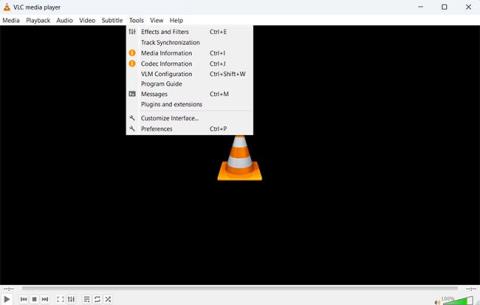
Βήμα 2: Κάντε κλικ στο Εργαλεία και επιλέξτε Προτιμήσεις από το μενού περιβάλλοντος. Μπορείτε επίσης να πατήσετε το πλήκτρο συντόμευσης Ctrl + P για να ανοίξετε το παράθυρο Προτιμήσεις VLC .
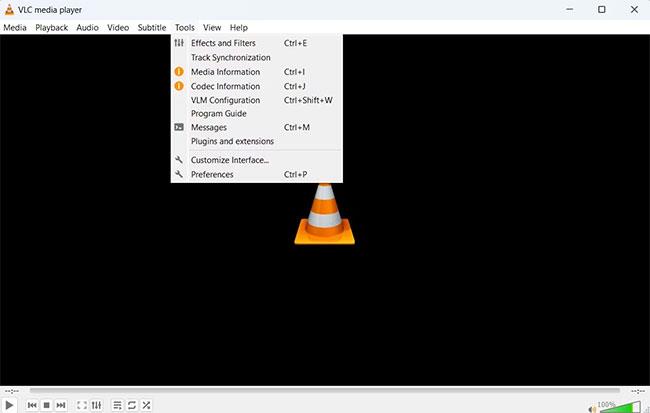
Παράθυρο επιλογών του VLC Media Player
Βήμα 3: Μεταβείτε στην καρτέλα Εισαγωγή / Κωδικοί .
Βήμα 4: Στην ενότητα Κωδικοποιητής , κάντε κλικ στο αναπτυσσόμενο βέλος δίπλα στο στοιχείο Αποκωδικοποίηση με επιτάχυνση υλικού και επιλέξτε Απενεργοποίηση.
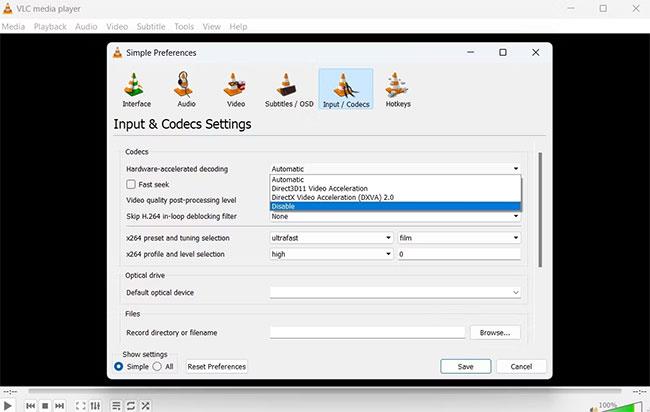
Απενεργοποιήστε την επιτάχυνση υλικού στο VLC
Βήμα 5: Κάντε κλικ στην Αποθήκευση.
Τώρα, επανεκκινήστε το VLC Media Player και ελέγξτε αν μπορείτε να παίξετε βίντεο ή όχι. Εάν όχι, δοκιμάστε την επόμενη λύση στη λίστα.
3. Αλλάξτε τις τιμές File Catching και Network Catching
Κατά τη ροή μέσω του Διαδικτύου, το VLC αποθηκεύει μια μικρή ποσότητα περιεχομένου στο σύστημα, βοηθώντας το να παρέχει συνεχή αναπαραγωγή ακόμα και όταν διακόπτεται η σύνδεση. Εάν το VLC δεν μπορεί να παίξει διαδικτυακό βίντεο, μπορούμε να πούμε ότι το τρέχον μέγεθος της προσωρινής μνήμης δικτύου δεν είναι αρκετά μεγάλο για το βίντεο. Αυτή η κατάσταση προκύπτει κυρίως όταν προσπαθείτε να κάνετε ροή ενός μεγάλου βίντεο.
Η λύση σε αυτή την περίπτωση είναι να αυξήσετε το μέγεθος της κρυφής μνήμης δικτύου. Για να αυξήσετε το μέγεθος της προσωρινής μνήμης δικτύου στο VLC, ακολουθήστε τις παρακάτω οδηγίες.
Βήμα 1: Ανοίξτε το παράθυρο Προτιμήσεις του VLC Media Player.
Βήμα 2: Μεταβείτε στην καρτέλα Εισαγωγή / Κωδικοποιητές .
Βήμα 3: Κάντε κλικ στο κουμπί Όλα στην ενότητα Εμφάνιση ρυθμίσεων.
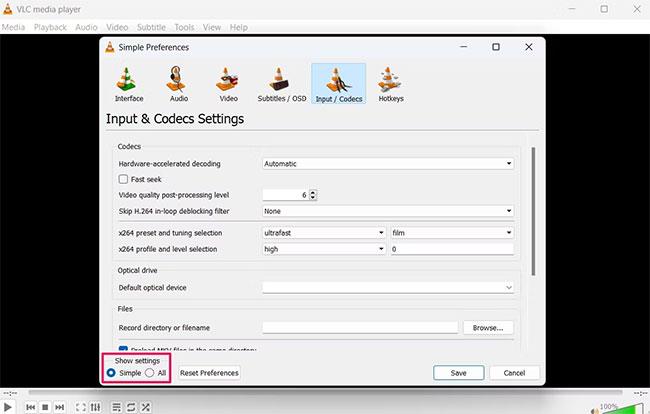
Εμφάνιση ρυθμίσεων στο VLC
Βήμα 4: Επιλέξτε Input / Codecs από τον αριστερό πίνακα.
Βήμα 5: Στο δεξιό πλαίσιο του παραθύρου, βρείτε την προσωρινή αποθήκευση δικτύου (ms) . Θα βρίσκεται στην ενότητα Για προχωρημένους.
Βήμα 6: Αλλάξτε την τιμή προσωρινής αποθήκευσης δικτύου σε 1500.
Επιλογή προσωρινής αποθήκευσης δικτύου σε VLC
Βήμα 7: Κάντε κλικ στην Αποθήκευση.
Παρόμοιο πρόβλημα μπορεί επίσης να προκύψει με βίντεο που είναι αποθηκευμένα σε τοπικούς σκληρούς δίσκους. Εάν το βίντεο που προσπαθείτε να παίξετε είναι μεγάλο (πάνω από 15 GB), το VLC θα δυσκολευτεί να το φορτώσει και θα προκαλέσει προβλήματα. Η κατάσταση προκύπτει κυρίως όταν άλλα προγράμματα ή λειτουργικά συστήματα χρησιμοποιούν το μεγαλύτερο μέρος του διαθέσιμου χώρου στο δίσκο.
Για να λύσετε αυτό το πρόβλημα, θα πρέπει να αυξήσετε το μέγεθος της προσωρινής αποθήκευσης αρχείων στο VLC. Δείτε πώς:
Βήμα 1: Μεταβείτε στις Προτιμήσεις > Εισαγωγή / Κωδικοποιητές > πατήστε το κουμπί Όλα > Είσοδος / Κωδικοποιητές .
Βήμα 2: Επιλέξτε Input / Codecs από τον αριστερό πίνακα.
Βήμα 3: Στο δεξιό πλαίσιο, εντοπίστε την προσωρινή αποθήκευση αρχείων (ms) .
Βήμα 4: Αλλάξτε την τιμή προσωρινής αποθήκευσης αρχείου σε 2000.
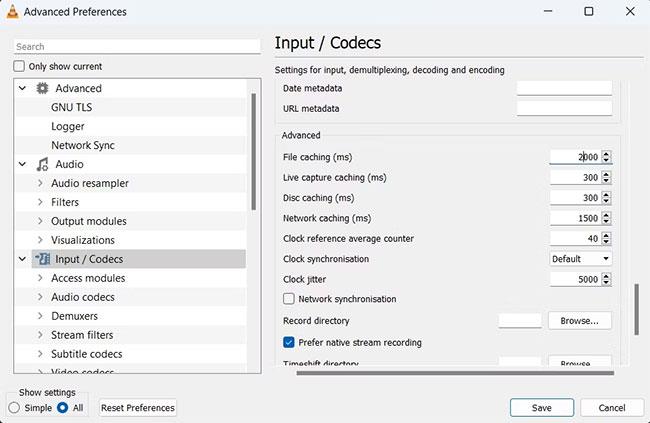
Αποθήκευση αρχείων σε VLC
Βήμα 5: Κάντε κλικ στην Αποθήκευση.
Ελέγξτε εάν το πρόβλημα έχει επιλυθεί ή όχι.
4. Επιλέξτε DirectX (DirectDraw) ως προεπιλεγμένη λειτουργία εξόδου βίντεο
Από προεπιλογή, το VLC διατηρεί τη λειτουργία εξόδου βίντεο ως έξοδο βίντεο OpenGL για Windows . Ωστόσο, μερικές φορές, αυτή η λειτουργία εξόδου ενδέχεται να μην αναπαράγει ορισμένους τύπους βίντεο. Η λύση σε αυτήν την περίπτωση είναι να ορίσετε τη λειτουργία εξόδου σε DirectX (DirectDraw) . Για να το κάνετε αυτό, ακολουθήστε τα παρακάτω βήματα.
Βήμα 1: Ανοίξτε το παράθυρο Προτιμήσεις και μεταβείτε στην καρτέλα Βίντεο.
Βήμα 2: Κάντε κλικ στο αναπτυσσόμενο εικονίδιο δίπλα στην επιλογή Έξοδος και επιλέξτε Λειτουργία εξόδου βίντεο DirectX (DirectDraw) από το μενού περιβάλλοντος.
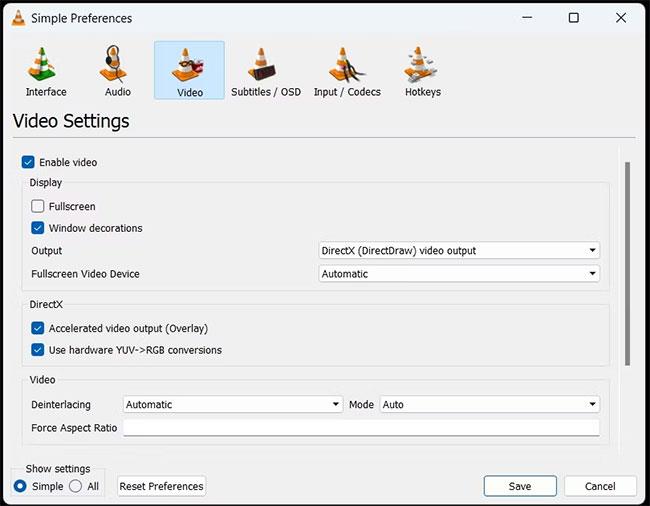
Λειτουργία εξόδου βίντεο DirectX του VLC
Βήμα 3: Επιλέξτε τα πλαίσια πριν από την Έξοδος Επιτάχυνσης βίντεο (Επικάλυψη) και Χρήση των επιλογών μετατροπών υλικού YUV -> RGB .
Διαφορετικές επιλογές DirectX
B4: Κάντε κλικ στην Αποθήκευση.
5. Επαναφέρετε τις επιλογές VLC
Το αρχείο προτιμήσεων αποθηκεύει όλες τις σημαντικές ρυθμίσεις για το VLC. Εάν έχει καταστραφεί για κάποιο λόγο, το VLC θα αρχίσει να λειτουργεί ανώμαλα. Μπορεί να μην αναπαράγει βίντεο ή ορισμένες εντολές δεν θα λειτουργήσουν όπως αναμένεται.
Ευτυχώς, μπορείτε να επαναφέρετε γρήγορα το VLC στην αρχική του υγιή κατάσταση επαναφέροντας την επιλογή αρχείου. Για να το κάνετε αυτό, ανοίξτε το παράθυρο Προτιμήσεις και κάντε κλικ στο Reset Preferences στο κάτω μέρος της οθόνης. Επιβεβαιώστε την επιλογή σας κάνοντας κλικ στο κουμπί OK από την προτροπή που εμφανίζεται.
Επαναφέρετε τις επιλογές VLC
Στη συνέχεια, επανεκκινήστε το VLC Media Player και ελέγξτε εάν μπορείτε να παίξετε το βίντεο ή όχι.
6. Κάντε λήψη της πιο πρόσφατης ενημέρωσης VLC
Το VLC λαμβάνει τακτικά ενημερώσεις για τη διόρθωση σφαλμάτων, την προσθήκη λειτουργιών κ.λπ. Εάν το VLC δεν μπορεί να αναπαράγει βίντεο λόγω σφαλμάτων στην εφαρμογή, η λήψη της πιο πρόσφατης ενημέρωσης μπορεί να είναι μια αποτελεσματική λύση.
Δείτε πώς να ενημερώσετε το VLC Media Player:
Βήμα 1: Ανοίξτε το VLC και κάντε κλικ στο κουμπί Βοήθεια στην επάνω γραμμή.
Βήμα 2: Επιλέξτε Έλεγχος για ενημερώσεις από το μενού περιβάλλοντος.
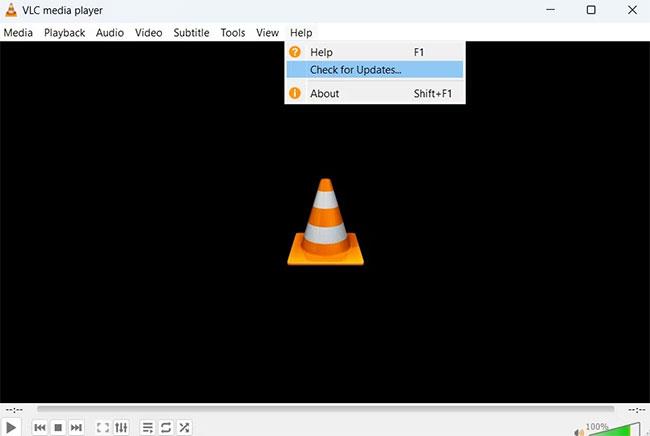
Το VLC θα αναζητήσει και θα πραγματοποιήσει λήψη τυχόν διαθέσιμων ενημερώσεων.
7. Επανεγκαταστήστε το VLC Media Player
Εάν καμία από τις λύσεις δεν βοηθήσει, ενδέχεται να υπάρχει σφάλμα με το αρχείο εγκατάστασης. Ως λύση, θα πρέπει να εγκαταστήσετε ξανά το VLC Media Player. Για να το κάνετε αυτό, ανοίξτε τον Πίνακα Ελέγχου και επιλέξτε Κατάργηση εγκατάστασης προγράμματος . Εντοπίστε, κάντε δεξί κλικ στο VLC Media Player και επιλέξτε Uninstall από το μενού περιβάλλοντος.
Τώρα, επισκεφτείτε τον επίσημο ιστότοπο του VLC και κατεβάστε την πιο πρόσφατη έκδοση της εφαρμογής.
Το VLC είναι ένα από τα καλύτερα media player για Windows. Σε αυτό, μπορείτε να αναπαράγετε βίντεο σε όλες σχεδόν τις διαθέσιμες μορφές, να αυξήσετε την ένταση του ήχου κατά περισσότερο από 100%, να προσθέσετε διάφορα εφέ και φίλτρα στο περιεχόμενο πολυμέσων.
Ωστόσο, όπως και κάθε άλλη εφαρμογή, μπορεί από καιρό σε καιρό να κολλήσει. Εάν το VLC Media Player δεν μπορεί να αναπαράγει βίντεο στα Windows, δοκιμάστε τις παραπάνω λύσεις για να διορθώσετε γρήγορα το πρόβλημα.
Σας ενοχλεί η κατάσταση όπου ο δείκτης του ποντικιού εμφανίζεται στο πεδίο κειμένου ενώ πληκτρολογείτε;
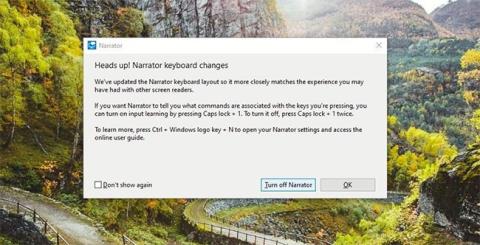
Εάν δεν χρησιμοποιείτε τον Αφηγητή ή θέλετε να χρησιμοποιήσετε άλλη εφαρμογή, μπορείτε εύκολα να την απενεργοποιήσετε ή να την απενεργοποιήσετε.
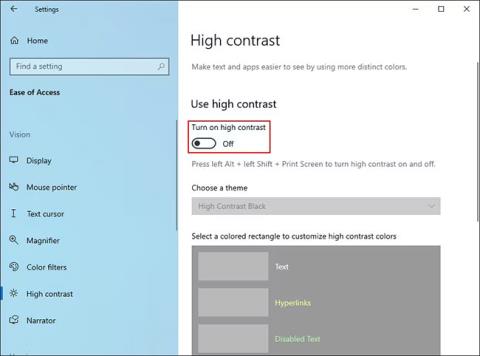
Τα Windows διαθέτουν ένα σκοτεινό θέμα που βελτιώνει τη συνολική αισθητική του συστήματος. Ωστόσο, αυτή η επιλογή είναι περιορισμένη και ενδέχεται να μην επηρεάζει ορισμένες εφαρμογές.
Ενώ περιμένετε να φέρει η Microsoft επίσημα το Copilot στα Windows 10, μπορείτε να δοκιμάσετε αυτήν την υπηρεσία chatbot AI νωρίς χρησιμοποιώντας εργαλεία τρίτων όπως το ViveTool.
Οι Ζωντανοί Υπότιτλοι βοηθούν όλους, συμπεριλαμβανομένων εκείνων που είναι κωφοί ή με προβλήματα ακοής, να κατανοήσουν καλύτερα τον ήχο προβάλλοντας υπότιτλους όσων λέγονται.
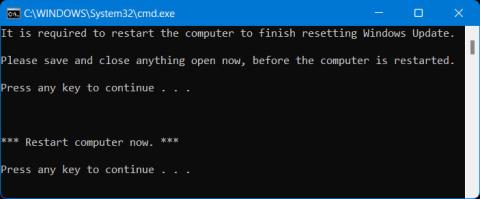
Αυτός ο οδηγός θα σας δείξει πώς να επαναφέρετε πλήρως τα στοιχεία και τις πολιτικές του Windows Update στις προεπιλογές στα Windows 11.
Τα Windows 11 αναφέρουν ένα σφάλμα μη λήψης αρκετής RAM, έλλειψη μνήμης RAM ενώ η μνήμη RAM της συσκευής είναι ακόμα διαθέσιμη. Αυτό το άρθρο θα σας βοηθήσει να χειριστείτε γρήγορα αυτήν την κατάσταση.
Πολλοί χρήστες αντιμετωπίζουν προβλήματα με την εγκατάσταση του εργαλείου επεξεργασίας βίντεο Clipchamp μέσω του Microsoft Store. Εάν αντιμετωπίζετε το ίδιο πρόβλημα και θέλετε να εγκαταστήσετε και να δοκιμάσετε αυτό το δωρεάν εργαλείο επεξεργασίας βίντεο, μην ανησυχείτε!
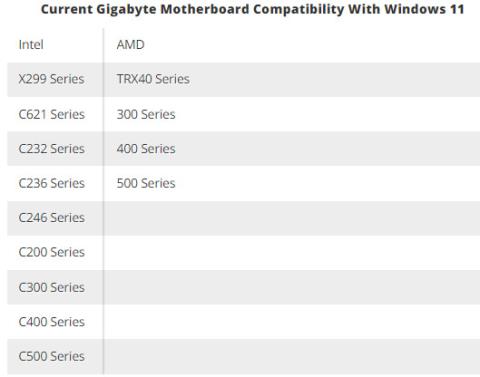
Η Gigabyte γίνεται ο επόμενος κατασκευαστής εξαρτημάτων υπολογιστή που ανακοινώνει μια λίστα μοντέλων μητρικών πλακών που υποστηρίζουν συμβατότητα και απρόσκοπτη αναβάθμιση στα Windows 11.
Ένα κοινό πρόβλημα μεταξύ αυτών είναι ότι μετά την ενεργοποίηση του Hyper-V στα Windows 11, δεν είναι δυνατή η εκκίνηση στην οθόνη κλειδώματος.
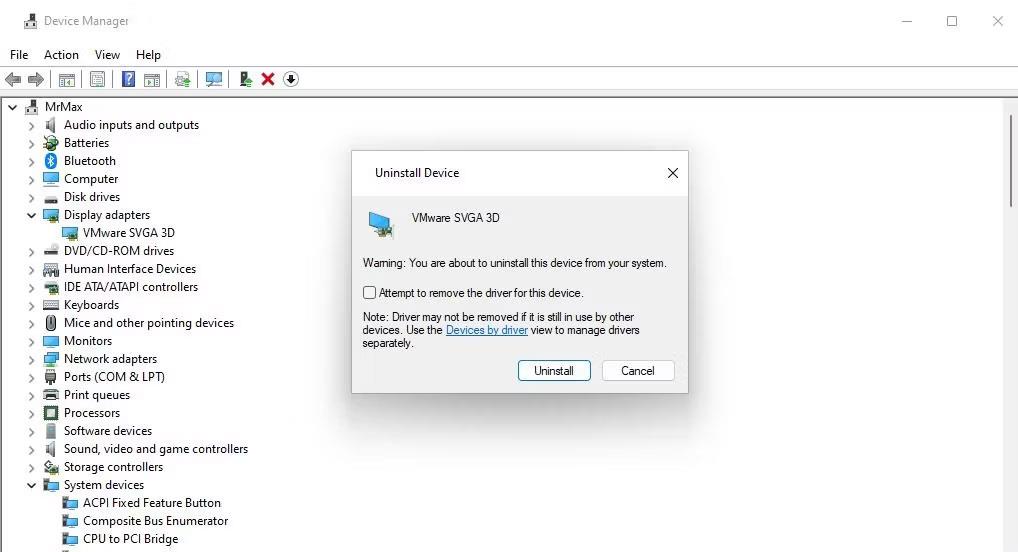
Τα προγράμματα οδήγησης συσκευών υλικού στον υπολογιστή χρησιμοποιούνται για την επικοινωνία του υλικού με το λειτουργικό σύστημα.
Η πολιτική τοπικής ασφάλειας είναι μια ισχυρή δυνατότητα στα Windows που σας επιτρέπει να ελέγχετε την ασφάλεια των υπολογιστών σε ένα τοπικό δίκτυο.
Το Paint Cocreator είναι μια δυνατότητα που είναι ενσωματωμένη στην εφαρμογή Microsoft Paint. Μπορεί να δημιουργήσει πολλές εκδόσεις εικόνων χρησιμοποιώντας το DALL-E, ένα σύστημα τεχνητής νοημοσύνης εικόνων που βασίζεται στην εισαγωγή κειμένου που παρέχετε.
Είτε θέλετε να εξασκηθείτε σε μια ομιλία, είτε να μάθετε μια ξένη γλώσσα ή να δημιουργήσετε ένα podcast, η εγγραφή ήχου σε υπολογιστή Windows 11 είναι μια απλή διαδικασία.
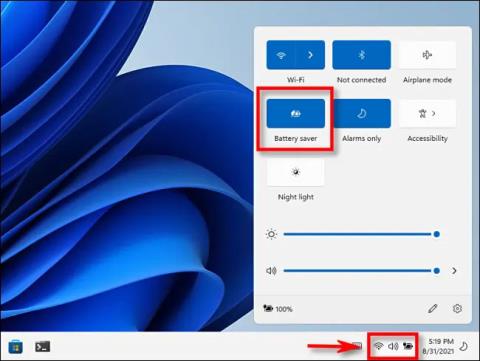
Η Εξοικονόμηση μπαταρίας είναι μία από τις χρήσιμες ενσωματωμένες λειτουργίες των Windows 11.
Σε ορισμένες περιπτώσεις, θα χρειαστεί να επανεκκινήσετε τον υπολογιστή σας με Windows 11 για να διορθώσετε προβλήματα, να εγκαταστήσετε ενημερώσεις, να ολοκληρώσετε τη διαδικασία εγκατάστασης ή να εκτελέσετε κάποιες άλλες απαραίτητες εργασίες.
Η δημιουργία ενός προσαρμοσμένου σχεδίου παροχής ενέργειας μπορεί να μην είναι ασυνήθιστη για εσάς, εάν χρησιμοποιείτε τα Windows για πολλά χρόνια. Γνωρίζατε όμως ότι μπορείτε να εισάγετε και να εξάγετε σχέδια παροχής ενέργειας στα Windows;
Μέσω μιας δυνατότητας ασφαλείας που ονομάζεται Dynamic Lock, μπορείτε εύκολα να ρυθμίσετε τον υπολογιστή σας ώστε να κλειδώνει με ασφάλεια αυτόματα όταν φεύγετε από την τοποθεσία εργασίας σας, χωρίς να χρειάζεται να τερματίσετε εντελώς το σύστημα.
Τα Windows 11 διαθέτουν μια προηγμένη ρύθμιση, που ονομάζεται Hardware Accelerated GPU Scheduling, η οποία μπορεί να ενισχύσει την απόδοση του παιχνιδιού και του βίντεο βελτιστοποιώντας την ισχύ της GPU στον υπολογιστή.
Στα Windows 10, η αλλαγή του προεπιλεγμένου προγράμματος περιήγησης ιστού στο σύστημα είναι πολύ εύκολη και γρήγορη με λίγα μόνο κλικ. Ωστόσο, για τα Windows 11, τα πράγματα θα γίνουν λίγο πιο περίπλοκα.
Η λειτουργία Kiosk στα Windows 10 είναι μια λειτουργία για χρήση μόνο 1 εφαρμογής ή πρόσβαση σε μόνο 1 ιστότοπο με επισκέπτες επισκέπτες.
Αυτός ο οδηγός θα σας δείξει πώς να αλλάξετε ή να επαναφέρετε την προεπιλεγμένη θέση του φακέλου Camera Roll στα Windows 10.
Η επεξεργασία του αρχείου hosts μπορεί να προκαλέσει αδυναμία πρόσβασης στο Διαδίκτυο εάν το αρχείο δεν τροποποιηθεί σωστά. Το παρακάτω άρθρο θα σας καθοδηγήσει να επεξεργαστείτε το αρχείο hosts στα Windows 10.
Η μείωση του μεγέθους και της χωρητικότητας των φωτογραφιών θα σας διευκολύνει να τις κοινοποιείτε ή να τις στέλνετε σε οποιονδήποτε. Συγκεκριμένα, στα Windows 10 μπορείτε να αλλάξετε το μέγεθος των φωτογραφιών ομαδικά με μερικά απλά βήματα.
Εάν δεν χρειάζεται να εμφανίσετε αντικείμενα και μέρη που επισκεφτήκατε πρόσφατα για λόγους ασφαλείας ή απορρήτου, μπορείτε εύκολα να το απενεργοποιήσετε.
Η Microsoft μόλις κυκλοφόρησε το Windows 10 Anniversary Update με πολλές βελτιώσεις και νέες δυνατότητες. Σε αυτή τη νέα ενημέρωση θα δείτε πολλές αλλαγές. Από την υποστήριξη γραφίδας Windows Ink έως την υποστήριξη επέκτασης προγράμματος περιήγησης Microsoft Edge, το μενού Έναρξη και η Cortana έχουν επίσης βελτιωθεί σημαντικά.
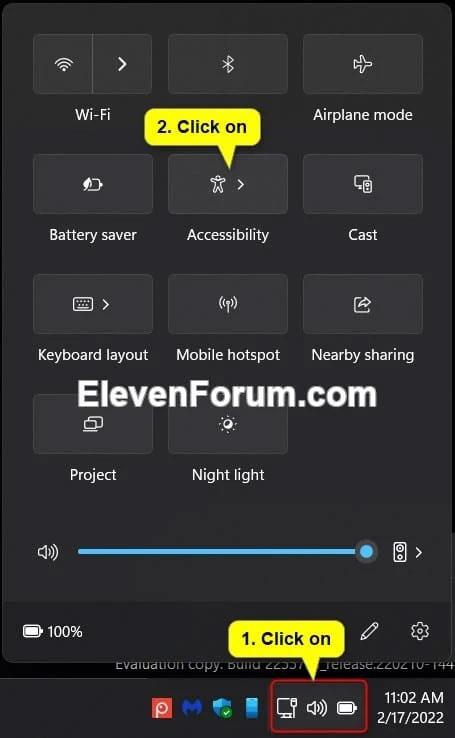
Ένα μέρος για τον έλεγχο πολλών λειτουργιών απευθείας στο δίσκο συστήματος.
Στα Windows 10, μπορείτε να κατεβάσετε και να εγκαταστήσετε πρότυπα πολιτικής ομάδας για να διαχειριστείτε τις ρυθμίσεις του Microsoft Edge και αυτός ο οδηγός θα σας δείξει τη διαδικασία.
Η Dark Mode είναι μια διεπαφή σκούρου φόντου στα Windows 10, που βοηθά τον υπολογιστή να εξοικονομήσει ενέργεια από την μπαταρία και να μειώσει τον αντίκτυπο στα μάτια του χρήστη.
Η γραμμή εργασιών έχει περιορισμένο χώρο και αν εργάζεστε τακτικά με πολλές εφαρμογές, μπορεί γρήγορα να εξαντληθεί ο χώρος για να καρφιτσώσετε περισσότερες από τις αγαπημένες σας εφαρμογές.