Πώς να ρυθμίσετε τον κρυφό δρομέα κατά την εισαγωγή δεδομένων στα Windows 10/11
Σας ενοχλεί η κατάσταση όπου ο δείκτης του ποντικιού εμφανίζεται στο πεδίο κειμένου ενώ πληκτρολογείτε;
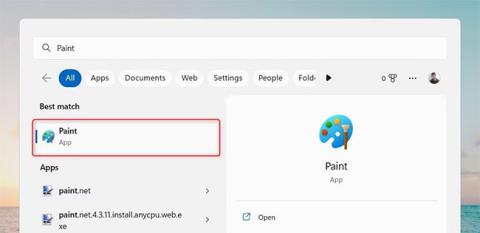
Είτε είστε επαγγελματίας γραφίστας είτε θέλετε απλώς να δημιουργήσετε ένα γρήγορο σκίτσο, το Microsoft Paint είναι ένα εύχρηστο εργαλείο που μπορεί να σας βοηθήσει να ολοκληρώσετε τη δουλειά. Σε αυτό το άρθρο, το Quantrimang.com θα σας δείξει πώς να βρείτε και να ανοίξετε το Microsoft Paint στα Windows 11 .
1. Πώς να ανοίξετε το Microsoft Paint χρησιμοποιώντας την Αναζήτηση των Windows
Η Αναζήτηση των Windows κάνει το άνοιγμα του Microsoft Paint στα Windows 11 εύκολο και αποτελεσματικό. Μπορείτε εύκολα να εντοπίσετε και να αποκτήσετε πρόσβαση στο πρόγραμμα πληκτρολογώντας το στο πλαίσιο αναζήτησης. Για να το κάνετε αυτό, ακολουθήστε τα εξής βήματα:
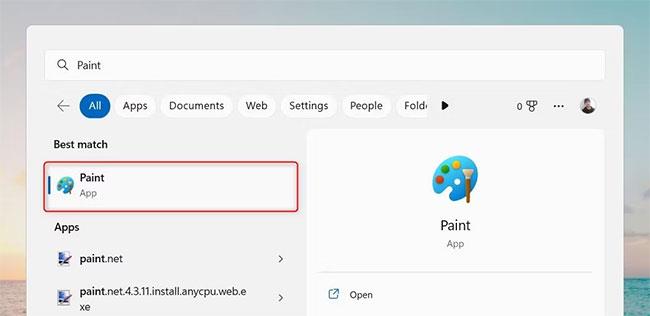
Ανοίξτε το Paint χρησιμοποιώντας την Αναζήτηση των Windows
2. Πώς να ανοίξετε το Microsoft Paint με την εντολή Εκτέλεση
Το πλαίσιο διαλόγου Εκτέλεση είναι ένας άλλος πολύ καλός τρόπος για γρήγορη εκκίνηση εφαρμογών στα Windows 11. Αυτό το πλαίσιο διαλόγου σάς επιτρέπει να έχετε πρόσβαση σχεδόν σε οποιοδήποτε πρόγραμμα ή δυνατότητα χωρίς να χρειάζεται να πλοηγηθείτε σε διάφορες επιλογές μενού. Εάν θέλετε να ανοίξετε το Microsoft Paint στα Windows 11, ακολουθήστε αυτά τα βήματα:
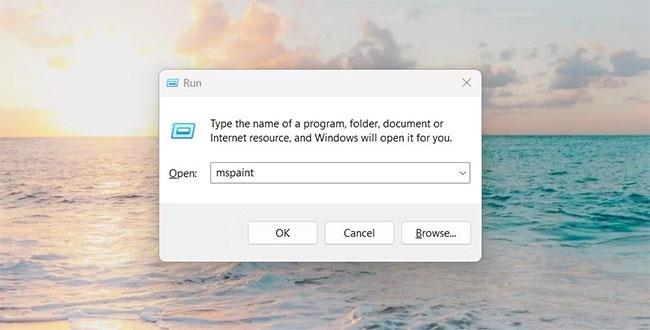
Ανοίξτε το Paint με την εντολή Run
3. Πώς να ανοίξετε το Microsoft Paint από το μενού Έναρξη
Επιπλέον, μπορείτε επίσης να δείτε τη λίστα εφαρμογών στο Όλες οι εφαρμογές, εάν γνωρίζετε τη θέση της εφαρμογής στη δομή του φακέλου του λειτουργικού σας συστήματος. Για να το κάνετε αυτό στα Windows 11, απλώς ακολουθήστε αυτές τις οδηγίες:
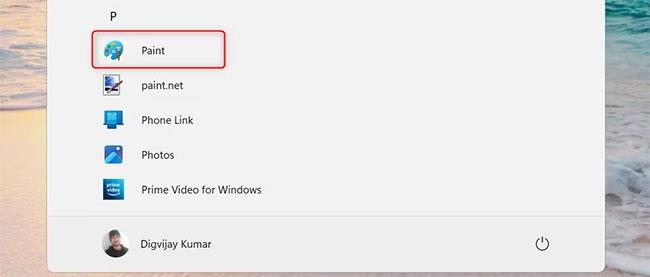
Ανοίξτε το Paint από το μενού Έναρξη
Εάν δυσκολεύεστε να το βρείτε, δοκιμάστε να πληκτρολογήσετε "Ζωγραφική" στη γραμμή αναζήτησης του μενού Έναρξη. αυτό θα περιορίσει τα αποτελέσματα.
4. Πώς να ανοίξετε το Microsoft Paint από την Εξερεύνηση αρχείων
Η Εξερεύνηση των Microsoft Windows είναι η προεπιλεγμένη εφαρμογή διαχείρισης αρχείων. Παρέχει πρόσβαση σε αρχεία, φακέλους και μονάδες δίσκου στον υπολογιστή σας, επιτρέποντάς σας να τα διαχειρίζεστε και να εκτελείτε εφαρμογές. Για να ανοίξετε το Microsoft Paint χρησιμοποιώντας την Εξερεύνηση αρχείων, ακολουθήστε τα εξής βήματα:
5. Πώς να ανοίξετε το Microsoft Paint μέσω της γραμμής εντολών
Επιπλέον, μπορείτε να χρησιμοποιήσετε την εφαρμογή Γραμμή εντολών στα Windows 11 για να ανοίξετε το Microsoft Paint. Σας επιτρέπει να εκκινείτε γρήγορα προγράμματα εισάγοντας εντολές αντί να περιηγείστε στο μενού Έναρξη ή στα εικονίδια της επιφάνειας εργασίας. Για να ανοίξετε το Microsoft Paint χρησιμοποιώντας τη γραμμή εντολών, πρέπει να κάνετε τα ακόλουθα βήματα:

Ανοίξτε το Paint χρησιμοποιώντας τη γραμμή εντολών
Ρίξτε μια ματιά στον οδηγό για αρχάριους του Quantrimang.com για τη Γραμμή εντολών εάν θέλετε πραγματικά να χρησιμοποιήσετε αυτό το εύχρηστο εργαλείο.
6. Πώς να ανοίξετε το Microsoft Paint μέσω του Windows PowerShell
Το PowerShell είναι ένα κέλυφος γραμμής εντολών και μια σχετική γλώσσα δέσμης ενεργειών που βοηθά στην αυτοματοποίηση εργασιών και στη διαχείριση διαμορφώσεων. Μπορείτε να χρησιμοποιήσετε αυτό το εργαλείο για πρόσβαση σε εφαρμογές των Windows στη συσκευή σας.
Για να ανοίξετε την εφαρμογή Microsoft Paint, ακολουθήστε τα παρακάτω βήματα:
Ανοίξτε το Paint μέσω του Windows PowerShell
7. Πώς να ανοίξετε το Microsoft Paint μέσω του Task Manager
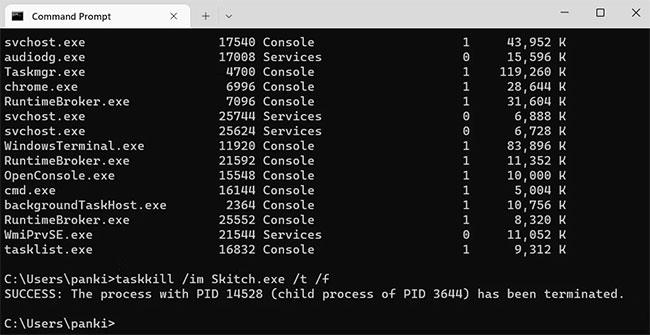
Το Task Manager σάς παρέχει λεπτομερείς πληροφορίες σχετικά με τις εφαρμογές, τις διαδικασίες και τις υπηρεσίες παρασκηνίου που εκτελούνται αυτήν τη στιγμή. Παρέχει επίσης επιλογές για τη διαχείριση και τον έλεγχό τους.
Με τη βοήθεια αυτής της εφαρμογής, μπορείτε εύκολα να αποκτήσετε πρόσβαση σε προγράμματα όπως το Microsoft Paint χωρίς να χρειάζεται να κάνετε αναζήτηση σε μενού ή να τα εκκινήσετε από συντομεύσεις επιφάνειας εργασίας. Για να το κάνετε αυτό, ακολουθήστε τα εξής βήματα:
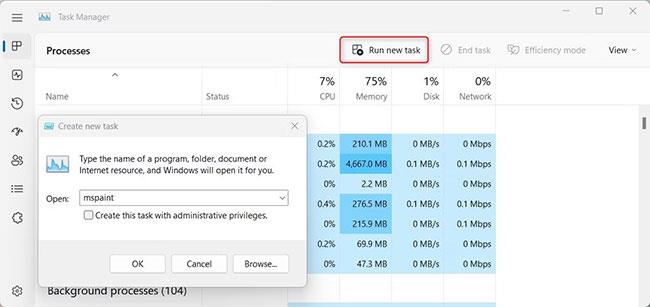
Ανοίξτε το Paint χρησιμοποιώντας τη Διαχείριση εργασιών
8. Πώς να ανοίξετε το Microsoft Paint με συντόμευση επιφάνειας εργασίας
Εάν θέλετε να εξοικονομήσετε χρόνο και να κάνετε τη ροή εργασίας σας πιο αποτελεσματική, μπορείτε να δημιουργήσετε μια συντόμευση για το Microsoft Paint στην επιφάνεια εργασίας σας. Το πρόγραμμα ξεκινά με ένα κλικ, οπότε δεν χρειάζεται να μετακινηθείτε στα μενού ή να εισάγετε εντολές.
Δείτε πώς μπορείτε να χρησιμοποιήσετε αυτό το εργαλείο για να ανοίξετε την εφαρμογή Paint:
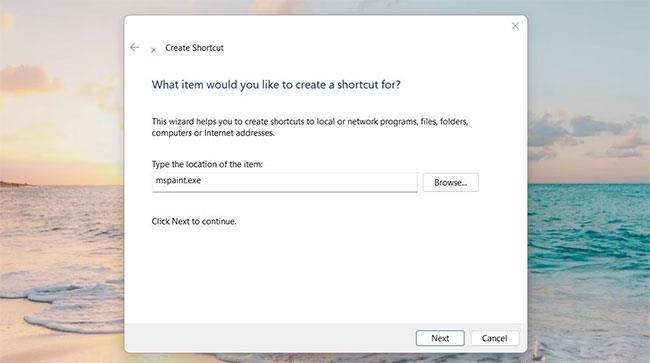
Ανοίξτε το Paint χρησιμοποιώντας τη συντόμευση της επιφάνειας εργασίας
Μπορείτε επίσης να δημιουργήσετε συντομεύσεις επιφάνειας εργασίας χρησιμοποιώντας την Εξερεύνηση αρχείων των Windows. Δείτε πώς:
9. Πώς να ανοίξετε το Microsoft Paint με συντομεύσεις πληκτρολογίου
Εάν σας αρέσει να χρησιμοποιείτε συντομεύσεις πληκτρολογίου, μπορείτε να δημιουργήσετε μια συντόμευση για να ανοίξετε το Microsoft Paint στα Windows 11. Τα βήματα είναι τα εξής:
Δημιουργήστε συντομεύσεις για το Paint
Πατήστε Ctrl + Alt και εισαγάγετε το γράμμα ή τον αριθμό που θέλετε να χρησιμοποιήσετε ως συντόμευση. Για παράδειγμα, εάν επιλέξετε 8 , μπορείτε να πατήσετε Ctrl + Alt + 8 στο πληκτρολόγιό σας για να ανοίξετε το Microsoft Paint.
Σας ενοχλεί η κατάσταση όπου ο δείκτης του ποντικιού εμφανίζεται στο πεδίο κειμένου ενώ πληκτρολογείτε;
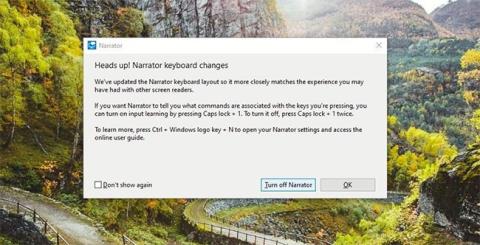
Εάν δεν χρησιμοποιείτε τον Αφηγητή ή θέλετε να χρησιμοποιήσετε άλλη εφαρμογή, μπορείτε εύκολα να την απενεργοποιήσετε ή να την απενεργοποιήσετε.
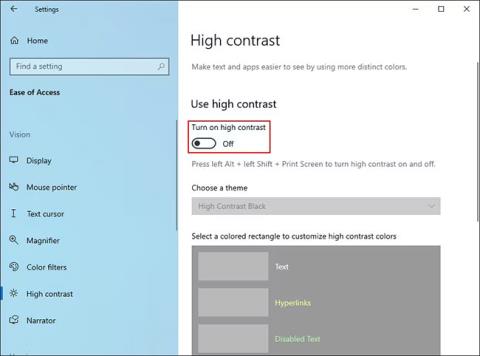
Τα Windows διαθέτουν ένα σκοτεινό θέμα που βελτιώνει τη συνολική αισθητική του συστήματος. Ωστόσο, αυτή η επιλογή είναι περιορισμένη και ενδέχεται να μην επηρεάζει ορισμένες εφαρμογές.
Ενώ περιμένετε να φέρει η Microsoft επίσημα το Copilot στα Windows 10, μπορείτε να δοκιμάσετε αυτήν την υπηρεσία chatbot AI νωρίς χρησιμοποιώντας εργαλεία τρίτων όπως το ViveTool.
Οι Ζωντανοί Υπότιτλοι βοηθούν όλους, συμπεριλαμβανομένων εκείνων που είναι κωφοί ή με προβλήματα ακοής, να κατανοήσουν καλύτερα τον ήχο προβάλλοντας υπότιτλους όσων λέγονται.
Αυτός ο οδηγός θα σας δείξει πώς να επαναφέρετε πλήρως τα στοιχεία και τις πολιτικές του Windows Update στις προεπιλογές στα Windows 11.
Τα Windows 11 αναφέρουν ένα σφάλμα μη λήψης αρκετής RAM, έλλειψη μνήμης RAM ενώ η μνήμη RAM της συσκευής είναι ακόμα διαθέσιμη. Αυτό το άρθρο θα σας βοηθήσει να χειριστείτε γρήγορα αυτήν την κατάσταση.
Πολλοί χρήστες αντιμετωπίζουν προβλήματα με την εγκατάσταση του εργαλείου επεξεργασίας βίντεο Clipchamp μέσω του Microsoft Store. Εάν αντιμετωπίζετε το ίδιο πρόβλημα και θέλετε να εγκαταστήσετε και να δοκιμάσετε αυτό το δωρεάν εργαλείο επεξεργασίας βίντεο, μην ανησυχείτε!
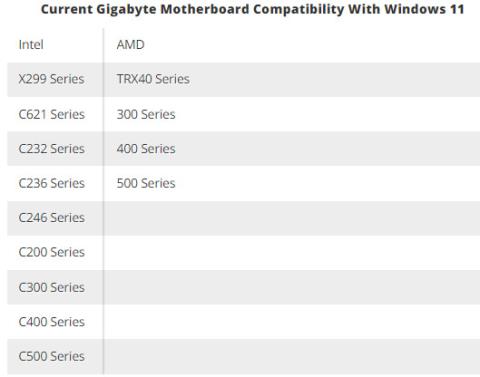
Η Gigabyte γίνεται ο επόμενος κατασκευαστής εξαρτημάτων υπολογιστή που ανακοινώνει μια λίστα μοντέλων μητρικών πλακών που υποστηρίζουν συμβατότητα και απρόσκοπτη αναβάθμιση στα Windows 11.
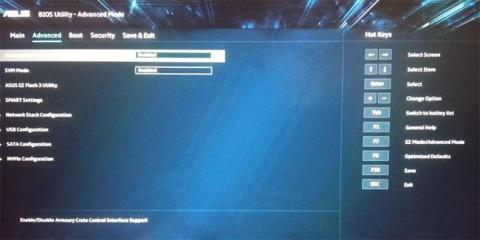
Ένα κοινό πρόβλημα μεταξύ αυτών είναι ότι μετά την ενεργοποίηση του Hyper-V στα Windows 11, δεν είναι δυνατή η εκκίνηση στην οθόνη κλειδώματος.
Τα προγράμματα οδήγησης συσκευών υλικού στον υπολογιστή χρησιμοποιούνται για την επικοινωνία του υλικού με το λειτουργικό σύστημα.
Η πολιτική τοπικής ασφάλειας είναι μια ισχυρή δυνατότητα στα Windows που σας επιτρέπει να ελέγχετε την ασφάλεια των υπολογιστών σε ένα τοπικό δίκτυο.
Το Paint Cocreator είναι μια δυνατότητα που είναι ενσωματωμένη στην εφαρμογή Microsoft Paint. Μπορεί να δημιουργήσει πολλές εκδόσεις εικόνων χρησιμοποιώντας το DALL-E, ένα σύστημα τεχνητής νοημοσύνης εικόνων που βασίζεται στην εισαγωγή κειμένου που παρέχετε.
Είτε θέλετε να εξασκηθείτε σε μια ομιλία, είτε να μάθετε μια ξένη γλώσσα ή να δημιουργήσετε ένα podcast, η εγγραφή ήχου σε υπολογιστή Windows 11 είναι μια απλή διαδικασία.
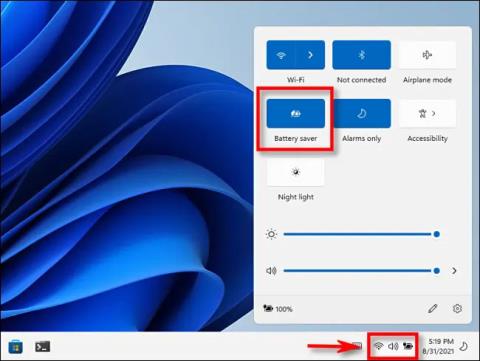
Η Εξοικονόμηση μπαταρίας είναι μία από τις χρήσιμες ενσωματωμένες λειτουργίες των Windows 11.
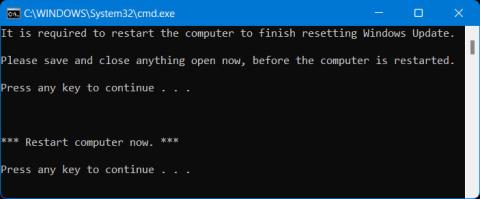
Σε ορισμένες περιπτώσεις, θα χρειαστεί να επανεκκινήσετε τον υπολογιστή σας με Windows 11 για να διορθώσετε προβλήματα, να εγκαταστήσετε ενημερώσεις, να ολοκληρώσετε τη διαδικασία εγκατάστασης ή να εκτελέσετε κάποιες άλλες απαραίτητες εργασίες.
Η δημιουργία ενός προσαρμοσμένου σχεδίου παροχής ενέργειας μπορεί να μην είναι ασυνήθιστη για εσάς, εάν χρησιμοποιείτε τα Windows για πολλά χρόνια. Γνωρίζατε όμως ότι μπορείτε να εισάγετε και να εξάγετε σχέδια παροχής ενέργειας στα Windows;
Μέσω μιας δυνατότητας ασφαλείας που ονομάζεται Dynamic Lock, μπορείτε εύκολα να ρυθμίσετε τον υπολογιστή σας ώστε να κλειδώνει με ασφάλεια αυτόματα όταν φεύγετε από την τοποθεσία εργασίας σας, χωρίς να χρειάζεται να τερματίσετε εντελώς το σύστημα.
Τα Windows 11 διαθέτουν μια προηγμένη ρύθμιση, που ονομάζεται Hardware Accelerated GPU Scheduling, η οποία μπορεί να ενισχύσει την απόδοση του παιχνιδιού και του βίντεο βελτιστοποιώντας την ισχύ της GPU στον υπολογιστή.
Στα Windows 10, η αλλαγή του προεπιλεγμένου προγράμματος περιήγησης ιστού στο σύστημα είναι πολύ εύκολη και γρήγορη με λίγα μόνο κλικ. Ωστόσο, για τα Windows 11, τα πράγματα θα γίνουν λίγο πιο περίπλοκα.
Η λειτουργία Kiosk στα Windows 10 είναι μια λειτουργία για χρήση μόνο 1 εφαρμογής ή πρόσβαση σε μόνο 1 ιστότοπο με επισκέπτες επισκέπτες.
Αυτός ο οδηγός θα σας δείξει πώς να αλλάξετε ή να επαναφέρετε την προεπιλεγμένη θέση του φακέλου Camera Roll στα Windows 10.
Η επεξεργασία του αρχείου hosts μπορεί να προκαλέσει αδυναμία πρόσβασης στο Διαδίκτυο εάν το αρχείο δεν τροποποιηθεί σωστά. Το παρακάτω άρθρο θα σας καθοδηγήσει να επεξεργαστείτε το αρχείο hosts στα Windows 10.
Η μείωση του μεγέθους και της χωρητικότητας των φωτογραφιών θα σας διευκολύνει να τις κοινοποιείτε ή να τις στέλνετε σε οποιονδήποτε. Συγκεκριμένα, στα Windows 10 μπορείτε να αλλάξετε το μέγεθος των φωτογραφιών ομαδικά με μερικά απλά βήματα.
Εάν δεν χρειάζεται να εμφανίσετε αντικείμενα και μέρη που επισκεφτήκατε πρόσφατα για λόγους ασφαλείας ή απορρήτου, μπορείτε εύκολα να το απενεργοποιήσετε.
Η Microsoft μόλις κυκλοφόρησε το Windows 10 Anniversary Update με πολλές βελτιώσεις και νέες δυνατότητες. Σε αυτή τη νέα ενημέρωση θα δείτε πολλές αλλαγές. Από την υποστήριξη γραφίδας Windows Ink έως την υποστήριξη επέκτασης προγράμματος περιήγησης Microsoft Edge, το μενού Έναρξη και η Cortana έχουν επίσης βελτιωθεί σημαντικά.
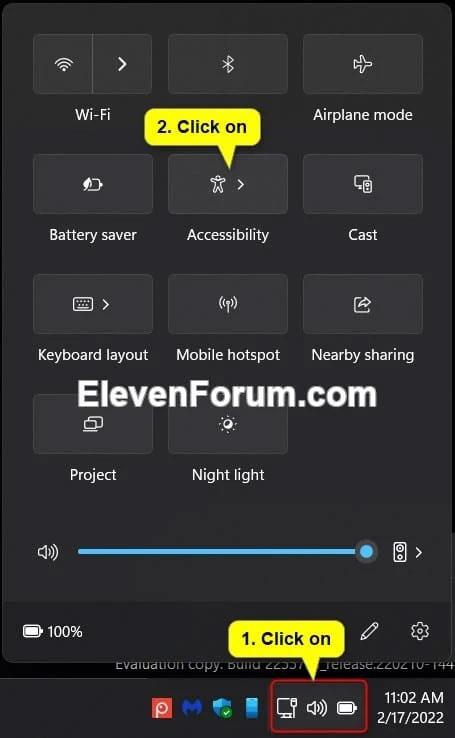
Ένα μέρος για τον έλεγχο πολλών λειτουργιών απευθείας στο δίσκο συστήματος.
Στα Windows 10, μπορείτε να κατεβάσετε και να εγκαταστήσετε πρότυπα πολιτικής ομάδας για να διαχειριστείτε τις ρυθμίσεις του Microsoft Edge και αυτός ο οδηγός θα σας δείξει τη διαδικασία.
Η Dark Mode είναι μια διεπαφή σκούρου φόντου στα Windows 10, που βοηθά τον υπολογιστή να εξοικονομήσει ενέργεια από την μπαταρία και να μειώσει τον αντίκτυπο στα μάτια του χρήστη.
Η γραμμή εργασιών έχει περιορισμένο χώρο και αν εργάζεστε τακτικά με πολλές εφαρμογές, μπορεί γρήγορα να εξαντληθεί ο χώρος για να καρφιτσώσετε περισσότερες από τις αγαπημένες σας εφαρμογές.