Hvordan sette opp skjult markør når du legger inn data på Windows 10/11
Er du irritert over situasjonen der musepekeren dukker opp i tekstfeltet mens du skriver?
Sikkerhetskopieringsalternativene som er tilgjengelige for deg i Windows har utviklet seg over tid. De gamle alternativene tilbød muligheten til å lage en komplett kopi av Windows-PCen eller sikkerhetskopiere flere mapper, men de nye alternativene har flyttet til skysikkerhetskopiering. Microsoft tester imidlertid en offisiell app for å lage og administrere sikkerhetskopier.
I stedet for å kopiere hver fil manuelt eller lage et stort systembilde, kan du administrere sikkerhetskopier av de fleste personlige data på din Windows-PC i én app. Lurer du på hvordan denne applikasjonen fungerer og hvilke data den kan sikkerhetskopiere? La oss finne ut av den følgende artikkelen!
Hva er den nye Windows Backup-appen?
Windows 11 har allerede en sikkerhetskopidel i Innstillinger-appen som gir deg muligheten til å lagre alle enhetsinnstillingene dine, huske apper og innstillinger og lagre alle dine personlige filer i OneDrive . Windows Backup-appen bringer alle disse alternativene i én butikk i form av én app. Så brukerne vil enkelt velge hva de skal sikkerhetskopiere uten å åpne Innstillinger-appen .
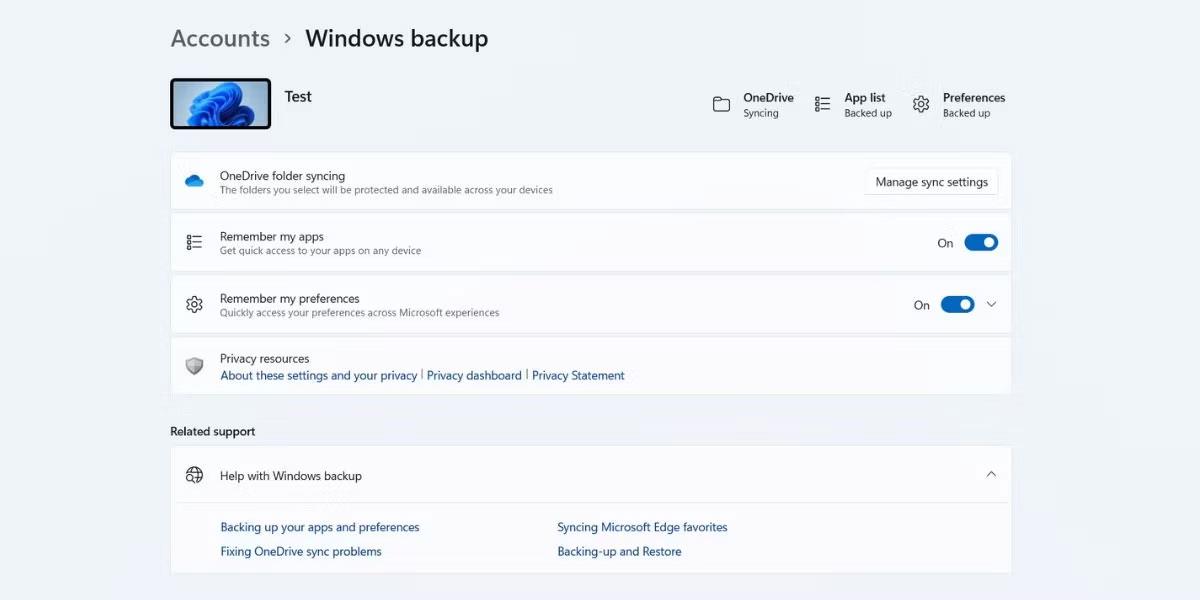
Windows Backup-side i Innstillinger-appen
Etter å ha sikkerhetskopiert alle nødvendige filer og innstillinger, kan du gjenopprette den ved å bruke OOBE-opplevelsessiden. Den vises etter at du logger på Microsoft-kontoen din mens du installerer eller tilbakestiller Windows-PCen .
Slik bruker du Windows Backup-applikasjonen
Windows Backup-appen var tidligere tilgjengelig på Canary- og Dev Insider-kanalene. Men nå er den også tilgjengelig for betakanalen. Du må oppdatere til insider build 22631.2262 for å få tilgang til Windows Backup-appen hvis du har PC-en din registrert i Dev-kanalen. Bare se etter den nyeste Windows-oppdateringen og installer den på PC-en din.
For å komme i gang må du logge på Windows med en Microsoft-konto. Hvis du bruker en lokal konto for øyeblikket, konverter din lokale konto til en Microsoft-konto på Windows før du fortsetter.
Du trenger også OneDrive-synkronisering for å fungere på PC-en. Se hvordan du kobler OneDrive til Microsoft-kontoen din for mer informasjon.
Du kan sjekke statusen til alle disse funksjonene i Sikkerhetskopiering-delen av Innstillinger-appen. Når du er ferdig, følg disse trinnene:
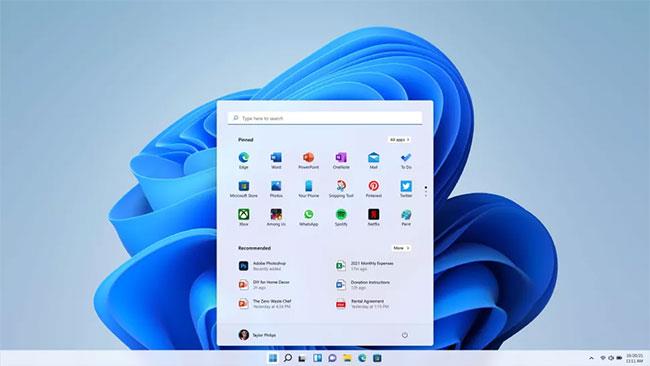
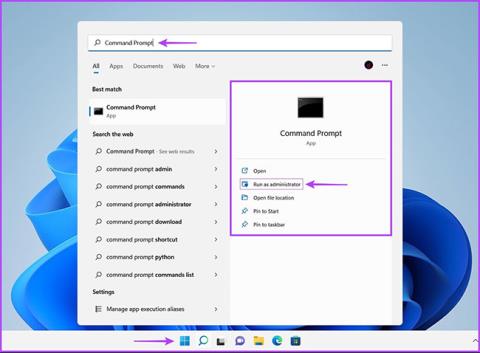
1. Trykk på Win- tasten for å åpne Start-menyen. Skriv inn Windows Backup og trykk Enter- tasten for å starte programmet.
2. Du vil se 4 alternativer: Mapper , Apper , Innstillinger og Påloggingsinformasjon .
3. Klikk på pilikonet ved siden av alternativet Mapper . Aktiver konvertering av alle mapper du vil velge for sikkerhetskopiering.
Konfigurer Windows Backup-applikasjonen
4. Du kan deretter velge type innstillinger, legitimasjon og apper som skal sikkerhetskopieres ved å bruke de gjenværende alternativene som er oppført i appen.
5. Til slutt klikker du på Backup- knappen for å starte prosessen. Det vil ta en stund å laste opp alle filene og innstillingene.
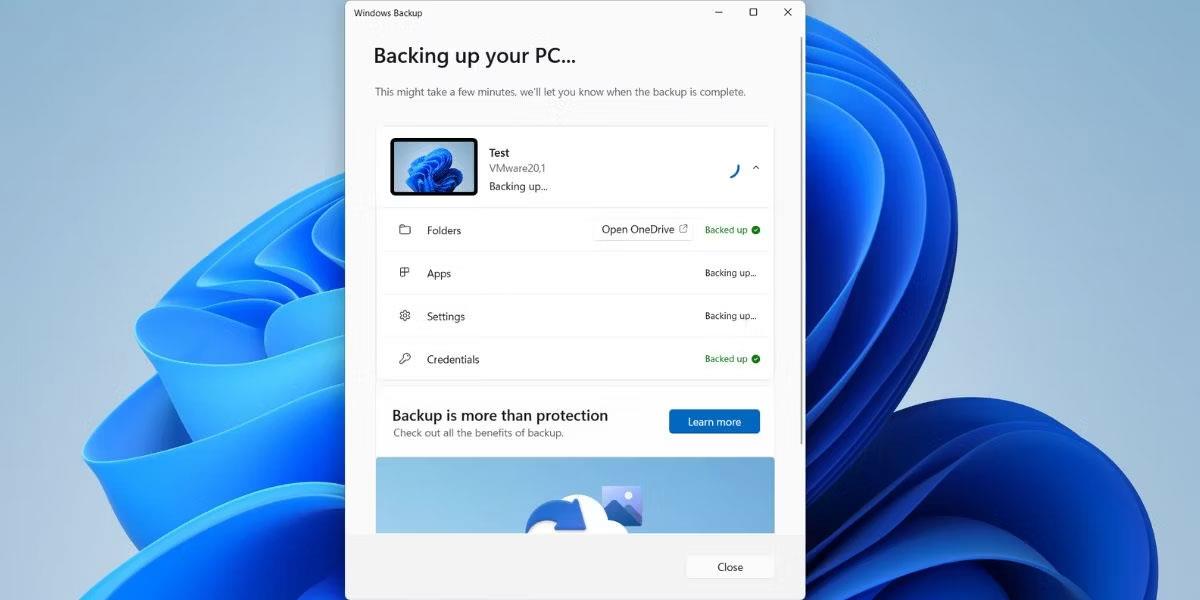
Windows-sikkerhetskopi pågår
6. Klikk på Lukk- knappen for å avslutte programmet.
Sikkerhetskopieringen er fullført. Hver gang du tilbakestiller PC-en eller installerer Windows på en ny PC, kan du importere denne sikkerhetskopien samtidig. Oppsettsiden vil be deg om å logge på kontoen din mens du installerer Windows 11.
Etter pålogging vil du se alternativet for å gjenopprette data fra din gamle PC. Hvis du bruker Microsoft-kontoen din på andre PC-er og har sikkerhetskopiering aktivert på dem, vil du også se alternativet for å gjenopprette data fra disse enhetene. Fullfør enhetsoppsettet og logg på PC-en.
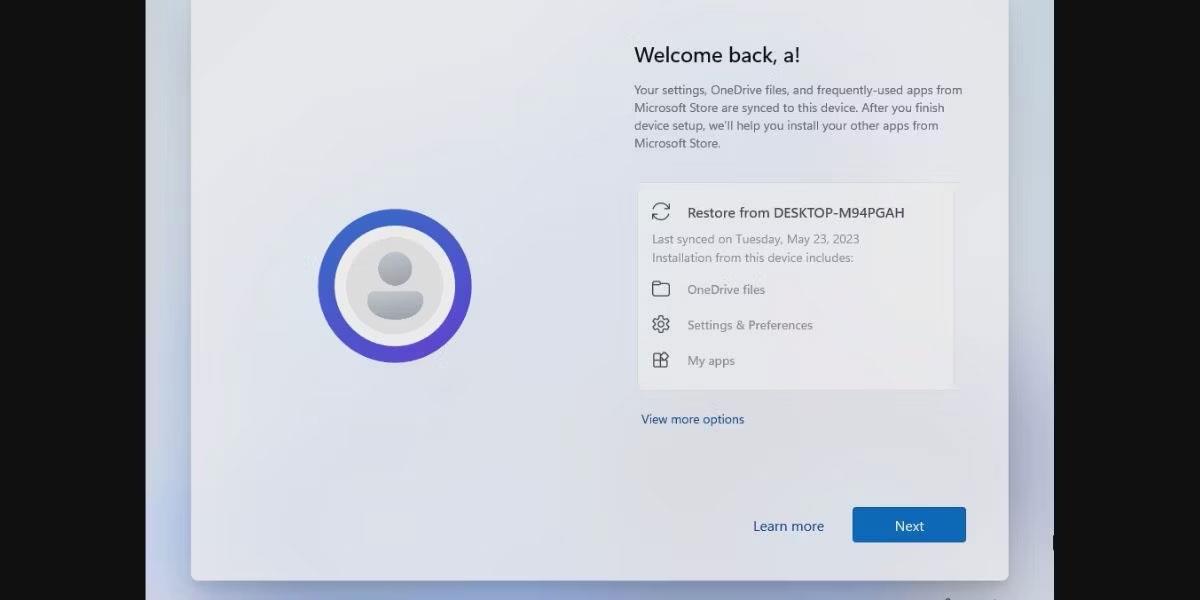
Installer gamle apper med en Microsoft-konto
Du vil se alle de festede appikonene i Start-menyen og oppgavelinjen, og du kan klikke på ikonene for å gjenopprette appen. Windows vil lede deg til det offisielle nettstedet for å laste ned og installere apper som ikke er tilgjengelige på Microsoft Store. Du kan til og med gjenopprette alle Store-apper ved å starte Microsoft Store-appen og velge alternativet Gjenopprett alle .
Sammenlign Windows Backup-appen og tidligere sikkerhetskopieringsalternativer
Windows Backup-appen er avhengig av skylagring for å lagre alle dataene dine. Det er mer praktisk å få tilgang til filer via OneDrive og gjenopprette alle dine personlige innstillinger og apper.
Eldre sikkerhetskopieringsalternativer tilbyr ikke denne funksjonen. Du kan lage et komplett systembilde og sikkerhetskopiere alle filer, men det krever en separat ekstern harddisk.
På samme måte er filhistorikk flott for sikkerhetskopiering av personlige filer og vedlikehold av flere versjoner av filer. Du vil imidlertid ikke kunne gjenopprette programmer og innstillinger ved hjelp av filhistorikk. Så skysikkerhetskopieringsmetoden er en fin måte å regelmessig sikkerhetskopiere alle filene, innstillingene og innstillingene dine på.
Det kan imidlertid hende du må oppgradere til den betalte OneDrive hvis dine personlige filer tar for mye plass. En annen ting å merke seg er at det er ekstremt enkelt å gjenopprette Microsoft Store-apper, men all tredjepartsprogramvare vil fortsatt mangle på bildet. Etter datagjenoppretting må du installere alle disse programmene manuelt.
Er du irritert over situasjonen der musepekeren dukker opp i tekstfeltet mens du skriver?
Mens Discord går jevnt mesteparten av tiden, kan du av og til støte på et problem som gir deg hodepine når du prøver å finne ut hvordan du kan løse det.
Hvis du ikke bruker Forteller eller ønsker å bruke en annen app, kan du enkelt slå den av eller deaktivere den.
Windows kommer med et mørkt tema som forbedrer den generelle estetikken til systemet. Dette alternativet er imidlertid begrenset og påvirker kanskje ikke enkelte applikasjoner.
Mens du venter på at Microsoft offisielt skal bringe Copilot til Windows 10, kan du oppleve denne AI chatbot-tjenesten tidlig ved å bruke tredjepartsverktøy som ViveTool.
Live Captions hjelper alle, inkludert de som er døve eller tunghørte, bedre å forstå lyd ved å se bildetekster av det som blir sagt.
Denne veiledningen viser deg hvordan du tilbakestiller Windows Update-komponenter og -policyer til standard i Windows 11.
Din Windows 11 rapporterer en feil med å ikke motta nok RAM, mangler RAM mens enhetens RAM fortsatt er tilgjengelig. Denne artikkelen vil hjelpe deg å håndtere denne situasjonen raskt.
Mange brukere har problemer med å installere videoredigeringsverktøyet Clipchamp via Microsoft Store. Hvis du har det samme problemet og vil installere og prøve dette gratis videoredigeringsverktøyet, ikke bekymre deg!
Windows spotlight er en funksjon som bidrar til å forbedre estetikken til Windows.
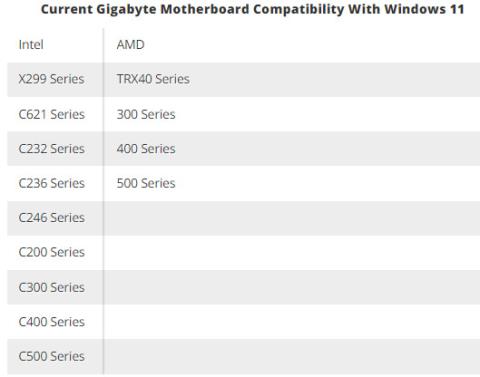
Gigabyte blir den neste produsenten av datamaskinkomponenter som kunngjør en liste over hovedkortmodeller som støtter kompatibilitet og sømløs oppgradering til Windows 11.
Et vanlig problem blant disse er at etter å ha aktivert Hyper-V på Windows 11, er det ikke mulig å starte opp til låseskjermen.
Drivere for maskinvareenheter på datamaskinen brukes for at maskinvaren skal kommunisere med operativsystemet.
Lokal sikkerhetspolicy er en kraftig funksjon på Windows som lar deg kontrollere sikkerheten til datamaskiner på et lokalt nettverk.
Paint Cocreator er en funksjon innebygd i Microsoft Paint-applikasjonen. Den kan lage flere versjoner av bilder ved hjelp av DALL-E, et bilde-AI-system basert på tekstinndataene du gir.
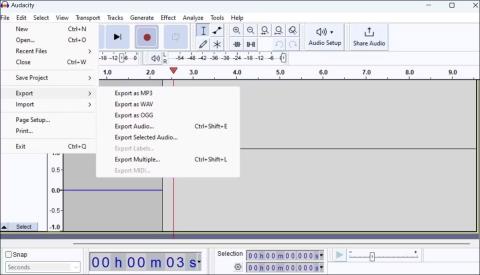
Enten du vil øve på en tale, mestre et fremmedspråk eller lage en podcast, er det en enkel prosess å spille inn lyd på en Windows 11-PC.
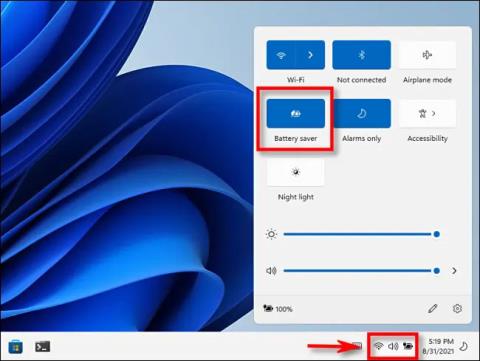
Batterisparing er en av de nyttige innebygde funksjonene i Windows 11.
I noen situasjoner må du starte Windows 11-PC-en på nytt for å fikse problemer, installere oppdateringer, fullføre installasjonsprosessen eller utføre noen andre nødvendige oppgaver.
Å lage en egendefinert strømplan er kanskje ikke uvanlig for deg hvis du har brukt Windows i mange år. Men visste du at du kan importere og eksportere strømplaner i Windows?
Gjennom en sikkerhetsfunksjon kalt Dynamic Lock kan du enkelt stille inn PC-en til å låse seg automatisk når du forlater arbeidsstedet, uten å måtte slå av systemet helt.
Kioskmodus på Windows 10 er en modus for kun å bruke 1 applikasjon eller tilgang til kun 1 nettside med gjestebrukere.
Denne veiledningen viser deg hvordan du endrer eller gjenoppretter standardplasseringen til kamerarull-mappen i Windows 10.
Redigering av vertsfilen kan føre til at du ikke får tilgang til Internett hvis filen ikke er riktig endret. Følgende artikkel vil guide deg til å redigere vertsfilen i Windows 10.
Å redusere størrelsen og kapasiteten til bilder vil gjøre det enklere for deg å dele eller sende dem til hvem som helst. Spesielt på Windows 10 kan du endre størrelse på bilder med noen få enkle trinn.
Hvis du ikke trenger å vise nylig besøkte elementer og steder av sikkerhets- eller personvernhensyn, kan du enkelt slå det av.
Microsoft har nettopp sluppet Windows 10 Anniversary Update med mange forbedringer og nye funksjoner. I denne nye oppdateringen vil du se mange endringer. Fra støtte for Windows Ink-pennen til støtte for Microsoft Edge-nettleserutvidelser, Start-menyen og Cortana har også blitt betydelig forbedret.
Ett sted for å kontrollere mange operasjoner rett på systemstatusfeltet.
På Windows 10 kan du laste ned og installere gruppepolicymaler for å administrere Microsoft Edge-innstillinger, og denne veiledningen viser deg prosessen.
Dark Mode er et mørk bakgrunnsgrensesnitt på Windows 10, som hjelper datamaskinen med å spare batteristrøm og redusere innvirkningen på brukerens øyne.
Oppgavelinjen har begrenset plass, og hvis du regelmessig jobber med flere apper, kan du raskt gå tom for plass til å feste flere av favorittappene dine.