Kaip nustatyti paslėptą žymeklį įvedant duomenis Windows 10/11
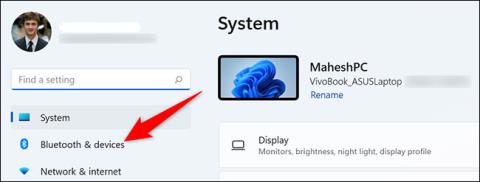
Ar jus erzina situacija, kai pelės žymeklis pasirodo teksto lauke, kai rašote?
Jūsų „Windows 11“ kompiuteris yra prijungtas prie garso sistemos, pvz., garsiakalbių, ausinių, tačiau kartais reikia išjungti šią garso sistemą, atsižvelgiant į konkretų reikalavimą ar situaciją. Štai kaip.
Išjunkite garso įrenginius sistemoje „Windows 11“.
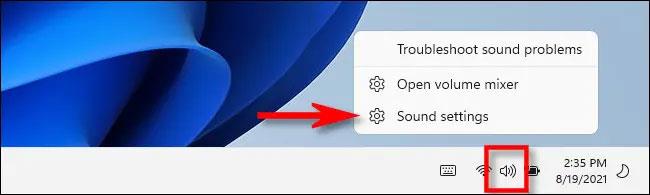
Pirmiausia apsilankykite garso nustatymų puslapyje sistemoje Windows 11 paspausdami Windows + i, kad atidarytumėte meniu Pradėti, tada eikite į Sistema > Garsas . Arba galite dešiniuoju pelės mygtuku spustelėti garsiakalbio piktogramą užduočių juostoje ir pasirinkti „ Garso nustatymai “.
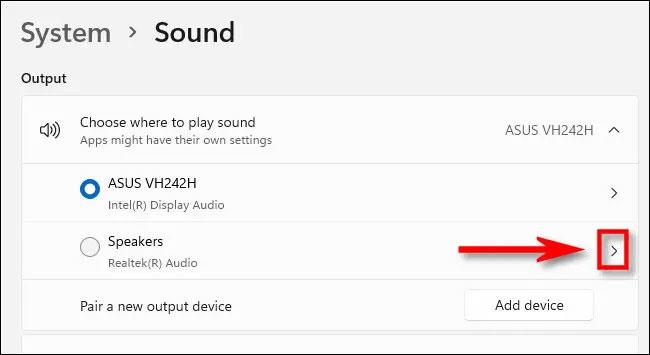
Dabar esate „Windows“ „Garso“ nustatymų puslapyje. Viršuje esančioje skiltyje „ Išvestis “ spustelėkite rodyklės piktogramą, esančią dešinėje nuo garso išvesties įrenginio pavadinimo, kurį norite išjungti.
Garso įrenginio ypatybių puslapyje, skiltyje „ Bendra “ raskite parinktį „ Garsas “ ( Leisti programoms ir „Windows“ naudoti šį įrenginį garso turiniui toliau). Spustelėkite dešinėje esantį mygtuką „ Neleisti “.
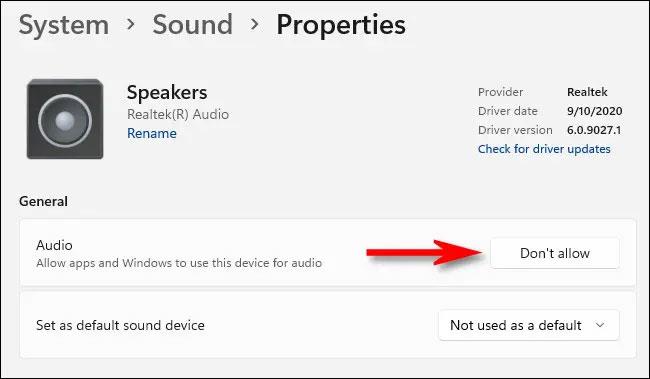
Garso įrenginys bus nedelsiant išjungtas. Jei uždarysite nustatymų programą ir atidarysite ją vėliau, pastebėsite, kad išjungtas įrenginys nebebus įtrauktas į garso nustatymų puslapio skyrių „ Išvestis “, kaip anksčiau.
Iš naujo įgalinkite garso įrenginius sistemoje „Windows 11“.
Norėdami vėl įjungti garso įrenginį, kurį išjungėte aukščiau aprašytu būdu, atlikite šiuos paprastus veiksmus.
Pirmiausia dešiniuoju pelės mygtuku spustelėkite garsiakalbio piktogramą užduočių juostoje ir pasirinkite „ Garso nustatymai “.
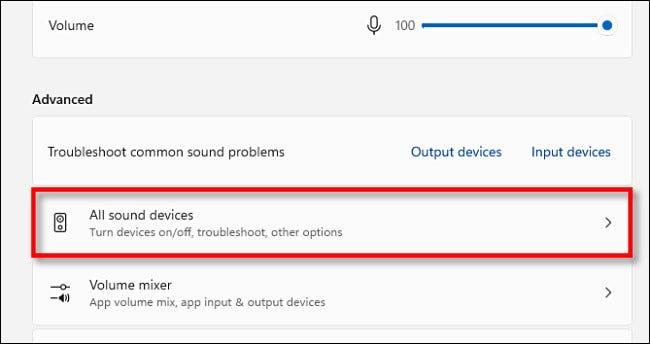
Atsidarys „Windows“ nustatymai Sistema > Garsas . Slinkite žemyn, kol rasite skyrių „ Išplėstinė “. Tada spustelėkite „ Visi garso įrenginiai “.
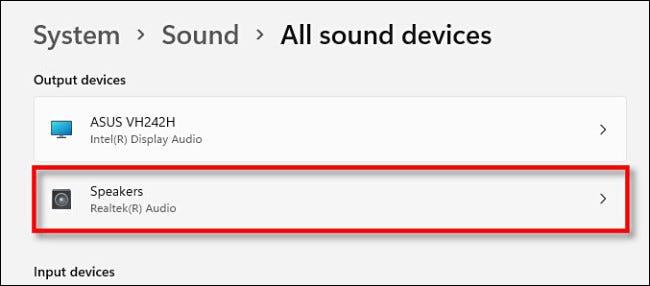
Galimų garso išvesties įrenginių sąraše spustelėkite garso sistemą, kurią norite iš naujo suaktyvinti.
Įrenginio ypatybių puslapio skiltyje „ Garsas “ spustelėkite mygtuką „ Leisti “.

Tada garso įrenginys bus iš naujo įjungtas ir vėl rodomas galimų išvesties įrenginių sąraše sistemos garso nustatymų puslapyje.
Linkiu gero klausymosi muzikos!
Ar jus erzina situacija, kai pelės žymeklis pasirodo teksto lauke, kai rašote?
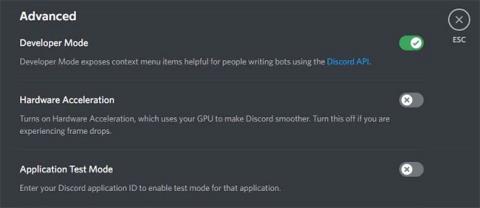
Nors „Discord“ dažniausiai veikia sklandžiai, kartais galite susidurti su problema, kuri sukelia galvos skausmą, bandydami išsiaiškinti, kaip ją išspręsti.
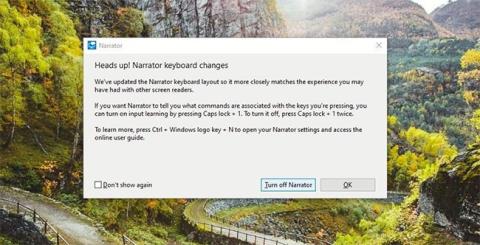
Jei nenaudojate Diktorės arba norite naudoti kitą programą, galite lengvai ją išjungti arba išjungti.
„Windows“ yra su tamsia tema, kuri pagerina bendrą sistemos estetiką. Tačiau ši parinktis yra ribota ir gali neturėti įtakos tam tikroms programoms.
Laukdami, kol „Microsoft“ oficialiai pristatys „Copilot“ į „Windows 10“, naudodamiesi trečiųjų šalių įrankiais, pvz., „ViveTool“, galite pasinaudoti šia AI pokalbių roboto paslauga anksti.
Subtitrai realiuoju laiku padeda visiems, įskaitant kurčiuosius ar neprigirdinčius, geriau suprasti garsą žiūrint to, kas sakoma, antraštes.
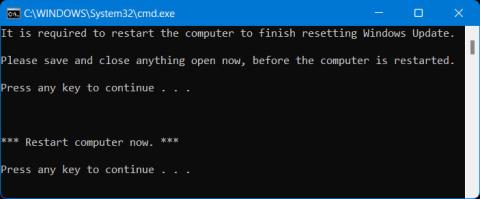
Šiame vadove bus parodyta, kaip visiškai iš naujo nustatyti numatytuosius „Windows Update“ komponentus ir strategijas sistemoje „Windows 11“.
Daugelis vartotojų turi problemų diegdami „Clipchamp“ vaizdo įrašų redagavimo įrankį per „Microsoft Store“. Jei susiduriate su ta pačia problema ir norite įdiegti bei išbandyti šį nemokamą vaizdo redagavimo įrankį, nesijaudinkite!
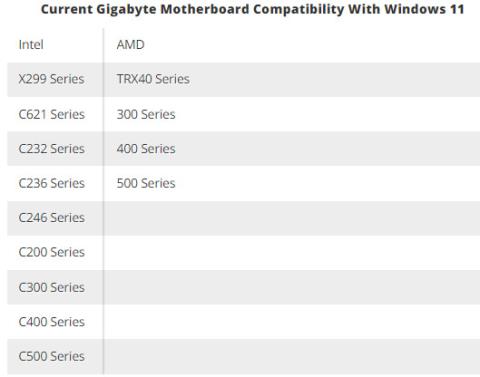
„Gigabyte“ tampa kitu kompiuterių komponentų gamintoju, paskelbusiu pagrindinių plokščių modelių, palaikančių suderinamumą ir sklandų „Windows 11“ atnaujinimą, sąrašą.
Dažna problema yra ta, kad „Windows 11“ įjungus „Hyper-V“, neįmanoma įkelti į užrakinimo ekraną.
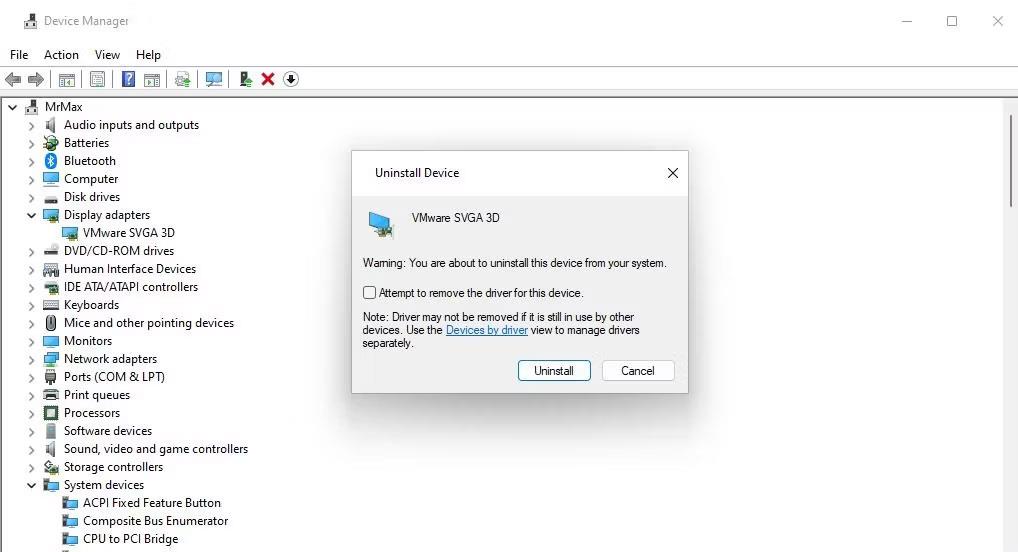
Kompiuteryje esančių aparatinės įrangos įrenginių tvarkyklės naudojamos aparatinei įrangai susisiekti su operacine sistema.
Vietinė saugos politika yra galinga Windows funkcija, leidžianti valdyti vietiniame tinkle esančių kompiuterių saugumą.
Paint Cocreator yra funkcija, integruota į Microsoft Paint programą. Jis gali sukurti kelias vaizdų versijas naudojant DALL-E, vaizdo AI sistemą, pagrįstą jūsų pateikta teksto įvestimi.
Nesvarbu, ar norite lavinti kalbą, išmokti užsienio kalbos, ar kurti podcast'ą, garso įrašymas „Windows 11“ kompiuteryje yra paprastas procesas.
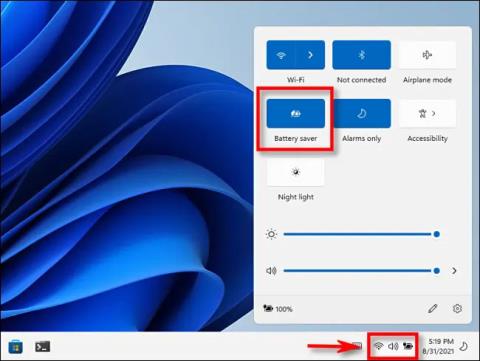
Battery Saver yra viena iš naudingų integruotų Windows 11 funkcijų.
Kai kuriais atvejais turėsite iš naujo paleisti „Windows 11“ kompiuterį, kad išspręstumėte problemas, įdiegtumėte naujinimus, užbaigtumėte diegimo procesą ar atliktumėte kai kurias kitas būtinas užduotis.
Pasirinktinio energijos vartojimo plano kūrimas gali būti neįprastas dalykas, jei „Windows“ naudojate daug metų. Bet ar žinojote, kad sistemoje Windows galite importuoti ir eksportuoti energijos vartojimo planus?
Naudodami saugos funkciją, vadinamą „Dynamic Lock“, galite lengvai nustatyti, kad kompiuteris saugiai užsirakintų automatiškai, kai išeinate iš darbo vietos, visiškai neišjungdami sistemos.
„Windows 11“ pateikiamas su išplėstiniu nustatymu, vadinamu „Hardware Accelerated GPU Scheduling“, kuris gali padidinti žaidimų ir vaizdo įrašų našumą optimizuodamas GPU galią kompiuteryje.
Įsivaizduokite, kad esate susitikime ar erdvėje, kurioje reikia visiškos tylos, tačiau jūsų „erzinantis“ kompiuteris paleidžiamas gana garsiai, todėl sulaukiate daugybės nepatogių žvilgsnių iš aplinkinių.
Kiosko režimas sistemoje „Windows 10“ yra režimas, skirtas naudoti tik vieną programą arba pasiekti tik 1 svetainę su svečiais.
Šiame vadove bus parodyta, kaip pakeisti arba atkurti numatytąją „Camera Roll“ aplanko vietą sistemoje „Windows 10“.
Redaguojant pagrindinio kompiuterio failą gali nepavykti prisijungti prie interneto, jei failas nebus tinkamai pakeistas. Šis straipsnis padės jums redaguoti pagrindinio kompiuterio failą sistemoje „Windows 10“.
Sumažinus nuotraukų dydį ir talpą, bus lengviau jas dalytis ar siųsti kam nors. Visų pirma, sistemoje „Windows 10“ galite keisti nuotraukų dydį keliais paprastais veiksmais.
Jei jums nereikia rodyti neseniai aplankytų elementų ir vietų saugumo ar privatumo sumetimais, galite jį lengvai išjungti.
„Microsoft“ ką tik išleido „Windows 10“ jubiliejinį naujinį su daugybe patobulinimų ir naujų funkcijų. Šiame naujame atnaujinime pamatysite daug pakeitimų. Nuo „Windows Ink“ rašalo palaikymo iki „Microsoft Edge“ naršyklės plėtinių palaikymo, Start Menu ir Cortana taip pat buvo žymiai patobulinti.
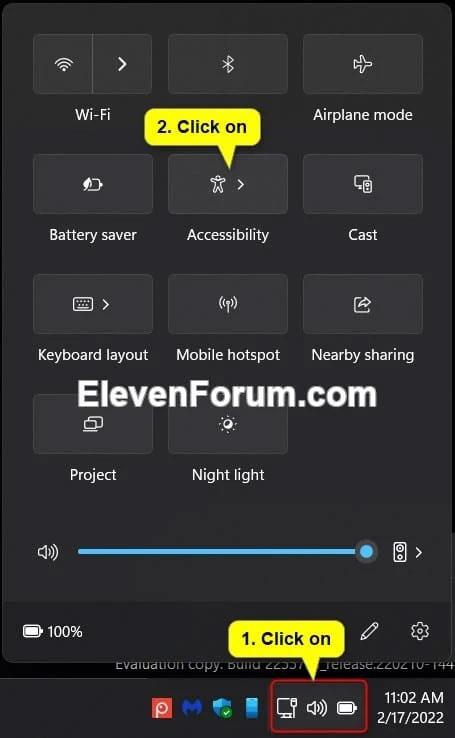
Viena vieta daugybei operacijų valdyti tiesiai sistemos dėkle.
Sistemoje „Windows 10“ galite atsisiųsti ir įdiegti grupės strategijos šablonus, kad galėtumėte tvarkyti „Microsoft Edge“ nustatymus, o šiame vadove bus parodytas procesas.
Tamsus režimas yra tamsaus fono sąsaja sistemoje „Windows 10“, padedanti kompiuteriui taupyti akumuliatoriaus energiją ir sumažinti poveikį naudotojo akims.
Užduočių juostoje yra nedaug vietos, o jei reguliariai dirbate su keliomis programomis, gali greitai pritrūkti vietos, kad galėtumėte prisegti daugiau mėgstamų programų.