Kaip suaktyvinti kiosko režimą „Windows 10“.

Kiosko režimas sistemoje „Windows 10“ yra režimas, skirtas naudoti tik vieną programą arba pasiekti tik 1 svetainę su svečiais.
„Microsoft“ ką tik išleido „Windows 10“ jubiliejinį naujinį su daugybe patobulinimų ir naujų funkcijų. Šiame naujame atnaujinime pamatysite daug pakeitimų. Nuo „Windows Ink“ rašiklio palaikymo iki „Microsoft Edge“ naršyklės plėtinio palaikymo, net meniu Pradėti ir „ Cortana“ buvo žymiai patobulinti.
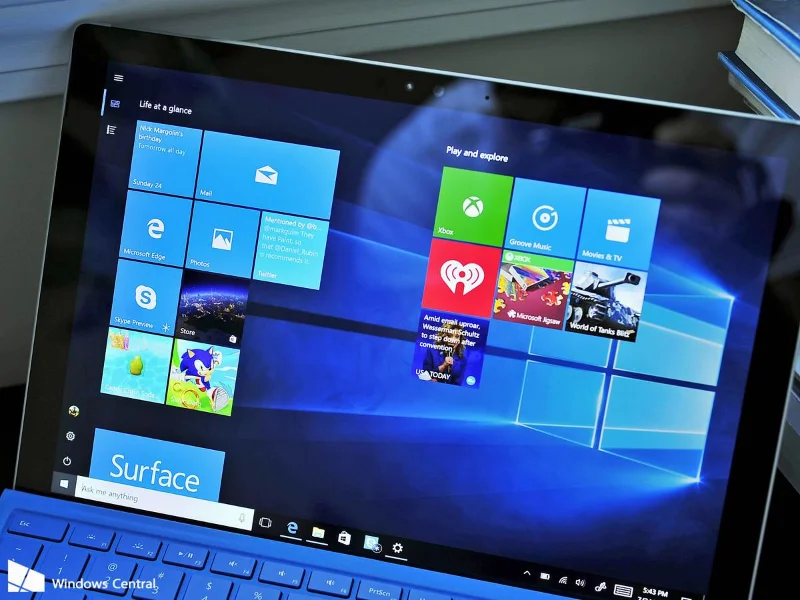
1. Kaip atsisiųsti Anniversary Update iš Windows naujinimo?
Paprasčiausias būdas atsisiųsti jubiliejinį naujinimą į kompiuterį yra naudoti Windows naujinimą. Norėdami atsisiųsti jubiliejaus naujinį, atlikite toliau nurodytus veiksmus.
1. Atidarykite Nustatymai.
2. Nustatymų lange raskite ir spustelėkite Update & Security.
3. Tada suraskite ir spustelėkite Check for update.
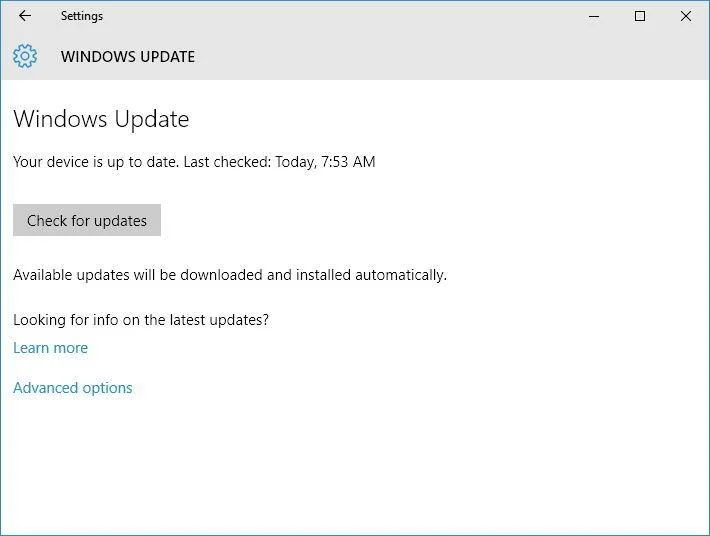
Sėkmingai prijungus įrenginį prie „Windows Updates“ serverio, naujinimas pateikiamas kaip „ Windows 10“ 1607 versijos funkcijų naujinimas . Tai labai paprasta, tiesiog spustelėkite mygtuką Paleisti iš naujo dabar ir „Windows 10“ pradės naujinimo diegimo procesą. Šis procesas panašus į įprastą „Windows 10“ naujinimo procesą.
Be to, galite atsisiųsti „Windows 10 Anniversary“ naujinimą į savo įrenginį ir įdiegti jį čia .
2. Norėdami atsisiųsti jubiliejinį naujinį, naudokite laikmenos kūrimo įrankį
Be „Windows“ naujinimo, galite naudoti laikmenos kūrimo įrankį, kad atnaujintumėte arba švariai įdiegtumėte jubiliejinį naujinimą.
Jei yra „Windows 10 Anniversary Update“, atlikite toliau nurodytus veiksmus, kad atnaujintumėte „Windows 10“.
1. Atsisiųskite medijos kūrimo įrankius iš „Microsoft“.
Atsisiųskite medijos kūrimo įrankius į savo įrenginį ir įdiekite čia .
2. Tada dukart spustelėkite MediaCreationTool.exe , kad paleistumėte įrankį, ir vykdykite ekrane pateikiamas instrukcijas, kol pasirodys Windows 10 sąrankos langas.
3. Windows 10 sąrankos lange spustelėkite Atnaujinti šį kompiuterį dabar.
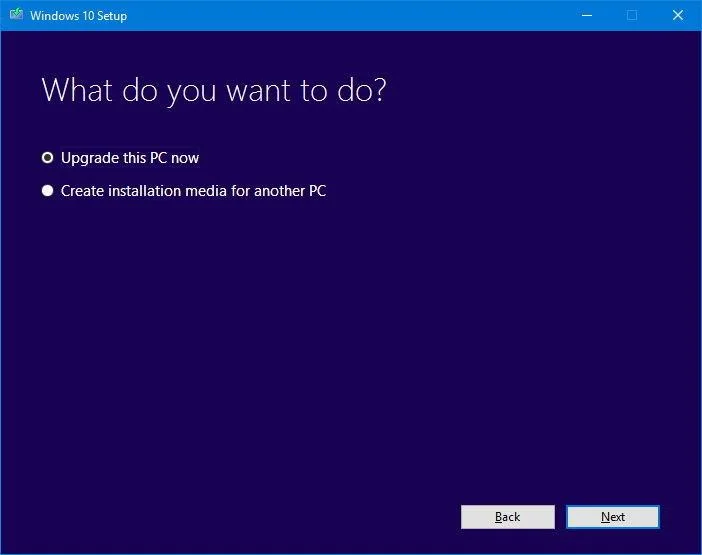
4. Spustelėkite Kitas .
5. Baigę atsisiuntimo procesą spustelėkite Sutinku , kad sutiktumėte su sąlygomis.
6. Įsitikinkite, kad diegimo programa nustatyta į Išsaugoti asmeninius failus ir programas , pagal numatytuosius nustatymus diegimo programa nustatyta kaip Elgsena (jei ne, spustelėkite nuorodą Keisti, ką išsaugoti , kad pakeistumėte nustatymus). sukurti).
7. Spustelėkite Įdiegti , kad pradėtumėte naujinimo procesą.
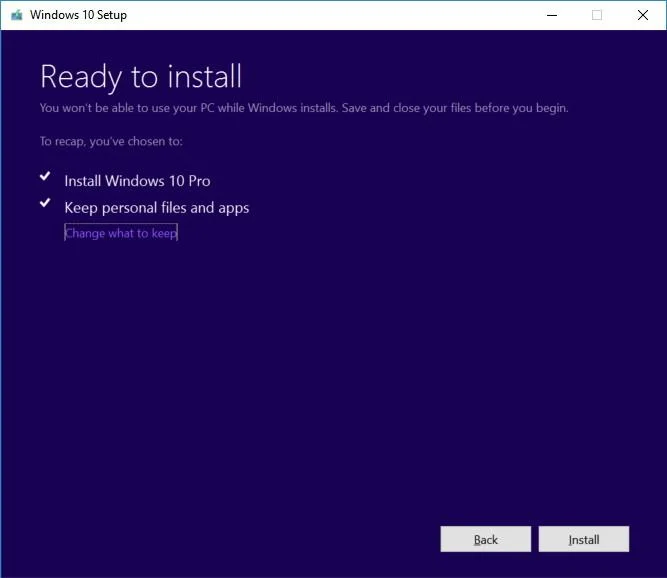
Šiuo metu „Windows 10“ sąranka pradės „Windows 10 Anniversary Update“ diegimo procesą. Ar atnaujinimo procesas vyksta greitai, ar lėtai, priklauso nuo interneto ryšio greičio, aparatinės įrangos ir daugelio kitų veiksnių. Paprastai atnaujinimo procesas trunka apie 30 minučių.
3. Kaip atsisiųsti jubiliejinį naujinimą iš „Windows Insider“ programos?
Jei jūsų kompiuteryje arba telefone yra „Windows Insider“ programa, o jūsų naudojama „Windows“ versija yra „Windows 10 build 14393.x“ arba naujesnė versija. Tada atlikite toliau nurodytus veiksmus, kad atsisiųstumėte jubiliejaus naujinį:
1. Atidarykite Nustatymai.
2. Nustatymų lange raskite ir spustelėkite Atnaujinimas ir sauga .
3. Pasirinkite Windows Insider Program .
4. Spustelėkite mygtuką Sustabdyti Insider peržiūros versijas .
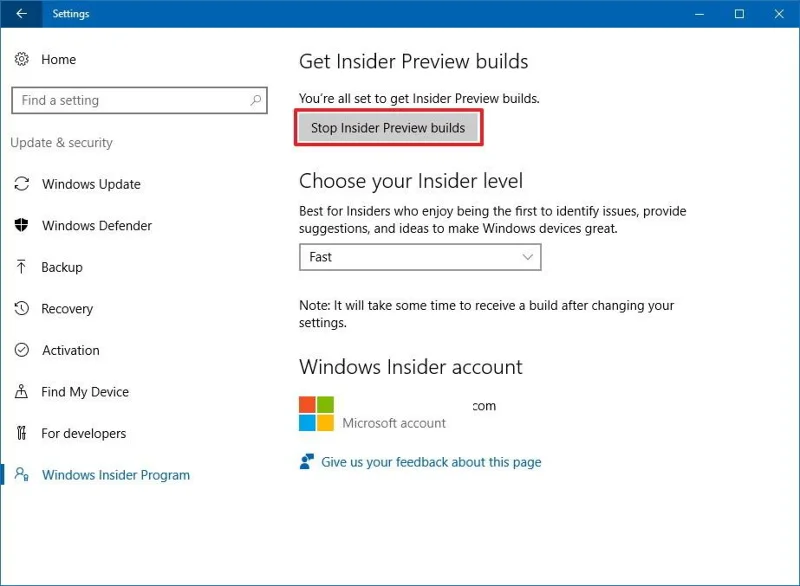
5. Tada spustelėkite nuorodą Reikia visiškai nustoti gauti „Insider“ versijų?
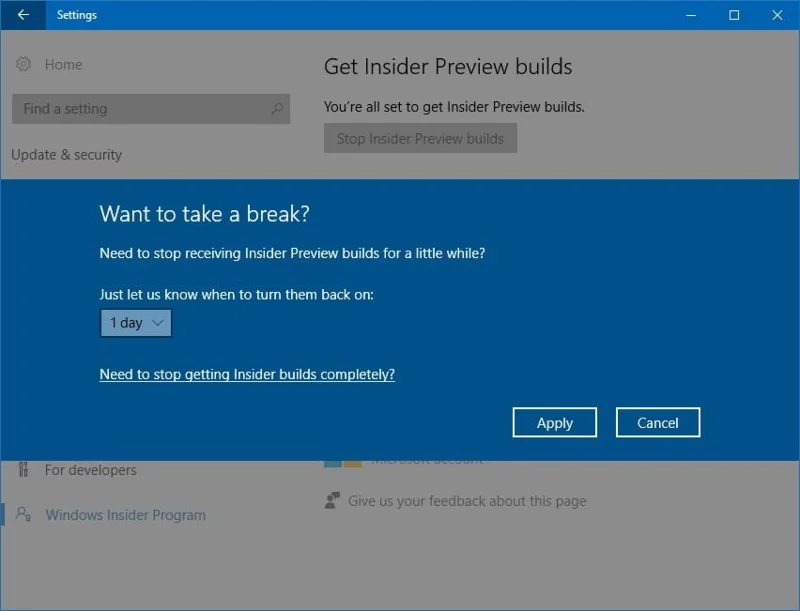
6. Spustelėkite Patvirtinti .
7. Spustelėkite Paleisti iš naujo dabar , kad užbaigtumėte procesą.
Žiūrėkite daugiau straipsnių žemiau:
Sėkmės!
Kiosko režimas sistemoje „Windows 10“ yra režimas, skirtas naudoti tik vieną programą arba pasiekti tik 1 svetainę su svečiais.
Šiame vadove bus parodyta, kaip pakeisti arba atkurti numatytąją „Camera Roll“ aplanko vietą sistemoje „Windows 10“.
Redaguojant pagrindinio kompiuterio failą gali nepavykti prisijungti prie interneto, jei failas nebus tinkamai pakeistas. Šis straipsnis padės jums redaguoti pagrindinio kompiuterio failą sistemoje „Windows 10“.
Sumažinus nuotraukų dydį ir talpą, bus lengviau jas dalytis ar siųsti kam nors. Visų pirma, sistemoje „Windows 10“ galite keisti nuotraukų dydį keliais paprastais veiksmais.
Jei jums nereikia rodyti neseniai aplankytų elementų ir vietų saugumo ar privatumo sumetimais, galite jį lengvai išjungti.
„Microsoft“ ką tik išleido „Windows 10“ jubiliejinį naujinį su daugybe patobulinimų ir naujų funkcijų. Šiame naujame atnaujinime pamatysite daug pakeitimų. Nuo „Windows Ink“ rašalo palaikymo iki „Microsoft Edge“ naršyklės plėtinių palaikymo, Start Menu ir Cortana taip pat buvo žymiai patobulinti.
Viena vieta daugybei operacijų valdyti tiesiai sistemos dėkle.
Sistemoje „Windows 10“ galite atsisiųsti ir įdiegti grupės strategijos šablonus, kad galėtumėte tvarkyti „Microsoft Edge“ nustatymus, o šiame vadove bus parodytas procesas.
Tamsus režimas yra tamsaus fono sąsaja sistemoje „Windows 10“, padedanti kompiuteriui taupyti akumuliatoriaus energiją ir sumažinti poveikį naudotojo akims.
Užduočių juostoje yra nedaug vietos, o jei reguliariai dirbate su keliomis programomis, gali greitai pritrūkti vietos, kad galėtumėte prisegti daugiau mėgstamų programų.








