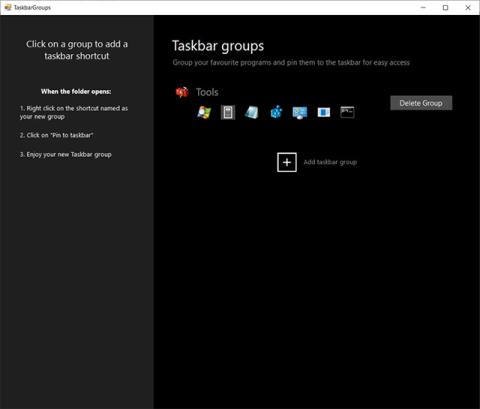
TaskbarGroups er gagnlegt nýtt opinn uppspretta tól sem getur hjálpað þér að endurraða og stjórna flýtileiðum á Windows 10 verkstikunni þinni á fljótlegan og áhrifaríkan hátt.
Einfaldlega sagt, TaskbarGroups mun leyfa þér að geðþótta flokka flýtileiðir á verkstikunni og hjálpa þér þar með að hafa snyrtilegra og skipulagðara Windows 10 skrifborðssvæði. Þú getur búið til marga mismunandi hópa af flýtileiðum, til dæmis í samræmi við hvert tiltekið efni eða tilgang, og fest þá á verkstikuna þína til hægðarauka.
Hvernig TaskbarGroups virkar er almennt frekar einfalt. En til að nota það þarftu fyrst að hlaða niður þessu opna tóli af GitHub síðunni HÉR , eða þú getur valið að hlaða niður keyrsluútgáfunni ef þú vilt ekki setja forritið saman sjálfur á ÞESSA hlekk .
Þegar þú hefur hlaðið niður og dregið út ZIP skrána þarftu að finna keyrsluskrá forritsins í möppunni fyrir útdráttarefni. Keyrðu keyrsluna til að setja upp TaskbarGroups á Windows 10 tölvunni þinni.
Þegar ræst er, mun TaskbarGroups skrá allar núverandi flýtileiðir á verkefnastikunni og leyfa þér að búa til nýja hópa, eins og sýnt er hér að neðan.
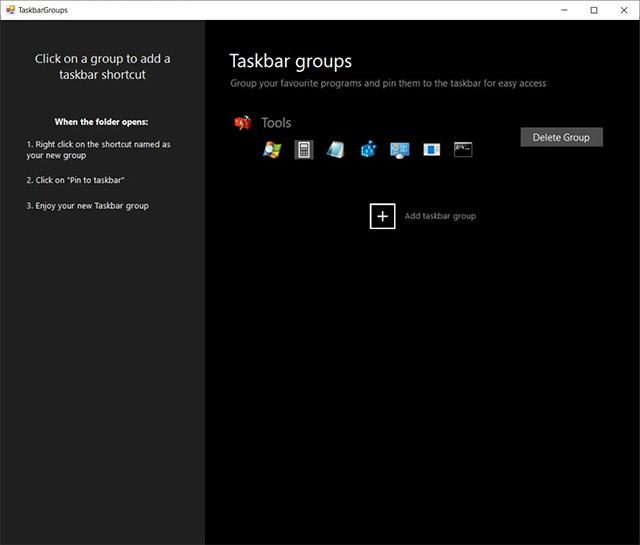
Núverandi flýtileiðir
Notkun Taskbar Groups er mjög einfalt. Allt sem þú þarft að gera er að smella á valkostinn „bæta við verkefnastikuhópi“ og velja síðan keyrsluna og flýtivísana sem þú vilt bæta við tiltekinn hóp. Að auki þarftu líka að stilla titil og tákn fyrir þennan flýtileiðahóp.
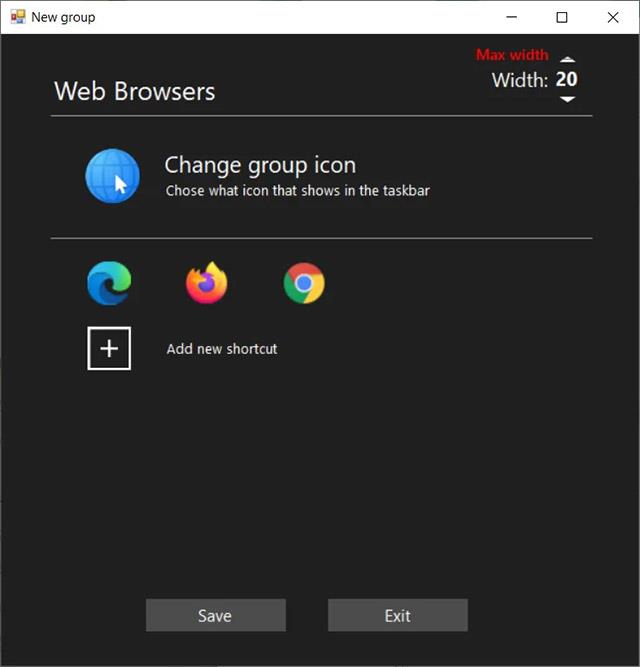
Búðu til nýjan flýtileiðahóp
Þegar hópurinn hefur verið vistaður geturðu hægrismellt á hópinn til að opna flýtivísamöppuna. Hægrismelltu síðan á viðeigandi flýtileið Verkefnahópa og festu hana á verkstikuna, eins og lýst er hér að neðan.
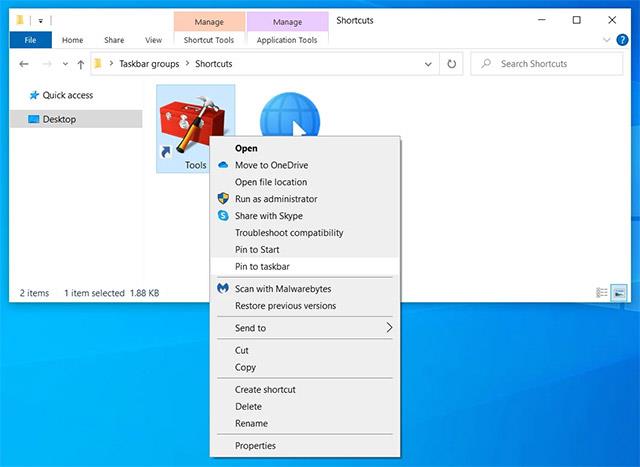
Festu hópinn á verkefnastikuna
Festir flýtivísahópar munu birtast á verkefnastikunni sem táknmynd sem þú valdir þegar þú stofnaðir. Þú getur smellt á þessi tákn til að opna hópinn, eins og sýnt er hér að neðan.
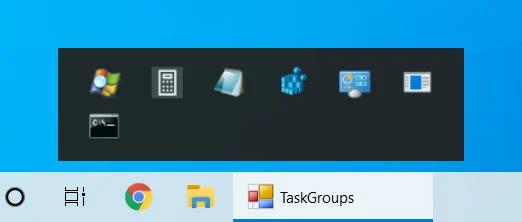
Flýtileiðahópurinn hefur verið algjörlega frumstilltur
Það er allt sem þarf að gera með verkefnahópa!