A Windows Hello személyesebb és biztonságosabb módja annak, hogy ujjlenyomat- vagy arcfelismerés segítségével azonnal hozzáférjen a Windows 10-es eszközökhöz.
Ez az útmutató bemutatja, hogyan adhat hozzá vagy távolíthat el ujjlenyomatokat fiókjához, amelyek segítségével bejelentkezhet a Windows 10 rendszerbe, valamint a Microsoft alkalmazásokba és szolgáltatásokba.
Bejelentkezési lehetőségek a Windows 10 rendszerben
A helyi felhasználók (Microsoft és helyi fiókok) alapértelmezés szerint ujjlenyomattal jelentkezhetnek be a Windowsba, hacsak nincs letiltva az opció.
A tartomány felhasználói alapértelmezés szerint nem tudnak bejelentkezni a Windowsba ujjlenyomatokkal, hacsak nincs engedélyezve ez az opció.
Csökkentett módban történő indításkor csak jelszavával tud bejelentkezni, más bejelentkezési lehetőségekkel (például ujjlenyomattal vagy PIN-kóddal) nem.
A Windows 10 build 18995-től kezdődően a Microsoft egy lépéssel tovább viszi a jelszó nélküli bejelentkezés útját azáltal, hogy hozzáadja a Windows Hello PIN-kódos bejelentkezési
Ujjlenyomat beállítása a fiókhoz a Windows 10 rendszerben
Akkor használja ezt a lehetőséget, ha még nem állított be és nem adott hozzá ujjlenyomatot fiókjához.
1. Nyissa meg a Beállítások alkalmazást , és kattintson a Fiókok ikonra.
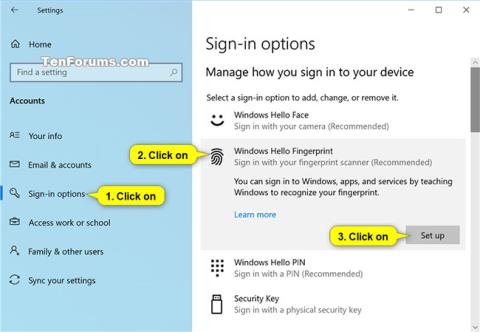
2. Kattintson a Bejelentkezési beállítások lehetőségre a bal oldalon, kattintson a Windows Hello ujjlenyomat lehetőségre a jobb oldalon, majd kattintson a Beállítás gombra.
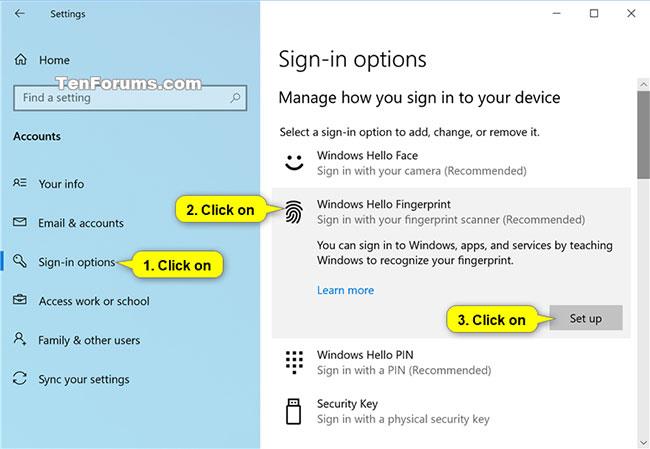
Válassza a Bejelentkezési beállítások > Windows Hello ujjlenyomat >t Beállítás lehetőséget
Megjegyzés : A Windows Hello ujjlenyomat beállításához rendelkeznie kell fiókjához tartozó PIN-kóddal.
3. Ha készen áll, kattintson a Kezdés gombra.
4. Adja meg PIN-kódját személyazonosságának igazolásához.
A megerősítéshez írja be a PIN-kódot
5. Olvassa be az ujját az ujjlenyomat-olvasón. A Windows Hello beállításához néhányszor meg kell szkennelnie az ujját.
6. Amikor a rendszer kéri, próbálja ki másik szögből , kattintson a Tovább gombra.
7. Helyezze ujjait különböző szögben az ujjlenyomat-olvasóra úgy, hogy az ujjlenyomat különböző oldalait gyűjtse. A Windows Hello beállításához néhányszor meg kell szkennelnie az ujját.
Helyezze ujjait különböző szögekben az ujjlenyomat-olvasóra
8. Ha minden be van állítva, kattintson a Bezárás gombra , vagy érintse meg az Új ujj hozzáadása hivatkozást , és folytassa a fenti 3. lépéssel.
Új ujjlenyomat hozzáadása a fiókjához a Windows 10 rendszerben
Ezt a lehetőséget akkor használhatja, ha a fenti utasításoknak megfelelően beállította ujjlenyomatát, és szeretne hozzáadni egy másik ujjat.
1. Nyissa meg a Beállítások alkalmazást , és kattintson a Fiókok ikonra.
2. Kattintson a Bejelentkezési beállítások lehetőségre a bal oldalon, kattintson a Windows Hello ujjlenyomat lehetőségre a jobb oldalon, és válassza az Új hozzáadása lehetőséget.
3. A folytatáshoz folytassa a fenti szakasz 3. lépésével.
Az összes ujjlenyomat eltávolítása egy fiókból a Windows 10 rendszerben
1. Nyissa meg a Beállítások alkalmazást , és kattintson a Fiókok ikonra.
2. Kattintson a Bejelentkezési beállítások lehetőségre a bal oldalon, kattintson a Windows Hello ujjlenyomat lehetőségre a jobb oldalon, és válassza az Eltávolítás lehetőséget.
Állítsa be fiókjához az ujjlenyomatot a bejelentkezési képernyőn
Ez a lehetőség csak a Windows 10 build 17083-as verziójától kezdve érhető el. A bejelentkezési képernyőn kattintson a Bejelentkezési beállítások alatt található Windows Hello csempére .
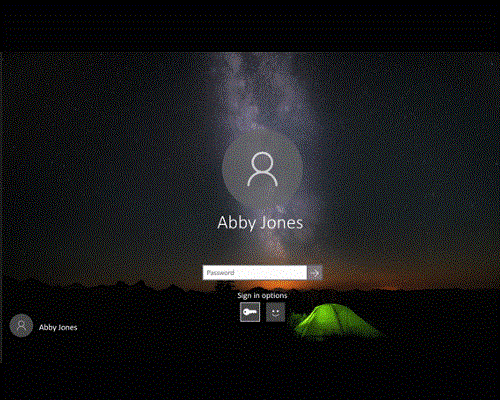
Állítsa be fiókjához az ujjlenyomatot a bejelentkezési képernyőn
Többet látni: