A Steam nagyszerű szolgáltatás az összes PC-játék megvásárlásához és katalogizálásához. Ha vannak kedvenc játékai, a könnyű hozzáférés érdekében rögzítse azokat a Windows 10 tálcájára vagy valahová, például az asztalra vagy a Start menüre.
A Steam parancsikonok azonban különleges módon működnek. Ezek internetes hivatkozások, ami azt jelenti, hogy ha a Steam játékokat a tálcára szeretné rögzíteni, kövesse az alábbi módszereket.
Tudja, hogyan rögzítheti a Steam játékokat a Windows 10 rendszerben?
1. Hogyan rögzítsünk játékokat a Steamben
Ha hatalmas Steam-játékgyűjteményed van, kényelmesen rögzítheted a játékokat, így gyorsan megtalálhatod és játszhatod őket. Ennek legjobb módja a Steam kliensben a Kedvencek funkció használata .
Rögzítse a játékokat a Kedvencek funkcióval
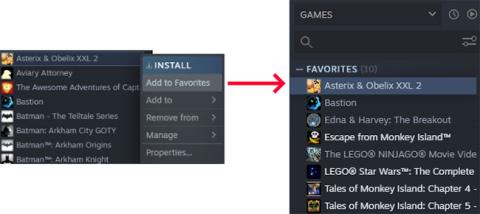
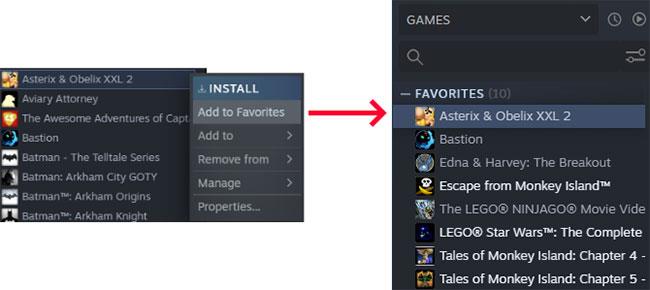
Nyissa meg a Steamet , és lépjen a Könyvtár részre. A bal oldalon megjelenik az összes játékot tartalmazó lista. Kattintson a jobb gombbal a rögzíteni kívánt játékra, majd kattintson a Hozzáadás a kedvencekhez elemre .
Ez a lépés egy új kategóriát hoz létre a tetején Kedvencek néven. Tetszőleges számú játékot adhat hozzá ehhez a részhez. Ezenkívül a Steamben egyéni kategóriákat is létrehozhat, de a Kedvencek kategória mindig a tetején jelenik meg.
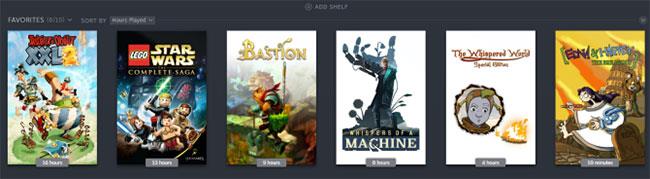
A főablak elemeként hozzáadhat egy Kedvencek listát
A főablak elemeként hozzáadhat egy Kedvencek listát. A Rendezés legördülő menü segítségével rendezheti őket . Ez a menü olyan opciókat tartalmaz, mint ABC, Lejátszási órák és Kiadás dátuma.
2. Steam játékok rögzítése a Windows 10 asztalra
A Steam játékokhoz parancsikonokat adhat hozzá közvetlenül a Windows 10 asztalon. A játék továbbra is megnyílik a Steammel, de nem kell először betöltenie a klienst.
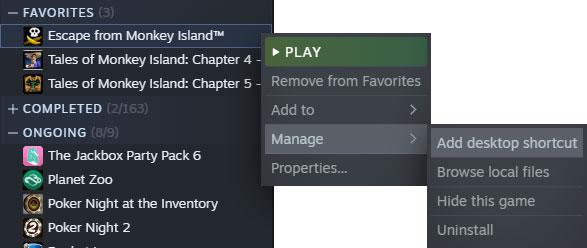
A Steam játékokhoz parancsikonokat adhat hozzá közvetlenül a Windows 10 asztalon
Ehhez nyissa meg a Steamet , és lépjen a Könyvtár részre. Kattintson a jobb gombbal arra a játékra, amelyet el szeretne helyezni az asztalon, majd kattintson a Kezelés > Asztali parancsikon hozzáadása elemre .
3. Steam játékok rögzítése a Windows 10 tálcájához és a Start menühöz
A Steam-játékokat többféleképpen rögzítheti a tálcához és a Start menühöz a Windows 10 rendszerben. A Steam klienst a tálcára vagy a Start menüre helyezheti, és a játékot a helyi menühöz rögzítheti. Ezenkívül a játékot különálló entitásként rögzítheti.
Rögzítse a Steam klienst a Windows 10 tálcájához vagy a Start menühöz
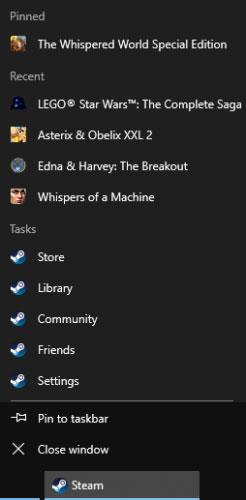
Rögzítse a Steam klienst a Windows 10 tálcájához vagy a Start menühöz
Ha a Steam klienst a tálcához vagy a Start menühöz szeretné rögzíteni, nyissa meg a Start gombot , és írja be a steam parancsot. Megtalálja a Steam alkalmazást. Kattintson a jobb gombbal az eredményre, és válassza a Rögzítés a tálcára vagy a Rögzítés az indításhoz lehetőséget . A Steam parancsikon hozzáadódik a kiválasztott helyhez, amelyre kattintva elindíthatja a Steamet.
Egy lépéssel tovább léphet: Kattintson jobb gombbal a Steam ikonra a tálcán vagy a Start menüben, és megnyílik egy helyi menü. Itt közvetlenül az olyan szakaszokhoz léphet, mint az Áruház vagy a Könyvtár.
A tetején 5 játék található, amelyekkel nemrégiben interakciót használtál. Vigye az egérmutatót egy játék fölé, és megjelenik egy gombostű ikon. Kattintson a kitűző ikonra, ha véglegesen el szeretné helyezni a játékot a helyi menü tetején található új Rögzített kategóriába.
Ha a rögzíteni kívánt játék nem szerepel a Legutóbbiak listáján , akkor semmi gond. Rövid időre elindíthatja, hogy megjelenjen a listán. Ezenkívül csak a tálcán kövesse a fenti utasításokat a játék parancsikonjainak az asztalon való elhelyezéséhez. Ezután kattintson az ikonra, és húzza a tálcára. A rendszer a Steam helyi menüjébe lesz rögzítve.
Rögzítse a Steam játékokat a Windows 10 tálcájára vagy a Start menüre
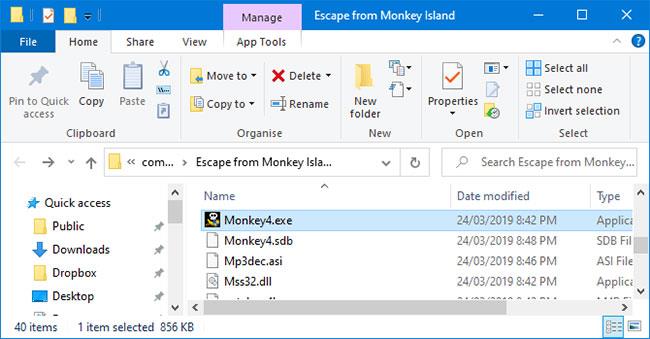
Rögzítse a Steam játékokat a Windows 10 tálcájára vagy a Start menüre
Egy adott játékot rögzíthet a tálcára vagy a Start menüre. Ehhez nyissa meg a Steamet , és lépjen a Könyvtár fülre. Kattintson a jobb gombbal a rögzíteni kívánt játékra, és válassza a Kezelés > Helyi fájlok tallózása lehetőséget .
Ezzel megnyílik a File Explorer , és közvetlenül a játék telepítőfájljaihoz jut. Itt lesz egy alkalmazásfájl EXE kiterjesztéssel. Ez az, amit a játék elindításához használnak. Ha nem látja, nézze meg az almappákban.
Miután megtalálta az EXE fájlt, kattintson a jobb gombbal a fájlra, és válassza a Rögzítés a tálcára vagy a Pin az indításhoz lehetőséget .
Rögzítse a Steam játékokat a Windows 10 Start menüjéhez a Live Tiles segítségével
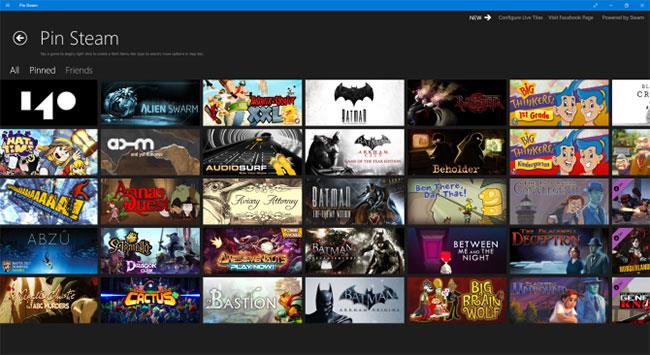
Rögzítse a Steam játékokat a Windows 10 Start menüjéhez a Live Tiles segítségével
A Start menüben szebb kinézetű csempéket kaphat a Pin Steam nevű ingyenes Microsoft Store alkalmazás használatával . Egyszerűen töltse le és indítsa el az alkalmazást. Ezután írja be a Steam-profil URL-jének egyéni részét, amikor a rendszer kéri. Ahhoz, hogy ez működjön, profiljának nyilvánosnak kell lennie.
Ha nincs egyéni URL-je, vagy a profilja privát, akkor néhány módosítást kell végrehajtania. Ehhez nyissa meg a Steam alkalmazást , vigye az egérmutatót a felhasználónév fölé a felső menüben, és kattintson a Profil elemre. Ezután kattintson a Profil szerkesztése lehetőségre a jobb oldalon.
Először állítson be egy egyéni URL-t ( Egyéni URL ). Ezután váltson a Saját adatvédelmi beállítások lapra , és állítsa a Játék részletei Nyilvános értékre . A Pin Steam alkalmazással való szinkronizálás befejezése után beállíthatja profilját privátra.
Miután teljesen csatlakoztattad a Pin Steam alkalmazást, az egy rácsban jeleníti meg a játékaidat. Kattintson egyenként azokra a játékokra, amelyeket hozzá szeretne adni a Start menühöz, majd kattintson a Gyors rögzítő elemre.
Vagy kattintson a Csempe létrehozása elemre a csempe-specifikus beállítások, például a betűszín testreszabásához. Miután ezek a csempék a Start menüben vannak, kattintson a jobb gombbal, és válassza az Átméretezés lehetőséget a méret kicsire, közepesre vagy nagyra történő módosításához.
A Pin Steam nagyszerűsége az, hogy élő lapkákat hoz létre, vagyis a Start lapkák megjelennek, miközben barátai játszanak. Ha követni szeretné őket, az ismerőseit is rögzítheti csempeként a Startban.