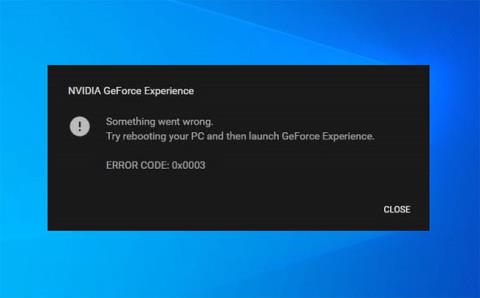
Ha NVIDIA GeForce Experience 0x0003-as hibát észlel Windows számítógépén, amikor egy alkalmazást próbál elindítani, ne hagyja ki ezt a cikket!
Az NVIDIA GeForce Experience alkalmazás segít frissíteni a GPU-illesztőprogramokat, automatikusan optimalizálni a játékbeállításokat a legjobb teljesítmény érdekében, élő közvetítést, játékon belüli videókat és fényképeket rögzíteni stb.
Amikor ezzel a problémával találkozik. A következő teljes hibaüzenetet fogja kapni;
Something went wrong. Try rebooting your PC and then launch GeForce Experience.
Error Code: 0x0003
A hiba oka 0x0003
Ezt a hibát az alábbi ismert okok közül egy vagy több okozhatja:
- Néhány NVIDIA szolgáltatás nem fut.
- Az NVIDIA Telemetry Container Service nem kommunikálhat az asztallal
- Az NVIDIA illesztőprogram sérült vagy elavult
- A hálózati adapter hibás
- Windows frissítés miatt.
NVIDIA GeForce Experience hiba 0x0003
Az NVIDIA GeForce Experience 0x0003 hiba elhárítása
Ha ezzel a problémával találkozik, próbálja ki az alábbi javasolt megoldásokat meghatározott sorrendben, és ellenőrizze, hogy ez segít-e megoldani a problémát.
1. Indítsa el a GeForce Experience alkalmazást rendszergazdai jogokkal
Ehhez a megoldáshoz rendszergazdaként kell futtatnia a GeForce Experience alkalmazást, és ellenőrizze, hogy a probléma megoldódott-e.
2. Indítsa újra az összes NVIDIA-szolgáltatást
Csináld a következőt:
- Nyomja meg a Windows billentyű + R billentyűket a Futtatás párbeszédpanel meghívásához .
- A Futtatás párbeszédpanelen írja be a services.msc parancsot , és nyomja meg az Enter billentyűt a Services megnyitásához .
- A Szolgáltatások ablakban keresse meg az összes NVIDIA-szolgáltatást, és indítsa újra őket. Az újraindításhoz egyszerűen kattintson a jobb gombbal egy szolgáltatásra, és válassza az Újraindítás lehetőséget a beállítások menüben.
Győződjön meg arról is, hogy minden NVIDIA-val kapcsolatos szolgáltatás fut, és egyik sincs letiltva. Ha úgy találja, hogy valamelyik NVIDIA szolgáltatás nem fut, kattintson rá jobb gombbal, és válassza a Start lehetőséget.
- Ezután indítsa el az NVIDIA GeForce Experience alkalmazást, és ellenőrizze, hogy a hiba megoldódott-e. Ha nem működik, folytassa a következő megoldással.
3. Engedélyezze az NVIDIA Telemetry Container szolgáltatásnak, hogy együttműködjön az asztallal
Csináld a következőt:
- Nyissa meg a Szolgáltatásokat.
- A Szolgáltatások ablakban keresse meg az NVIDIA Telemetry Container szolgáltatást, és kattintson rá jobb gombbal a tulajdonságok szerkesztéséhez.
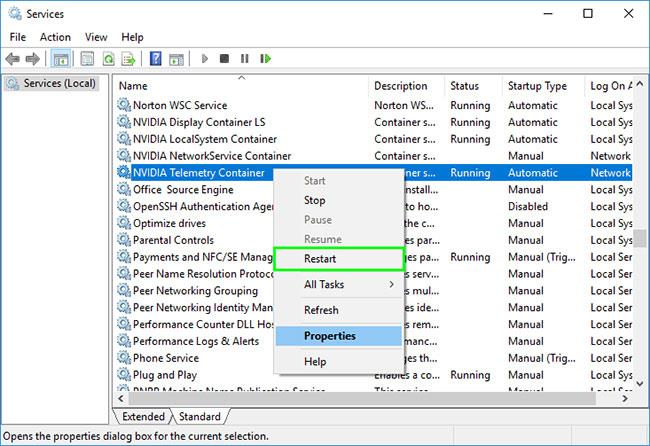
Keresse meg az NVIDIA Telemetry Container szolgáltatást
- A Tulajdonságok ablakban váltson a Bejelentkezés lapra, és ellenőrizze, hogy be van-e jelölve a Szolgáltatásnak az asztallal való interakciójának engedélyezése a Helyi rendszerfiókban jelölőnégyzet .
- Kattintson az Alkalmaz > OK gombra a kilépéshez.
- Amikor visszatér a fő Szolgáltatások ablakba , győződjön meg arról, hogy az alábbi kapcsolódó NVIDIA-szolgáltatások mindegyike fut. Szolgáltatás indításához kattintson a jobb gombbal, és válassza a Start lehetőséget.
- NVIDIA Display Service
- NVIDIA helyi rendszertárolók
- NVIDIA hálózati szolgáltatás tárolók
- Ezután ellenőrizze, hogy a probléma továbbra is fennáll-e.
4. Állítsa vissza a hálózati adaptert
Ehhez a megoldáshoz vissza kell állítania a hálózati adaptert , és ellenőriznie kell, hogy a probléma megoldódott-e.
5. Frissítse az NVIDIA grafikus illesztőprogramot
Rendszeresen frissítse az illesztőprogramokat, mert a frissített illesztőprogramok biztosítják a legjobb általános élményt. Kiválaszthatja az NVIDIA illesztőprogramok manuális frissítését .
6. Távolítsa el, majd telepítse újra az NVIDIA GeForce Experience alkalmazást
Ha a fent említett módszerek egyike sem működik, akkor végső megoldásként el kell távolítania az alkalmazást a Programok és szolgáltatások kisalkalmazásból , majd letöltenie és újra kell telepítenie az NVIDIA GeForce Experience-t a rendszerére.