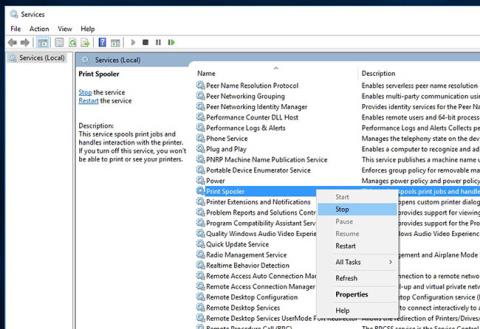
A Print Spooler egy szoftverprogram a Microsoft Windows rendszerben, amely a nyomtatóra vagy nyomtatószerverre küldött összes nyomtatási feladat kezeléséért felelős. Néha, ha a Nyomtatási Spooler szolgáltatással problémák vannak, 0x800706B9 hibaüzenetet kaphat – „A Windows nem tudta elindítani a Nyomtatási sorkezelő szolgáltatást a Helyi számítógépen. 0x800706B9 számú hiba: Nem áll rendelkezésre elegendő erőforrás a művelet végrehajtásához . "
A 0x800706b9 számú Print Spooler hiba oka a Windows 10 PC-n bármi lehet: egy sérült rendszerleíró kulcs vagy érték, egy harmadik féltől származó tűzfal vagy víruskereső program, amely blokkolja a Print Spooler elindítását, vagy bármi más. Íme néhány módszer a 0x800706b9 Print Spooler hiba javítására Windows 10 rendszeren
Ha ez az első alkalom, amikor észreveszi, hogy a nyomtató leállítja a nyomtatást, vagy a 0x800706b9 számú Nyomtatási Spooler hiba jelenik meg, indítsa újra a Nyomtatási sorkezelő szolgáltatást az alábbi lépések szerint.
Indítsa újra a Print Spooler programot
Nyomja meg a Win+ gombot R, írja be a services.msc parancsot , és kattintson az OK gombra.
Ezzel megnyílik a Windows szolgáltatási konzol, lefelé görgetve megkeresi a Print Spooler szolgáltatást .
Kattintson a jobb gombbal a Nyomtatási sorkezelő szolgáltatásra , válassza a Leállítás lehetőséget.
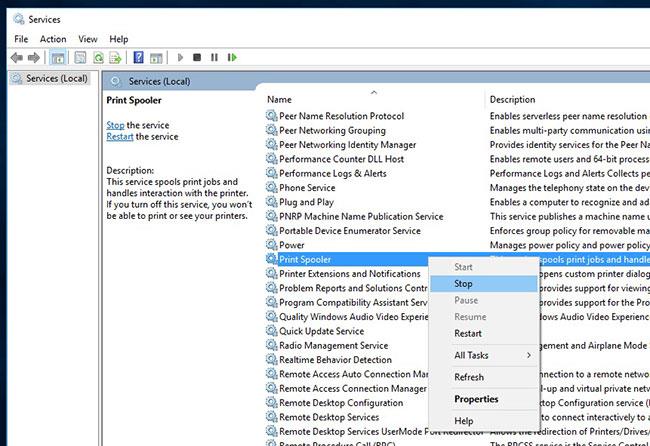
Kattintson a jobb gombbal a Print Spooler szolgáltatásra, válassza a Leállítás lehetőséget
Ezután nyomja meg Wina + billentyűt a File Explorer megnyitásáhozE , majd nyissa meg a C:\Windows\system32\spool\PRINTERS mappát , majd kattintson a Folytatás gombra , amikor engedélyt kér.
Most törölje az összes fájlt és mappát a Nyomtatók mappából.
Menjen vissza a Szolgáltatások oldalra , keresse meg a Nyomtatási sorkezelő szolgáltatást , kattintson rá jobb gombbal, és ezúttal válassza a Start lehetőséget.
Ha a Print Spooler szolgáltatás sérült/hibásan működik, ami problémákat okoz, a fenti lépések végrehajtása segít kijavítani a 0x800706B9 hibát.
Futtassa a Nyomtató hibaelhárítót
A Windows 10 számos beépített hibaelhárító eszközzel rendelkezik, amelyek segítségével saját maga is megoldhatja a problémákat. Futtassa a nyomtatóhiba-elhárítót, amelyet kifejezetten a nyomtatóval kapcsolatos gyakori problémák észlelésére és kijavítására terveztek.
Megjegyzés : A Printer Troubleshooter futtatása közben ellenőrizze, hogy a nyomtató csatlakoztatva van-e a számítógéphez, és be van-e kapcsolva.
Nyomja meg a Win+ gombot Ia Beállítások alkalmazás megnyitásához .
Kattintson a Frissítés és biztonság elemre , majd válassza a Hibaelhárítás lehetőséget.
Kattintson a További hibaelhárító hivatkozásra.
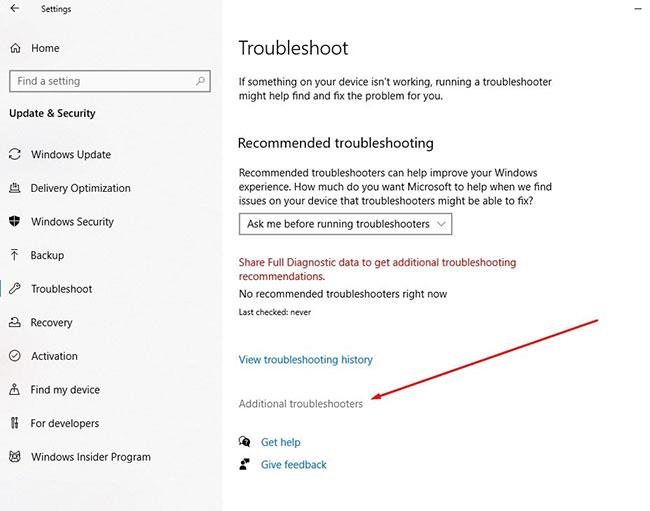
Kattintson a További hibaelhárító hivatkozásra
Ezután kattintson a Nyomtató lehetőségre , majd a Hibaelhárító futtatása gombra .
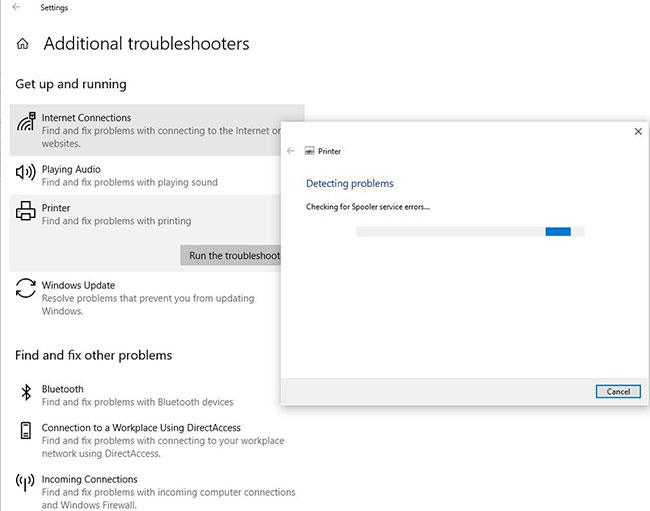
Kattintson a Hibaelhárító futtatása gombra
Ezzel megkezdődik a Windows nyomtató funkcióinak megfelelő működését akadályozó problémák diagnosztizálása. Tekintse meg a Print Spooler szolgáltatást , és végezze el a kapcsolódó szoftverproblémákat.
Ha végzett, indítsa újra a számítógépet, és ellenőrizze, hogy a 0x800706b9 Print Spooler error továbbra is jelen van-e a számítógépen.
Rendszerleíró adatbázis szerkesztése
Nyomja meg a Win+ billentyűt R, írja be a regedit parancsot , és kattintson az OK gombra a Rendszerleíróadatbázis-szerkesztő megnyitásához .
Navigáljon ide:
HKEY_LOCAL_MACHINE\SYSTEM\CurrentControlSet\Services\Spooler
Válassza a Spooler gombot a bal oldalon, majd keresse meg a DependOnService-t a jobb oldalon.
Kattintson duplán a DependOnService karakterláncra , és módosítsa az értékét úgy, hogy eltávolítja a HTTP részt , és érintetlenül hagyja az RPCSS részt.
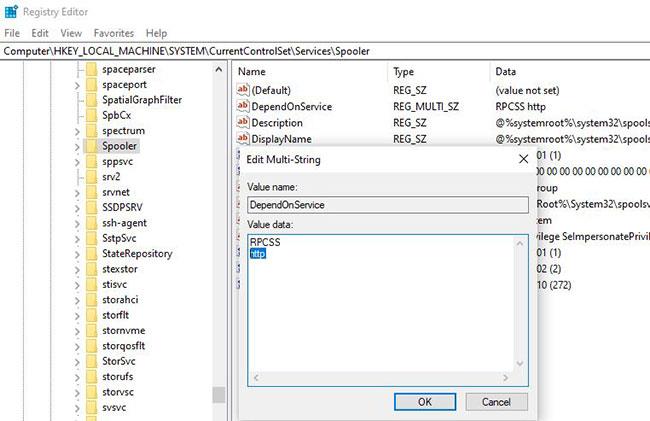
Távolítsa el a HTTP részt, és hagyja érintetlenül az RPCSS részt
Zárja be a Rendszerleíróadatbázis-szerkesztőt, és indítsa újra a számítógépet.
Alternatív megoldásként használhatja a Parancssort , mindössze annyit kell tennie, hogy nyissa meg a Parancssort rendszergazdai jogokkal , majd írja be a CMD /K SC CONFIG SPOOLER DEPEND= RPCSS parancsot, és nyomja meg a billentyűt Enter.
Frissítse a nyomtató-illesztőprogramot
Ismét valószínűbb, hogy egy régi, elavult nyomtató-illesztőprogram okozza a problémát, ezért frissítse jelenlegi nyomtató-illesztőprogramját a legújabb verzióra.
Nyissa meg az Eszközkezelőt a devmgmt.msc használatával .
Az összes telepített eszközillesztő megjelenik a listában.
Kattintson a jobb gombbal a problémát okozó nyomtatóra, és válassza az Illesztőprogram frissítése lehetőséget.
Kattintson a Frissített illesztőprogram automatikus keresése lehetőségre .
Ha újabb frissítés érhető el, az Eszközkezelő automatikusan letölti és telepíti a csomagot, hasonlóan a Windows Update-hez, a Microsoft-kiszolgálók használatával.
Tesztelje másik felhasználói fiókkal
Lehetséges, hogy a felhasználói fiók sérült, ami a problémát okozza. Kérjük, ellenőrizze egy másik felhasználói fiókkal.
Nyomja meg Wina + gombot a BeállításokI megnyitásához , majd kattintson a Fiókok lehetőségre.
Kattintson a Család és mások fülre a bal oldali menüben, majd kattintson a Más személyek hozzáadása lehetőségre a Más személyek alatt .
Kattintson az alábbi Nem rendelkezem ennek a személynek a bejelentkezési adataira lehetőségre .
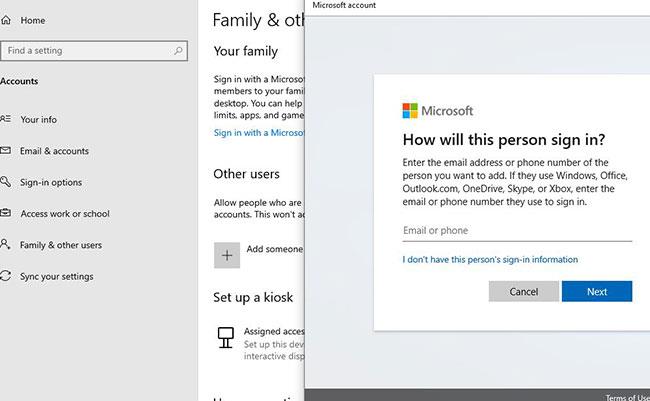
Kattintson a Nem rendelkezem ennek a személynek a bejelentkezési adataira lehetőségre
Válassza a Felhasználó hozzáadása Microsoft-fiók nélkül lehetőséget .
Most írja be az új fiók felhasználónevét és jelszavát, majd kattintson a Tovább gombra.
Jelentkezzen ki a jelenlegi felhasználóból, és jelentkezzen be ebbe az új felhasználói fiókba, és ellenőrizze, hogy a nyomtató működik-e vagy sem.
Ezenkívül a probléma mögött egy harmadik féltől származó rendszervédelmi program is állhat, amely ideiglenesen letiltja a víruskeresőt , a kártevőirtót vagy a tűzfalszoftvert a számítógépen, és ellenőrizze, hogy ez hasznos-e?