A Microsoft rendszeres Windows-frissítéseket ad ki új funkciókkal, biztonsági szolgáltatásokkal és hibajavításokkal, hogy kijavítsa a harmadik féltől származó alkalmazások által okozott biztonsági réseket.
Amikor új frissítések állnak rendelkezésre, a Windows 10 automatikusan telepíti azokat. Vagy saját maga is telepítheti a Beállítások > Frissítés és biztonság > Windows frissítések > Frissítések keresése menüpontból . Egyes felhasználók azonban arról számoltak be, hogy nem tudják telepíteni a frissítést, vagy 0x80d02002 frissítési hibaüzenetet kaptak. Ha Ön is találkozik ezzel a problémával, itt van néhány megoldás.
Windows frissítési hiba 0x80d02002
A 0x80d02002-es vagy a 0x80070652-es hiba egyaránt a Windows Update problémáihoz kapcsolódik, ami azt jelenti, hogy a frissítések telepítése sikertelenséget okoz. Ennek oka lehet sérült Windows Update gyorsítótár, nem kompatibilis illesztőprogram, a számítógépre telepített alkalmazások vagy harmadik féltől származó szoftverek ütközése stb.
Például, ha a SoftwareDistribution fájlok sérültek, előfordulhat, hogy a Windows nem működik velük. Ez hibákat okozhat. Ezenkívül egyes nem kompatibilis szoftverek, például VPN vagy víruskereső szoftverek blokkolhatják a funkciók frissítését, ami 0x80d02002 hibához vezethet. Szerencsére a 0x80d02002 hiba javítása meglehetősen egyszerű. Törölnie kell a régi összetevő-archívum fájlokat, módosítania kell a regionális beállításokat, vagy el kell távolítania a nem kompatibilis szoftvereket.
Most alkalmazza az alábbi megoldásokat a 0x80d02002 számú Windows frissítési hiba kijavításához.
Javítsa ki a 0x80d02002 frissítési hibát a Windows 10 rendszerben
Alapvető megoldások
- Győződjön meg arról, hogy stabil internetkapcsolattal rendelkezik.
- Győződjön meg arról, hogy a használt szoftver teljes mértékben kompatibilis a Windows 10 rendszerrel.
- Győződjön meg arról is, hogy az összes telepített eszközillesztő frissítve van, és kompatibilis a Windows aktuális verziójával. Különösen a Display Driver, a hálózati adapter és az audio hangillesztőprogram. Az Eszközkezelőben ellenőrizheti és frissítheti őket .
- Teljes rendszervizsgálattal ellenőrizze, hogy a számítógépe nem fertőzött-e rosszindulatú programokkal. Ezenkívül futtassa a CCleanert a Windows optimalizálásához és a sérült beállításjegyzék-bejegyzések kijavításához.
- Ha ezt a 0x80d02002-es hibát kapja egy Windows Store-alkalmazás frissítésekor, nyomja meg Wina + billentyűt R, írja be a wsreset parancsot , majd nyomja meg a gombot Enter.
Távolítsa el a nem kompatibilis szoftvert
Általában a nem kompatibilis szoftverek a 0x80d02002 hiba fő oka. Tehát a javításhoz el kell távolítania minden inkompatibilis szoftvert. Szerencsére a Windows 10 Feature Update telepítési folyamata automatikusan eltávolíthatja az inkompatibilis szoftvereket. Néhány vírusirtó szoftvert , VPN-t és tűzfalat azonban köztudottan nehéz automatikusan eltávolítani védelmi rendszerük miatt.
Ilyen esetekben a cikk azt javasolja, hogy manuálisan távolítsa el a víruskereső szoftvert és minden más típusú biztonsági eszközt vagy hálózati szoftvert, majd folytassa. Ha a probléma valójában nem kompatibilis biztonsági szoftver vagy más, hálózathoz kapcsolódó szoftver miatt van, akkor ez a művelet kijavítja a 0x80d02002 hibát.
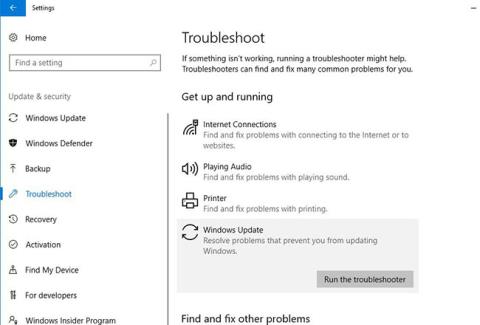
Futtassa a Windows Update hibaelhárító eszközt
Futtassa a Windows Update hibaelhárító eszközt
Mielőtt bármilyen más megoldást alkalmazna, futtassa a Windows Update hibaelhárítót, hogy a Windows megvizsgálja és kijavítsa magát a problémát. A Windows Update hibaelhárító futtatásához olvassa el a következő cikket: Útmutató a Windows Update hibaelhárító használatához .
Ellenőrizze a nyelvi és régióbeállításokat
Néha a helytelen regionális beállítások is Windows frissítési hibákat okoznak. Ezért győződjön meg arról, hogy a regionális és nyelvi beállítások helyesek. Ezeket a Beállítások > Idő és nyelv menüpontban ellenőrizheti és javíthatja , majd a bal oldali lehetőségek közül válassza ki a Régió és nyelv lehetőséget.
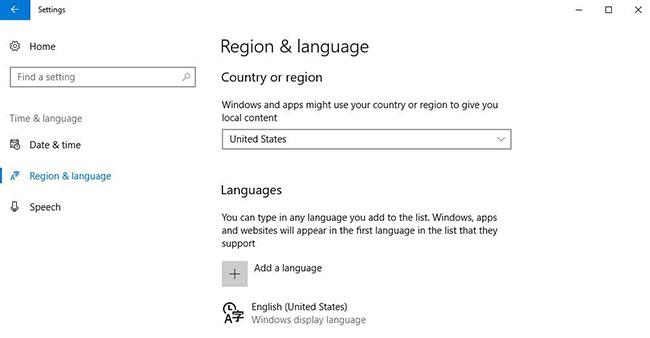
Ellenőrizze a nyelvi és régióbeállításokat
Itt ellenőrizze, hogy a legördülő listából az Ország/régió opció helyes-e. És győződjön meg arról, hogy a megfelelő nyelvi csomag telepítve van . Ha elérhető, kattintson a Letöltés gombra , és hagyja, hogy a rendszer telepítse a Microsoft szerverről. A fenti lépések végrehajtása után próbálja meg újra telepíteni a szolgáltatásfrissítést a Windows Update segítségével.
Állítsa vissza a Windows Update összetevőit
A sérült Windows Update összetevők a fő és leggyakoribb okai annak, hogy a frissítések letöltése és telepítése sikertelen. Ha a Windows Update összetevői megsérültek, előfordulhat, hogy manuálisan vissza kell állítania őket.
A részletes utasítások a következő cikkben találhatók: A Windows Update visszaállítása Windows 10 rendszeren .
Ellenőrizze a sérült rendszerfájlokat
Ha valamelyik rendszerfájl sérült vagy hiányzik, akkor különféle problémákat tapasztalhat, beleértve a frissítés telepítési hibáit. A cikk azt javasolja, hogy futtassa a Rendszerfájl-ellenőrzőt, hogy megbizonyosodjon arról, hogy a sérült rendszerfájlok nem okoznak problémákat.
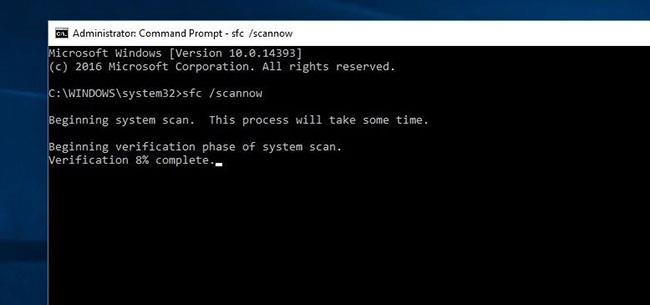
Futtassa a Rendszerfájl-ellenőrzőt, hogy megbizonyosodjon arról, hogy a sérült rendszerfájlok nem okoznak problémákat
Referencia: Az SFC paranccsal javítsa ki a Windows 10 rendszerfájlhibáit a részletes utasításokért.
Tiszta rendszerindítás ("tiszta" rendszerindítás) végrehajtása
Továbbá, ha bármely harmadik féltől származó szolgáltatás vagy indítási alkalmazás problémát okoz a frissítések telepítése során, végezzen tiszta rendszerindítást, és ellenőrizze. Ez is megfelelő megoldás a 0x80d02002 számú Windows Update hiba javítására.
A részletes utasítások a következő cikkben találhatók: A Clean Boot végrehajtása Windows 10/8/7 rendszeren .