Jó, hogy a Windows 10 olyan biztonsági funkciókat tartalmaz, mint a Defender SmartScreen , de néha ezek akadályozzák.
A Windows Defender SmartScreen védelmi eszközként működik a Windows 10 használata közben. Megakadályozza bizonyos alkalmazások megnyitását, ha azok ismeretlen helyről származnak, vagy ismeretlen forrásból származnak. Ezt követően a következő hibaüzenet jelenik meg: „Ezt az alkalmazást az Ön védelme érdekében letiltották” .
A cikkben található utasítások segítenek kijavítani az „Ezt az alkalmazást az Ön védelme érdekében letiltották” hibaüzenetet azáltal, hogy feloldja az alkalmazások Windows Defender SmartScreen által okozott megnyitását a Windows 10 rendszerben, de legyen óvatos a használatuk során. Egyes alkalmazások valóban károsak, és bajba sodorhatják Önt. Csak akkor alkalmazza az alábbi tippeket, ha biztosan tudja, hogy a fájl biztonságos.
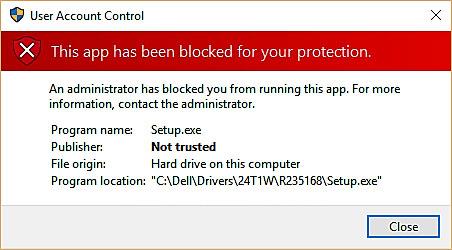
"Ezt az alkalmazást az Ön védelme érdekében letiltották" hibaüzenet
A Windows Defender SmartScreen által blokkolt fájlok megnyitása
Ha egy biztosan biztonságos fájl problémát okoz, amikor megpróbálja elindítani, akkor gyorsan megadhat engedélyt a megnyitásához.
1. Keresse meg azt a fájlt vagy programot, amelyet a SmartScreen blokkol.
2. Kattintson a jobb gombbal a fájlra.
3. Kattintson a Tulajdonságok elemre.
4. Kattintson a Blokkolás feloldása melletti jelölőnégyzetre , hogy megjelenjen egy pipa.
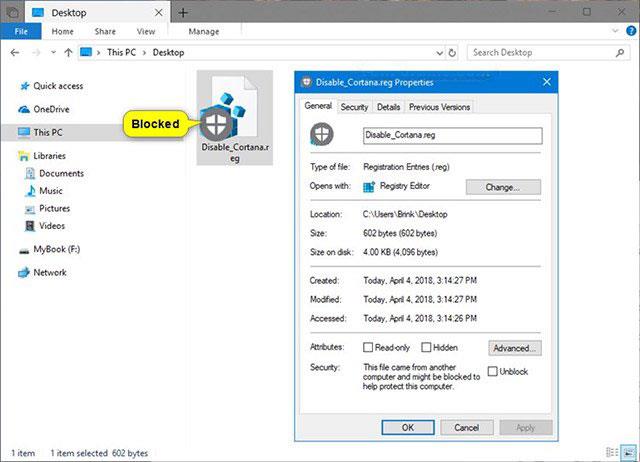
Kattintson a Blokkolás feloldása melletti jelölőnégyzetre, hogy megjelenjen egy pipa
5. Kattintson az Alkalmaz gombra.
Most a SmartScreen biztonságosnak tekinti a fájlt, és megengedheti, hogy megnyitja. Az „Ezt az alkalmazást az Ön védelme érdekében letiltották” hibát javítottuk.
Le kell tiltani a Windows Defender SmartScreen-t?
Bár nem ajánlott, a SmartScreen letiltható a Windows Defenderen keresztül. Ha valamikor teljesen ki kell kapcsolnia a SmartScreen-t, azonnal kapcsolja be újra.
A Windows Defender SmartScreen eszköz engedélyezésével/letiltásával kapcsolatos további információkért olvassa el a következő cikket: Utasítások a SmartScreen aktiválásához vagy letiltásához Windows 10 rendszeren .