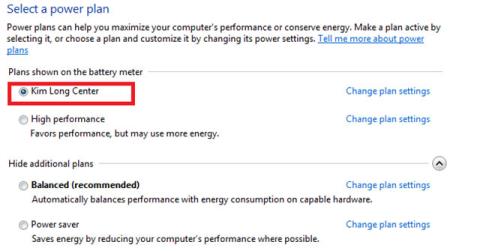
Az energiagazdálkodási terv hardver- és rendszerbeállítások összessége, amelyek szabályozzák a számítógép energiafelhasználását. Az energiagazdálkodási tervek segítségével energiát takaríthat meg, maximalizálhatja a rendszer teljesítményét, vagy egyensúlyt teremthet a kettő között.
Minden felhasználó (normál és rendszergazda) módosíthatja az energiagazdálkodási terv beállításait. Az energiasémán végrehajtott módosítások minden felhasználót ugyanazokkal a beállításokkal érintenek.
Energiagazdálkodási lehetőségek a Windows 10 rendszerben
A Windows 10 a következő alapértelmezett energiasémákat tartalmazza:
- Kiegyensúlyozott - Ez az opció teljes teljesítményt biztosít, amikor szüksége van rá, és energiát takarít meg, ha nincs rá szüksége. A legtöbb ember számára ez a legjobb energiaterv.
- Energiatakarékosság - Ez az opció energiát takarít meg a számítógép teljesítményének és a képernyő fényerejének csökkentésével. Ha laptopot használ, ez az energiagazdálkodási terv segíthet a legtöbbet kihozni egyetlen akkumulátortöltésből.
- Nagy teljesítmény - Ez az opció maximalizálja a képernyő fényerejét, és növelheti a számítógép teljesítményét. Ez az energiaterv több energiát használ fel, így a laptop akkumulátora nem bírja sokáig a töltések között.
- Maximális teljesítmény - Csak a Windows 10 Pro for Workstations rendszerben érhető el, a Windows 10 build 17101-től kezdve. Ez az opció optimális teljesítményt biztosít csúcskategóriás számítógépeken. A meglévő nagy teljesítményű politikára épít, és egy lépéssel tovább megy a finomszemcsés energiagazdálkodási (folyamatszintű energiagazdálkodási) technikákhoz kapcsolódó mikroszkopikus késleltetés kiküszöbölése érdekében.
Mivel ez az energiagazdálkodási séma (a számítógép energiafelhasználását szabályozó beállítások halmaza) a mikroszkopikus késleltetés csökkentésére irányul, közvetlenül befolyásolhatja a hardvert, és több energiát fogyaszthat, mint az alapértelmezett Kiegyensúlyozott beállítás. Az Ultimate Performance opció nem érhető el akkumulátoros rendszereken.
- Egyéni energiasémák - Ezek az energiasémák csak akkor állnak rendelkezésre, ha a számítógép gyártója (OEM) további energiasémát biztosít, és/vagy Ön egyéni energiasémát hoz létre. Minden felhasználó számára elérhetőek.
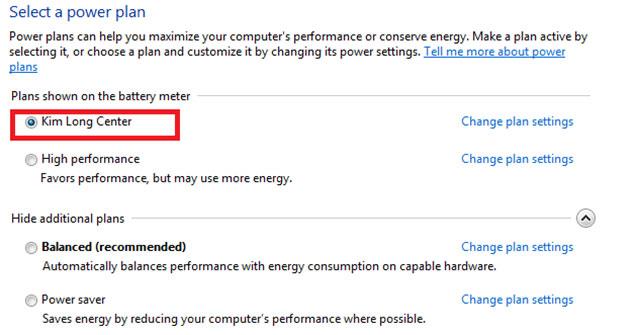
Megjelenik az egyéni energiagazdálkodási terv, amelyet Ön készített, vagy az OEM biztosított
A következő rész megmutatja, hogyan választhatja ki a Windows 10 rendszerben alapértelmezés szerint használandó energiasémát.
Válassza ki az energiasémát az Energiagazdálkodási lehetőségek között
1. Hajtsa végre az alábbi 2., 3. vagy 4. lépést attól függően, hogy hogyan kívánja megnyitni az Energiagazdálkodási lehetőségeket.
2. Kattintson a jobb gombbal vagy nyomja meg és tartsa lenyomva az értesítési területen a Bekapcsológombot , érintse meg az Energiagazdálkodási lehetőségek elemet , és folytassa az alábbi 5. lépéssel.
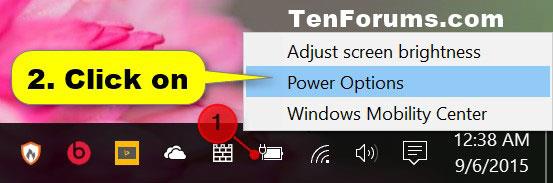
Kattintson az Energiagazdálkodási lehetőségek elemre
3. Nyissa meg a Vezérlőpultot (ikonnézet), kattintson az Energiagazdálkodási lehetőségek ikonra , és folytassa az alábbi 5. lépéssel.
4. Nyissa meg a Kiemelt felhasználói feladatok Win+X menüt , kattintson az Energiagazdálkodási lehetőségek elemre , és folytassa az alábbi 5. lépéssel.
5. Válassza ki a fiókjához alapértelmezés szerint használni kívánt energiasémát (pl. Nagy teljesítmény ).
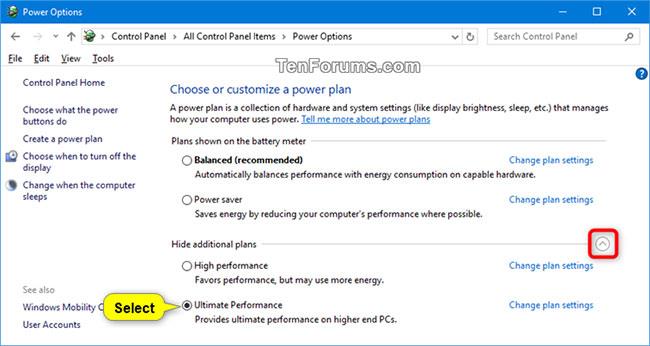
Válasszon energiasémát
6. Most bezárhatja az Energiagazdálkodási lehetőségeket , ha akarja.
Válassza ki az energiasémát a Windows Mobility Centerben
1. Kattintson a jobb gombbal vagy nyomja meg és tartsa lenyomva az értesítési területen lévő Bekapcsológombot, majd kattintson a Windows Mobility Center (mblctr.exe) elemre .
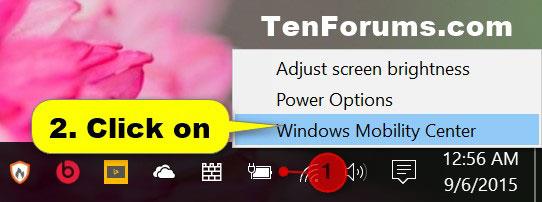
Kattintson a Windows Mobilitási Központ elemre
2. Az Energiaellátás legördülő menüben válassza ki azt az energiasémát (pl. Nagy teljesítmény ), amelyet alapértelmezés szerint használni szeretne a fiókjához.
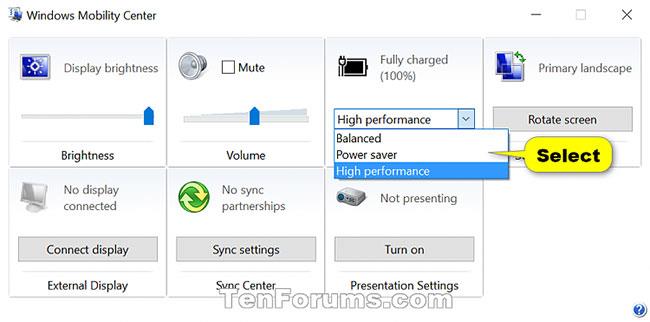
Az Energiagazdálkodás legördülő menüben válassza ki az energiagazdálkodási sémát
3. Most bezárhatja a Windows Mobility Centert, ha akarja.
Válassza ki az energiasémát a parancssorban
1. Nyissa meg a Parancssort .
2. Másolja ki és illessze be a parancsot:
powercfg /List
Vagy:
powercfg /L
… lépjen a Parancssorba , és nyomja meg a gombot Enter. Ez egy listát ad a számítógépén elérhető energiagazdálkodási tervekről a GUID-kkel együtt. Jegyezze fel a kiválasztani kívánt energiagazdálkodási terv GUID-jét.
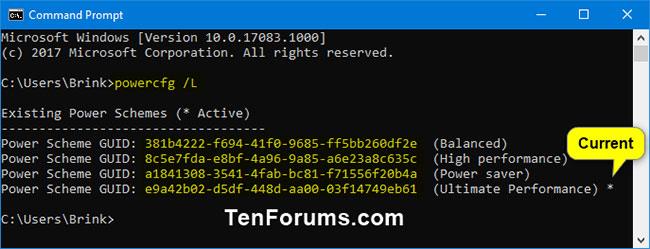
A PC-n elérhető összes energiagazdálkodási terv listája a GUID-vel együtt
Megjegyzés : A jobb oldalon csillaggal * jelölt energiagazdálkodási tervek az aktuálisan aktív opciók.
3. Írja be az alábbi két parancs egyikét a Parancssorba , és nyomja meg a gombot Enter.
powercfg /S GUID
Vagy:
powercfg /setactive GUID
Cserélje ki a fenti parancs GUID-jét a 2. lépésben szereplő tényleges GUID-re a kiválasztani kívánt energiagazdálkodási tervhez.
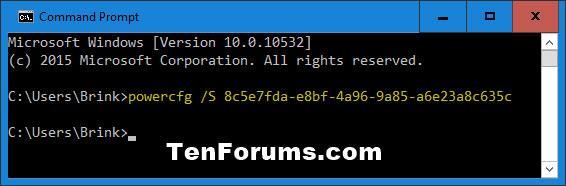
Írja be a parancsot a Parancssorba
Például:
(Kiegyensúlyozott)
powercfg /S 381b4222-f694-41f0-9685-ff5bb260df2e
(Nagy teljesítményű)
powercfg /S 8c5e7fda-e8bf-4a96-9a85-a6e23a8c635c
(Energiatakarékos)
powercfg /S a1841308-3541-4fab-bc81-f71556f20b4a
(Tökéletes teljesítmény)
powercfg /S e9a42b02-d5df-448d-aa00-03f14749eb61
4. Most bezárhatja a Parancssort , ha akarja.